Google Antigravity 是什麼?這篇我幫你一次講完:它是什麼、有哪四種形態、跟 ChatGPT 差在哪、要不要錢、產品經理拿它能做什麼,每個主題想再深入,都有另一篇手把手教學可以接著看,等於一張 Antigravity 的完整地圖!
你是不是也這樣:Antigravity、Antigravity IDE、Antigravity 2.0,一堆名字看到就頭痛,連該裝哪一個都搞不清楚?別急,名字多不代表東西多,看完這篇你就分得清清楚楚。
一句話總結:Antigravity 是「你出一張嘴、它動手做」的 AI 開發工具,背後靠 Google 的 Gemini 撐腰。
先看結論:Antigravity 的優點、缺點、適合誰
趕時間的話,先看這張表就好,後面每一段都是在幫這張表補細節。
| 項目 | 重點 |
|---|---|
| 優點 | 會「動手做」,讀檔、寫程式、執行、驗證一條龍 住在你電腦裡,不用一個個上傳檔案 做完附「構件」讓你檢查,看不懂程式也能驗收 有免費方案,Google 帳號就能開始 |
| 缺點 | 它真的會改檔案、跑指令,不能放著不管 免費額度每週才補一次,用兇了會卡 只支援個人 Google 帳號,未滿 18 歲不能用 改版很快,功能名稱和模型常常換 |
| 最適合誰 | 產品經理、創業者、行銷,任何想把點子快速變成能動的東西、又不想被工具卡住的人 |
Google Antigravity 是什麼?
那 Antigravity 呢?想像你有一個很棒的 App 點子,但不會寫程式,也不知道從哪開始。以前你得先找地方寫想法(Notion),再去問怎麼做(ChatGPT),接著找人畫畫面(Figma),最後找工程師寫程式(VS Code),一路換工具,有夠麻煩。
Antigravity 就是把這些事接近全包的超級助手。你只要用平常講話的方式告訴它想法,它就像一整個團隊,把後面的事自己搞定:幫你理邏輯、生文件、做畫面原型,最後轉成真的能跑的程式碼。簡單說,它把「寫筆記、問問題、畫設計、寫程式」融成一個,你出點子,它動手。
用官方的講法,它是一個「為代理時代打造的代理式開發平台」。翻成白話就是:它不只是一個會跟你聊天的 AI,而是一個能「自己去做事」的 AI 團隊。你交代一句話,它會自己規劃步驟、讀你電腦裡的檔案、寫出程式、實際執行、遇到錯還會回報,做完再附上一份「我到底做了什麼」的說明讓你檢查。這一點是它跟一般聊天機器人最大的分水嶺。
還有一點別被「開發平台」這個名字侷限了:官方把它定位成處理各種「知識工作」的工具,不只是寫程式,連做深入研究、整理資料、產出文件都算。所以它的官網甚至分別給了行銷人、研究人員各自的使用情境,你不是工程師一樣用得上。
那 Google 在這裡扮演什麼角色?
Antigravity 是 Google 做的,但它的「聰明腦袋」來自 Google 最強的 AI 模型 Gemini。如果你對 Gemini 有興趣,可以讀我這篇:Gemini 是什麼?白話解析 Gemini 與 GPT 的差異。實際打開來用,個人方案能選的 Gemini 現在只剩 Gemini 3.8 Flash,原本難一點的任務會切去用的 Gemini 3.1 Pro,最近改成只有企業版能選。付費的 Pro 和 Ultra 還能選 Claude Opus 5.5 和 Sonnet 5.5,最新的 Gemini 4 Argon 則只開給 Ultra,Pro 打開來是灰的。
你可以這樣想:Antigravity 是一家從點餐到做菜全包的餐廳,Gemini 就是店裡最強的主廚,所有的菜都是他想出來、做出來的。
為什麼 Google 要在這時候推 Antigravity?
你可能會好奇,Google 為什麼突然做這個?簡單講,2026 年整個開發圈在瘋一件事,叫「Agentic Coding」,也就是讓 AI 代理自己動手寫程式,不只是站在旁邊給建議。這條賽道上已經有 Cursor、Claude Code 這些跑得很前面的對手。Google 原本的 AI 開發工具比較分散,後來乾脆把它們整合、重做,端出 Antigravity 這一整套平台,等於是 Google 在這波浪潮裡的正面回應。
對你來說,重點不是誰在打誰,而是這件事代表 Google 是認真在做的,會持續投資、持續更新。你現在花時間學它、把工作流搭在上面,不太會白學。這也是我願意連寫好幾篇 Antigravity 教學的原因,它不是一個玩兩天就沒的東西。
講一個能讓你感受它有多猛的例子:Google 自己做過一個實驗,叫 Antigravity 2.0 裡的一群 AI 代理,從零打造一套能跑經典遊戲 Doom 的作業系統,從核心、記憶體管理、檔案系統,到鍵盤和顯示驅動全都自己寫。你沒看錯,是一群 AI 分工合作,寫出一整套 OS。這不是要你也去做作業系統,而是讓你知道,它的代理能力已經到什麼程度,拿來幫你處理產品經理那點日常工作,其實綽綽有餘。
Antigravity 有四種形態,先分清楚
這是最多人一開始會混淆的地方,我先幫你分清楚。Antigravity 不是「一個 App」,而是同一套代理能力底下的四種入口,你會用到的通常是前兩個:
| 形態 | 白話講就是 | 什麼時候用 |
|---|---|---|
| Antigravity(Agent Manager 2.0) | 一個獨立的 App,像是所有 AI 代理的「總指揮中心」,可以同時盯著好幾個代理在跑、把對話收進不同專案、還能排定時任務 | 你想同時派好幾件事、或讓它定時幫你做某件事 |
| Antigravity IDE | 功能完整的程式編輯器(VS Code 底子),左邊改檔案、右邊跟 Agent 對話,一般人的主力就是它 | 你要實際寫、改、跑一個專案 |
| Antigravity CLI | 終端機裡的指令列版本,鍵盤打一打就能叫代理做事、直接跑 shell 指令 | 你是習慣泡在終端機的工程師 |
| Antigravity SDK | 用少少的 Python 就能自己組一個代理應用的開發套件 | 你要拿它的代理能力去做自己的工具 |
Antigravity 2.0:代理的總指揮中心
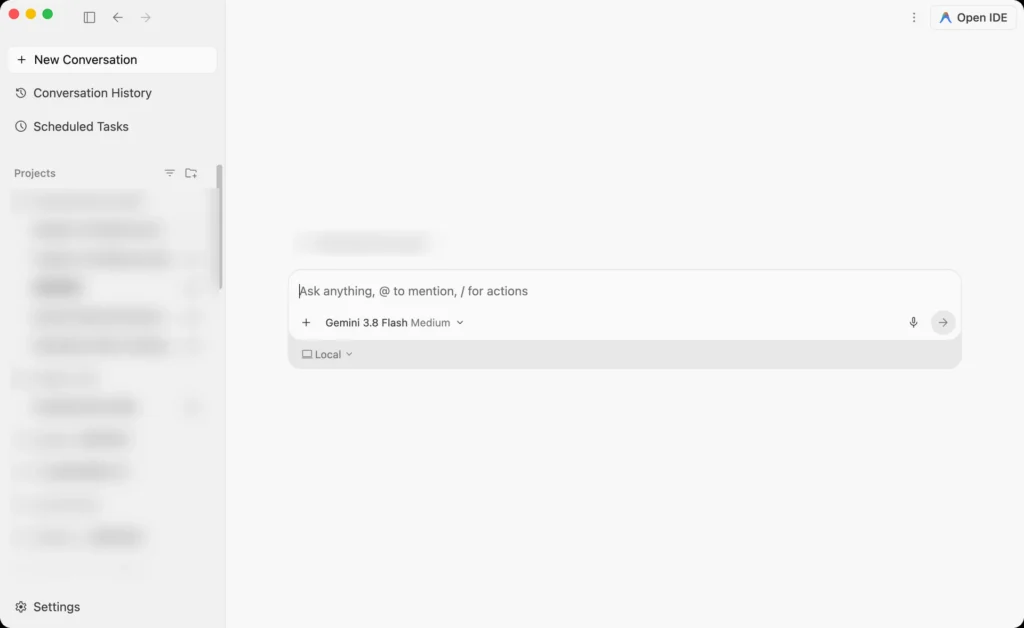
先看 2.0,它是一個獨立的桌面 App,官方叫它代理的「總指揮中心」:左欄最上面是 New Conversation(開新對話)、Conversation History(對話紀錄)和 Scheduled Tasks(排程任務),下面是 Projects(專案),每個專案底下列著各自的對話,右上角還有一個 Open IDE,一鍵就跳到 IDE。
你可以把它想成餐廳的外場經理,自己不下廚,但同時盯著好幾桌,哪桌點了菜、哪桌還在等,一眼就知道。你想同時派好幾件事給它,或讓它每天早上定時幫你整理資料,就是開 2.0。
IDE 是什麼?先補一個名詞
先講 IDE,你要寫一篇超長的作文,如果只用「記事本」,能寫,但它不會幫你抓錯字、不會提醒你句子不通,也不會一鍵幫你排版。IDE 就是「專門給寫程式的人用的超級豪華編輯器」,把寫程式會用到的功能全包在一起:
- 寫程式的地方(就像 Word 的打字區)
- 自動提醒你哪裡寫錯(類似紅色波浪線)
- 一鍵執行程式(不用另外開工具)
- 快速找 bug(幫你抓出程式哪裡出問題)
所以 IDE 就是拿來「寫程式、測程式、抓錯」的全能工具,讓寫程式更輕鬆,常見的像 Visual Studio、PyCharm 都是。
Antigravity IDE:實際動手的工作台
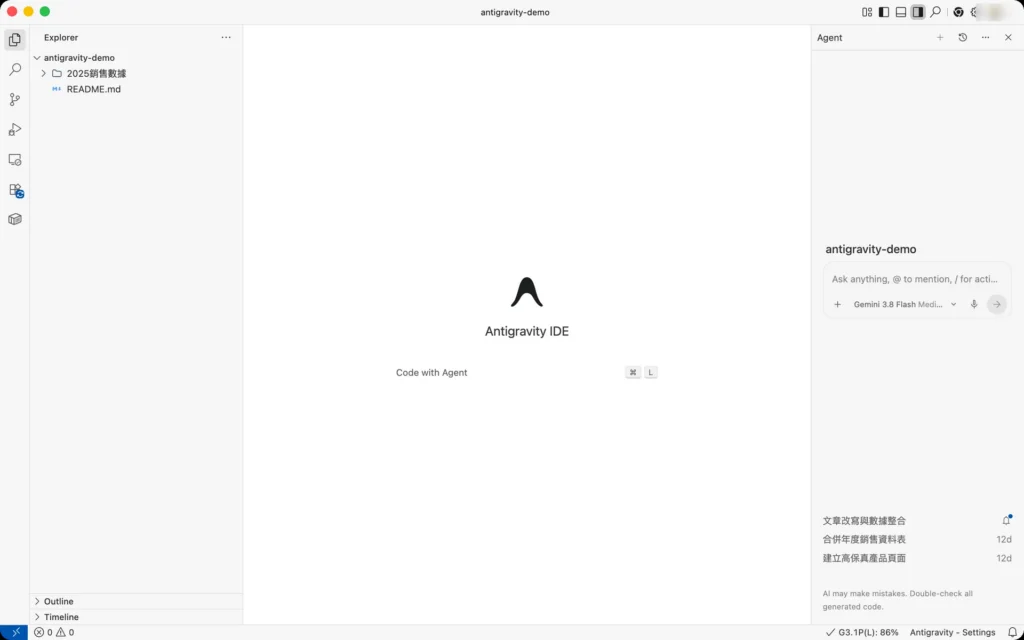
懂了 IDE,再看 Antigravity IDE 就簡單了。它的底子是大家熟悉的 VS Code,畫面分三塊:左邊是檔案總管、中間是編輯器、右邊是 Agent 對話面板,輸入框下面可以切模型。它是你實際寫、改、跑一個專案的地方,記法很簡單:左邊管檔案、中間看結果、右邊下指令。
那到底先裝哪個?我的建議是一般人先從 IDE 開始,等你發現自己常常同時開好幾件事,再打開 2.0 當總指揮,兩個用同一個 Google 帳號登入,不用二選一。至於 CLI 和 SDK,一個是給泡在終端機的工程師,一個是給要自己組代理工具的人,產品經理可以先不管,真的想試試終端機也不用怕,就像學游泳先在淺水區踩踩水,我把安裝、第一個任務和權限怎麼盯都實測寫在 Antigravity CLI 教學。2.0 和 IDE 就像同一台引擎裝上不同的車身,你該開哪一台?我另外寫了一篇 Antigravity 2.0 和 IDE 差在哪,用一張表和六個情境幫你對清楚。
它跟你平常用的 ChatGPT、Cursor 差在哪?
你可能會問,這些事叫 ChatGPT 或 Gemini 網頁版做不就好了?差別有四個,而且這四個差別,正是它值得你裝的原因。
一、它是「動手做」,不只是「出一張嘴」
網頁版的 AI 會給你一份很詳細的食譜(程式碼),但你得自己買菜、開火、下廚,萬一中間火太大報錯了,你還得回頭問它怎麼辦。Antigravity 不一樣,它是直接站在你廚房裡的主廚,寫完食譜會問你「老闆,我現在可以開火幫你煮嗎」,你點一下同意,菜就煮好了。它會實際去執行指令、真的產出檔案,不是只丟你一段文字。
二、它「住在你電腦裡」,不用搬來搬去
網頁版每次都要你把檔案一個個上傳,像在搬家,檔案太多它還會嫌重不幫你搬。Antigravity 直接住在你的電腦資料夾裡,你所有的報表、程式、文件,它轉個頭就看到,不用你辛苦上傳。這對要處理一整包檔案的人來說,差很多。
三、它會「自我檢查」,也讓你看得懂它做了什麼
網頁版講完答案就收工,對不對你得自己通靈。Antigravity 有一個很關鍵的設計叫「構件」(Artifacts),它做完事情會附上一份叫「構件」的東西,內容可能是實作計畫、程式碼前後對照、架構圖、圖片,甚至是它操作瀏覽器的過程錄影。這解決了一個很現實的信任問題:你不用把它寫的每一行程式都讀完,光看它附的說明和截圖,就能判斷它做對了沒。對不會寫程式的產品經理來說,這一點特別重要。
四、它內建瀏覽器自動化,會自己開網頁驗收
這是很多人沒注意到的亮點:Antigravity IDE 內建了 Chrome 自動化能力,你在對話框打 /browser,它會開一個瀏覽器子代理,自己去點頁面、驗收畫面對不對,不用你另外裝第三方測試工具。對要做原型、要看畫面成果的人來說,這一步省很多事。
除了這四個差別,還有三個功能你早晚會用到:「排程任務」讓它定時幫你跑事情,「子代理」讓主代理把工作拆給好幾個子代理同時做,就像主管把案子分給一整個小組,「MCP 和技能」則能把外部工具和你自己的工作標準接進來,讓它越用越像你的人。
實測:產品經理拿 Antigravity 合併 12 個月報表
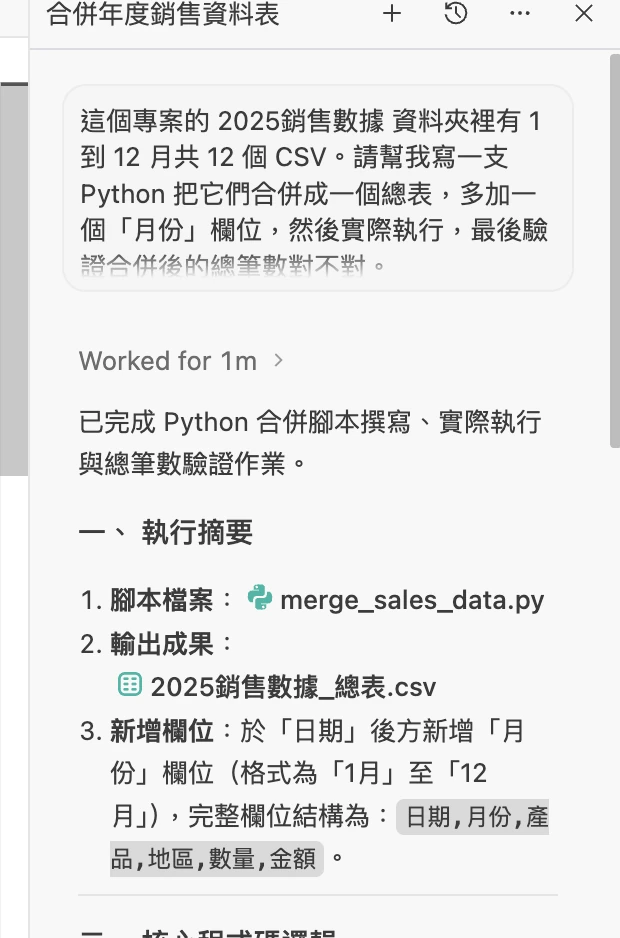
講完它是什麼,再讓你看它實際動起來的樣子。我拿一個很實際的場景給你看:我手上有一整年的銷售數據,12 個月拆成 12 個 CSV,以前我得自己一個個開、複製、貼、對欄位,光想就累,這次我只丟一句話給它,剩下的它自己來。
先讓它看得到你的檔案
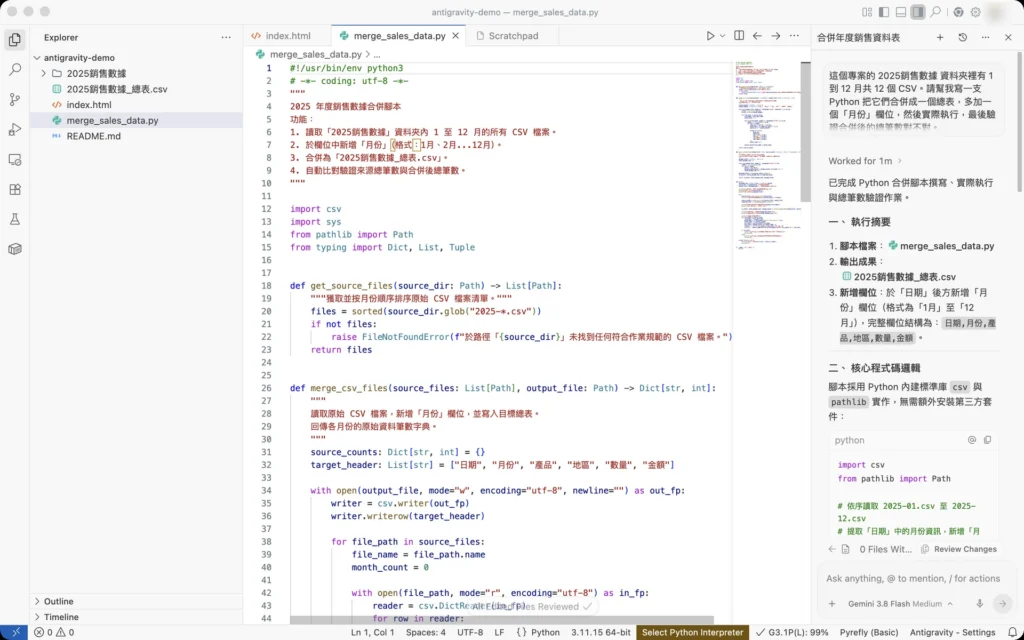
Antigravity 直接住在你的電腦資料夾裡,你把那 12 個 CSV 丟進專案,它轉個頭就看到了,不像網頁版還要你一個個上傳。我跟它說「幫我把這個資料夾裡 1 到 12 月的 CSV 合併成一張總表,加一個月份欄位,然後跑起來、驗證筆數」,它就開工了。順帶一提,它預設是 Review-driven 模式,動手前每一步都會先問過你,怕它亂搞的人可以放心。
它自己寫出 Python 幫你合併
我沒教它怎麼寫,它自己生出一支 Python 腳本,讀檔、加月份欄位、合併、驗證筆數全都想好了。這就是它跟網頁版最大的差別:網頁版會給你一份「食譜」,但買菜、開火、下廚還是你自己來;Antigravity 是直接站在你廚房裡的主廚,寫完就問你「可以開火了嗎」,你點一下它就煮。
做完還附一份執行摘要
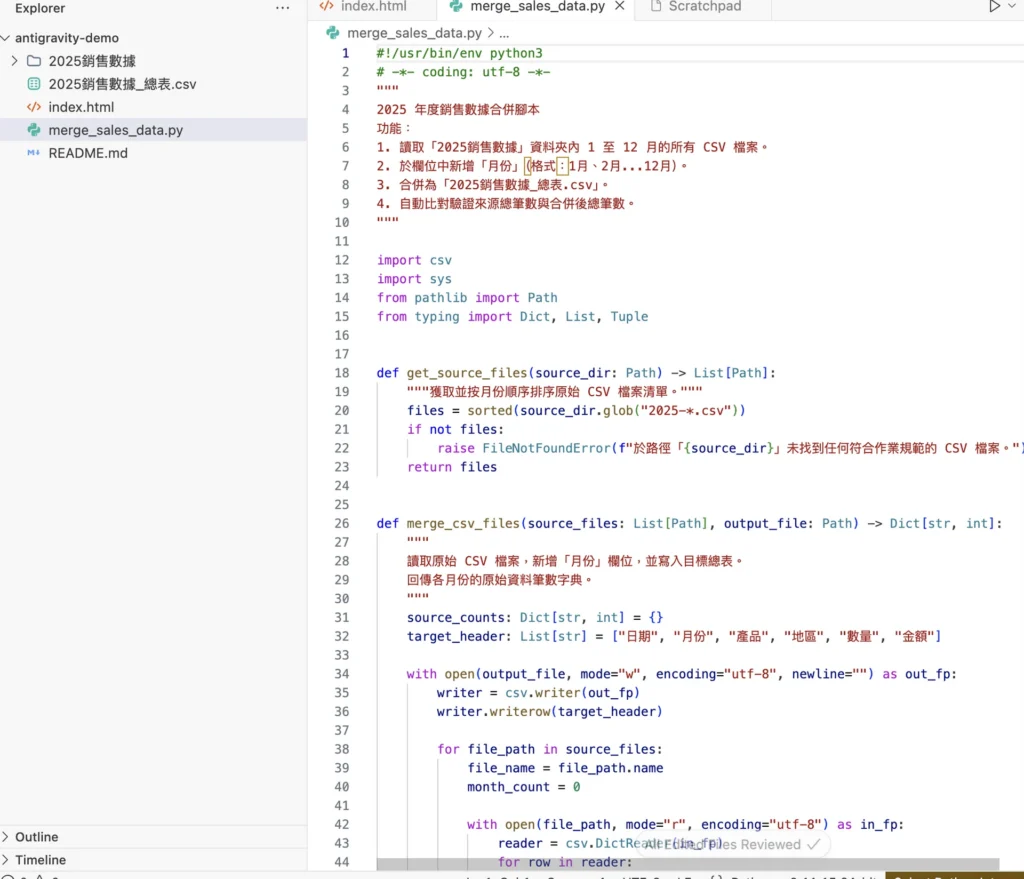
跑完它不是丟一句「好了」就閃人,而是附一份執行摘要:動了哪個腳本、輸出哪張總表、加了哪些欄位、完整欄位結構長怎樣,一條一條講清楚,你不用自己去猜它到底做了什麼。
最後它自己驗證,一筆不差
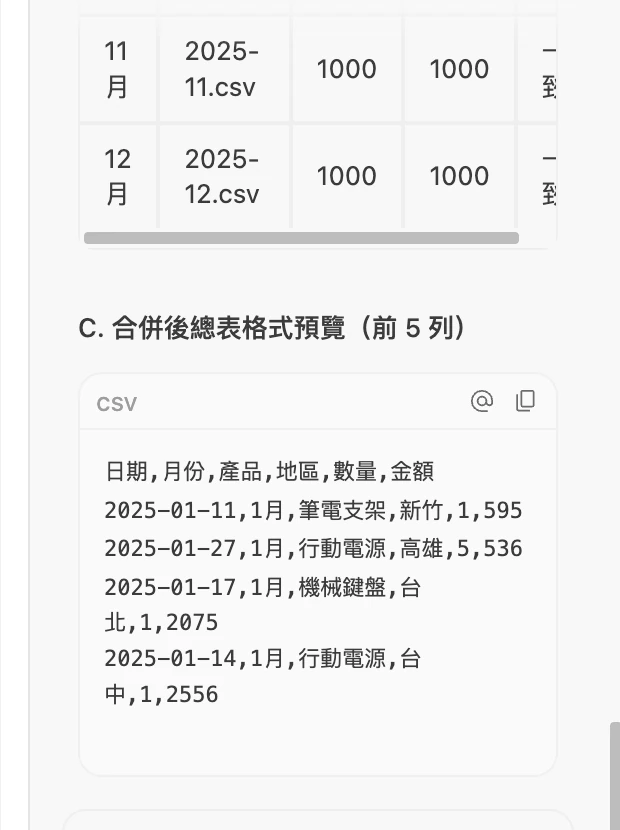
身為產品經理,最怕的就是數據對不上。它處理完會自己先驗一遍:每個月 1000 筆、合併後 12,000 筆,一筆都沒少,還附上總表前幾列讓你核對。這種從「執行」到「驗證」的一條龍,連數據小白也能安心做分析。
產品經理還能拿 Antigravity 幹嘛?
講到這你大概也猜到了,這工具對產品經理特別友善,因為它把很多「你會做、但很花時間」的事自動化了。幾個我實際會用的場景:
- 把想法快速變成能點的原型:用一句話請它生出高保真的 HTML 頁面,拿去做使用者測試,測完再寫 PRD。這條工作流我實測過,也踩過坑,寫在這篇:用 Antigravity 加速 PRD 的工作流實測:結論是失敗的。
- 批次整理資料:像前面那個合併一整年 CSV 的例子,報表、後台匯出的資料,丟給它合併、清理、算數,比你開 Excel 慢慢弄快得多。
- 把重複的小任務變成技能:你有一套固定的寫作或分析標準,寫成 Skills 之後,以後叫一聲它就照做,不用每次重貼提示詞。
說到底,AI 幫你把「能動的 demo」做出來很快,但那不代表產品做對了。這是不是真需求、工程師接不接得住、以後維護得下去,才是產品經理真正值錢的判斷,這一步 AI 幫不了你。想有系統地把 AI 用在產品工作上,可以看我整理的這篇:AI 產品經理,我的學習方法。
Antigravity 怎麼開始用?
門檻其實很低:到官網下載、用個人的 Google 帳號登入,第一次打開會有一段設定引導,照著點就好。裝好之後先建一個「專案」把資料夾加進去,等於先幫它畫好能動哪些檔案的界線,接著就能跟它要第一件事了。每一步長什麼樣、哪些選項該怎麼選,我在 Google Antigravity 新手教學一張一張截給你看,照著做就能上手。
Antigravity 要錢嗎?額度怎麼算?
先講結論:有免費方案,用 Google 帳號就能開始,只是額度每週才補一次,付費的 Google AI Pro 和 Ultra 則改成每五小時補一次,直到碰到每週上限為止。
這裡最多人踩的坑是:額度其實分成「Gemini 一池」和「Claude 一池」(後者介面上寫 Claude and GPT,這個 GPT 是開放模型 GPT-OSS,不是 ChatGPT),兩池各算各的,就像家裡的水費和電費,水用完了不會扣到電。另外,新上的 Claude Opus 5.5、Sonnet 5.5 只開給付費的 Pro 和 Ultra,免費版目前只能用 Claude 4.6,而且官方寫明 2026 年 11 月 2 日下架。四個額度數字在哪裡看、用完怎麼辦,我寫在 Antigravity 額度怎麼看,看懂了你就不會再被一句「額度不足」卡住。升不升級、升哪一個,與其憑感覺,不如像買機票先比票價:台灣月費和各方案差在哪,我整理在 Google Antigravity 費用。
進階一點:用 Rules 和 Skills 讓它更聽話
用熟之後,你一定會想讓它更貼近你的習慣,這時有兩個功能要會:「Rules」是把通用偏好寫一次,像「一律用繁體中文回答」,之後每次對話它都自動遵守,不用你每次重講。「Skills」是一整個資料夾,可以放說明、腳本和參考文件,而且用到才載入,不會一直佔著上下文。設定步驟我各寫了一篇:Antigravity Rules 手把手設置教學、Antigravity Skills 手把手設置教學。不過要分清楚:Rules 只是教 AI 說中文,就像教員工用國語接待客人,辦公室的看板還是英文,想連選單、按鈕都換成中文,IDE 能做到多少、2.0 為什麼不行,我實測寫在 Antigravity 中文介面怎麼設定。
補一個時效提醒:原本的 Workflows 官方已經宣布由 Skills 取代,退場日期是 2026 年 11 月 1 日,你手上還有舊的,記得在那之前轉成 Skills。
常見問題
Antigravity 是免費的嗎?
有免費方案,用個人 Google 帳號就能開始,額度每週補一次,想要更多額度可以升級 Google AI Pro 或 Ultra,細節看 Antigravity 額度怎麼看。
Antigravity 和 Antigravity IDE 是同一個嗎?
是同一家的不同形態,Antigravity(2.0)是獨立的代理總指揮 App,Antigravity IDE 是功能完整的程式編輯器,另外還有 CLI 和 SDK,一般人從 IDE 入門就好。
Antigravity 和手機上的 Gemini 是同一個嗎?
不是同一個,手機或網頁上的 Gemini 是陪你聊、幫你想的聊天助理,Antigravity 是裝在你電腦上、會實際改檔案跑程式的開發平台,兩個都用 Gemini 當腦,用途差很遠:你要查資料、問問題,用 Gemini App 就好,要它實際生出東西,才輪到 Antigravity。
不會寫程式可以用嗎?
可以,它的「構件」會用截圖、說明、前後對照告訴你它做了什麼,你看得懂它做對沒就行,不用讀每一行程式。
它安全嗎?會不會亂動我的檔案?
預設是 Review-driven 模式,做敏感動作前都會先問過你,而且它只在你指定的專案資料夾範圍內動手,權限是你給的。
台灣可以用嗎?
可以,Antigravity 官方支援的地區名單裡有台灣,你正常就能下載使用。要注意兩件事:第一,目前只支援「個人的 Google 帳號」,建議直接用 @gmail.com,公司的 Workspace 帳號可能會卡。第二,未滿 18 歲不能用,會需要年齡驗證。
延伸閱讀
- Google Antigravity 新手教學:從安裝、設定到第一次上手
- Antigravity 額度怎麼看:Claude、Gemini 用量與重置時間
- Antigravity Rules 手把手設置教學
- Antigravity Skills 手把手設置教學
- 用 Antigravity 加速 PRD 的工作流實測:結論是失敗的
Antigravity 這類工具讓你這個產品經理兩下就能做出 demo,很爽,但 demo 能動不代表產品做對了。這是不是真需求、工程師接不接得住、以後維護得下去,才是產品經理真正值錢的判斷,這正是我在做、也在寫的事,想認識我可以看關於產品先生。