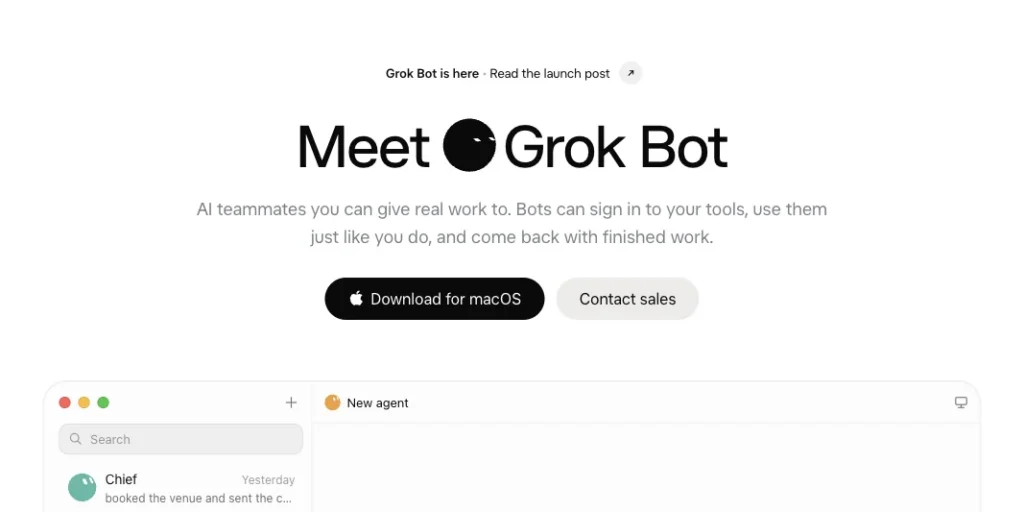
最近很多人問我 Grok Bot 是什麼,是不是 X 上面那個被大家 tag 來 tag 去的 @grok?答案是不是,而且差很多,簡單講,Grok Bot 是 xAI 在 2026 年 8 月推出的「AI 同事」,它有一台自己的雲端電腦,會登入你平常用的工具,把一件事從頭做到尾,做完才回來找你簽核。這篇我用自己實際在用的經驗,帶你搞懂 Grok Bot 能做什麼、費用怎麼算、怎麼開始用,還有它到底適不適合你。
一句話總結:Grok 是「陪你聊天的 AI」,Grok Bot 是「幫你上班的 AI」,你丟工作給它,它自己去開網頁、點按鈕、填資料,你只要在關鍵的地方按下「同意」。
Grok Bot 是什麼?
Grok Bot 是 xAI(今年已經改名 SpaceXAI)推出的 AI 代理人服務,官方的說法是「一群全天候上班的 AI 隊友」。它在 2026 年 8 月 11 日以測試版推出,背後的雲端電腦跑在 Cursor 的基礎設施上,所以你會發現它的帳號、計費都跟 Cursor 綁在一起。
跟一般的 AI 聊天機器人比,Grok Bot 最大的不同是「它有手有腳」。你用 ChatGPT 或 Grok 聊天,它最後交給你的是一段文字,你還是得自己複製貼上、自己去後台按。Grok Bot 不一樣,它有一台會一直開著的雲端電腦,裡面有瀏覽器、檔案系統和終端機,它能自己登入 CRM、Gmail、各種後台,把事情真的做完。
你可以把它想成「請了一個遠端助理,還幫他配了一台公司電腦」。你在聊天視窗交代工作,他在自己的電腦上處理,你想看他在幹嘛,隨時可以打開「Agent Computer」看他的螢幕,看他點了哪裡、打了什麼字。
Grok Bot 跟 Grok 差在哪?
這兩個名字真的很容易搞混,很多人以為 Grok Bot 只是 Grok 多了一個新功能。如果你還不熟 Grok 本身,可以先看我寫的Grok 是什麼,這裡我直接用表格幫你分清楚:
| 比較點 | Grok | Grok Bot |
|---|---|---|
| 本質 | AI 聊天助理 | AI 代理人,一個一個有名字、有職務的「AI 同事」 |
| 交出來的東西 | 一段回答、一張圖、一段影片 | 做完的工作,例如整理好的報表、寄出前的草稿 |
| 在哪裡工作 | 對話框裡 | 自己的雲端電腦,會登入你的工具與網站 |
| 工作時間 | 你問它才答 | 全天候,你筆電闔上它還在跑 |
| 在哪裡用 | grok.com、X、Grok App | Grok Bot 桌面 App 與手機 App |
| 帳號與計費 | X 或 SuperGrok 訂閱 | 算在 Cursor 帳號上,可用 Cursor 或 SuperGrok 方案取得 |
所以別再問「Grok Bot 是不是就是 X 上那個 @grok」,那個 @grok 是聊天機器人,Grok Bot 是會幫你動手做事的那個。
Grok Bot 能做什麼?四個核心功能
官方把功能講得很多,我幫你抓出真正有差的四個:
一、有自己的雲端電腦,登入一次就能一直用
每個帳號底下的 Bot 共用一台「持續開著」的雲端電腦,瀏覽器的登入狀態、檔案都會保留。你只要幫它登入一次 Zendesk、CRM 或任何後台,之後它就能自己進去工作。遇到要打密碼、兩步驟驗證或付款的地方,Grok Bot 會把畫面交還給你,由你自己輸入,密碼不會出現在對話紀錄裡。
二、「示範一次」就學會,還能排程自動跑
這是我覺得最有意思的功能,叫「Teach a task」。你打開 Bot 的電腦畫面,自己把流程做一遍,最長 10 分鐘,它會錄下你的操作(不錄聲音),整理成一個可以重複使用的「技能」。之後你可以把這個技能排成「例行工作」,例如每週一早上自動跑一次週報。官方文件寫得很清楚,每個 Bot 最多可以設 50 個例行工作,每個例行工作保留最近 20 次的執行紀錄。
三、一次請很多個 Bot,各管各的事
Grok Bot 的設計是「一個 Bot 一個職務」。你可以有一個管收件匣、一個做業務開發、一個整理報帳,它們可以同時工作,也能被拉進同一個群組互相傳遞工作。官方特別提醒,不要建一個叫「萬能助理」的 Bot,職務切得越清楚,它做得越好。要注意的是,一個 Bot 同一時間只能操作一個電腦任務,想平行處理就多開幾個 Bot。
四、會記住你的習慣,越用越懂你
Bot 會把穩定的工作偏好、重要事實和對話摘要記下來。官網舉的例子很傳神,客戶又回信問報價,Bot 記得對方只簽年約、拍板的是誰,就直接照上次的脈絡處理。不過官方也說了,記憶不是權威資料,重要決策還是要以當下的數據為準。
Grok Bot 實測:我叫它幫我健檢網站首頁
講這麼多功能,不如直接動手試,所以我建了一個叫「網站健檢助手」的 Bot,交代它的第一個任務很單純:打開我的網站 pagerank.ing,回報首頁的標題、meta 描述、H1,還有首頁大概連到幾篇文章。我特別在最後加了一句「只要瀏覽就好,不要登入、不要填任何表單、不要留言」,這是交代 AI 代理人一定要養成的習慣。
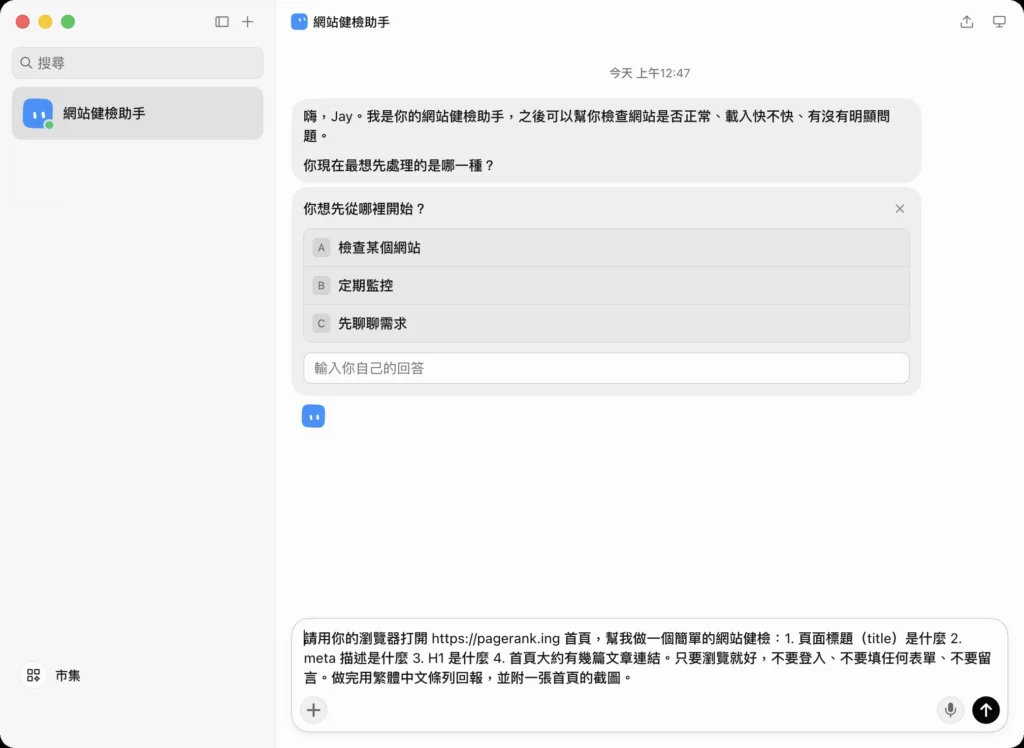
有意思的是,Bot 一建好就先打招呼,還丟出「檢查某個網站、定期監控、先聊聊需求」三個選項問我想從哪裡開始。我直接略過,把任務貼上去送出,它回一句「收到,我現在用瀏覽器打開」就開工了。
這時候點右上角的「Grok Bot 的電腦」,就能看到它在自己的雲端電腦上開 Chrome、輸入網址、讀頁面,整個過程跟真人在操作一模一樣。畫面右上角那顆「教它一項任務」,就是前面講的示範錄製功能入口。
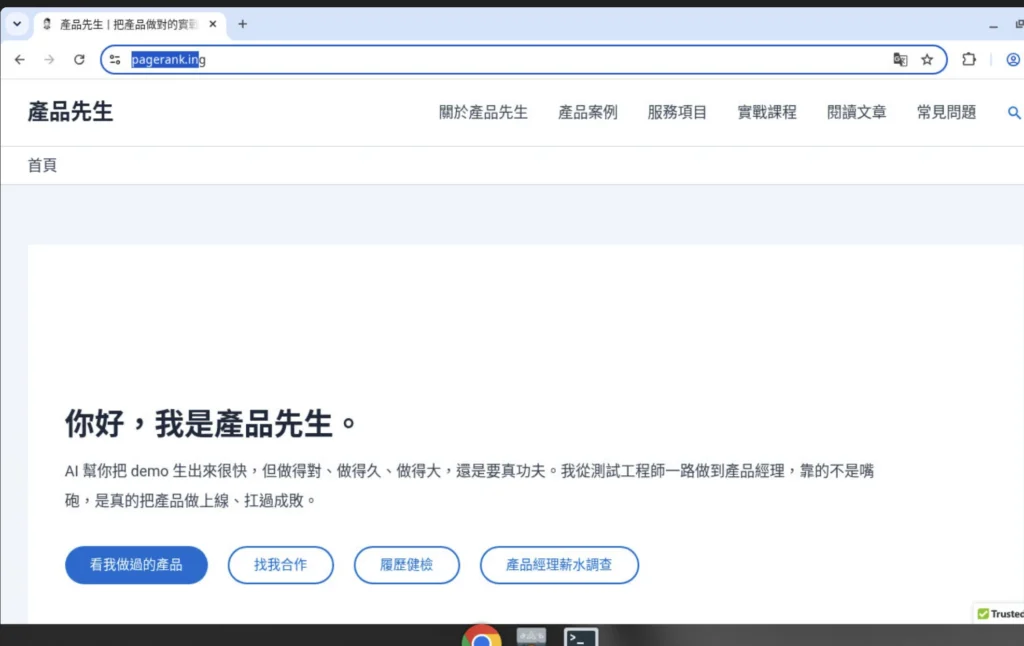
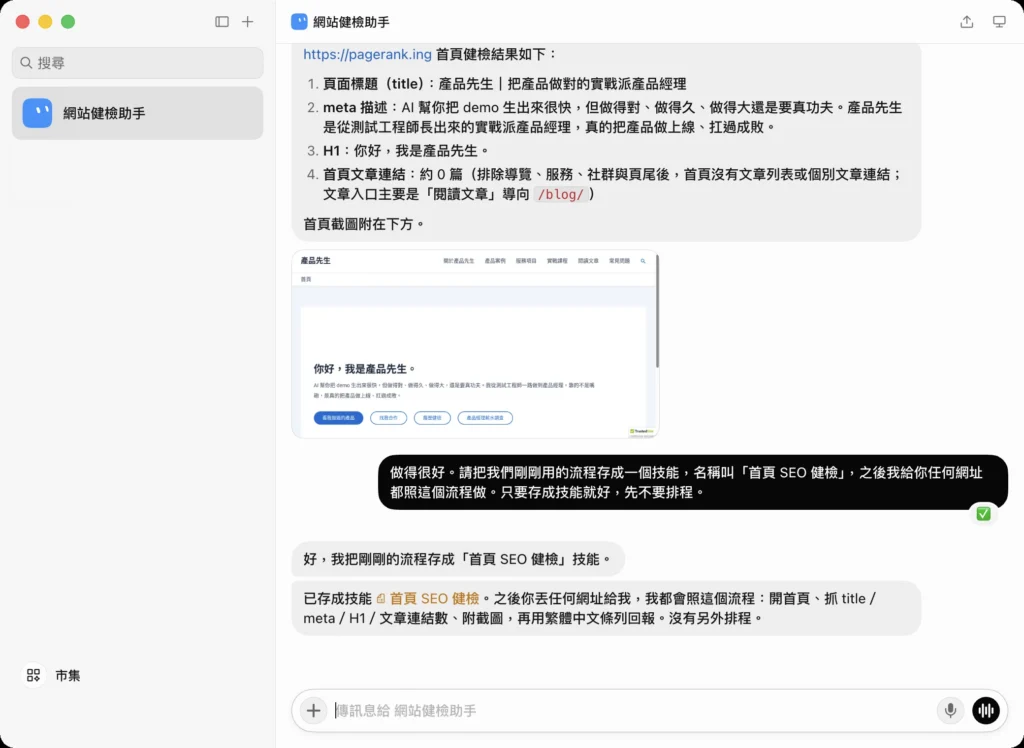
從我送出任務到它交回結果,前後大約兩分鐘。它照我要的格式用繁體中文條列回報,還真的附了一張首頁截圖:
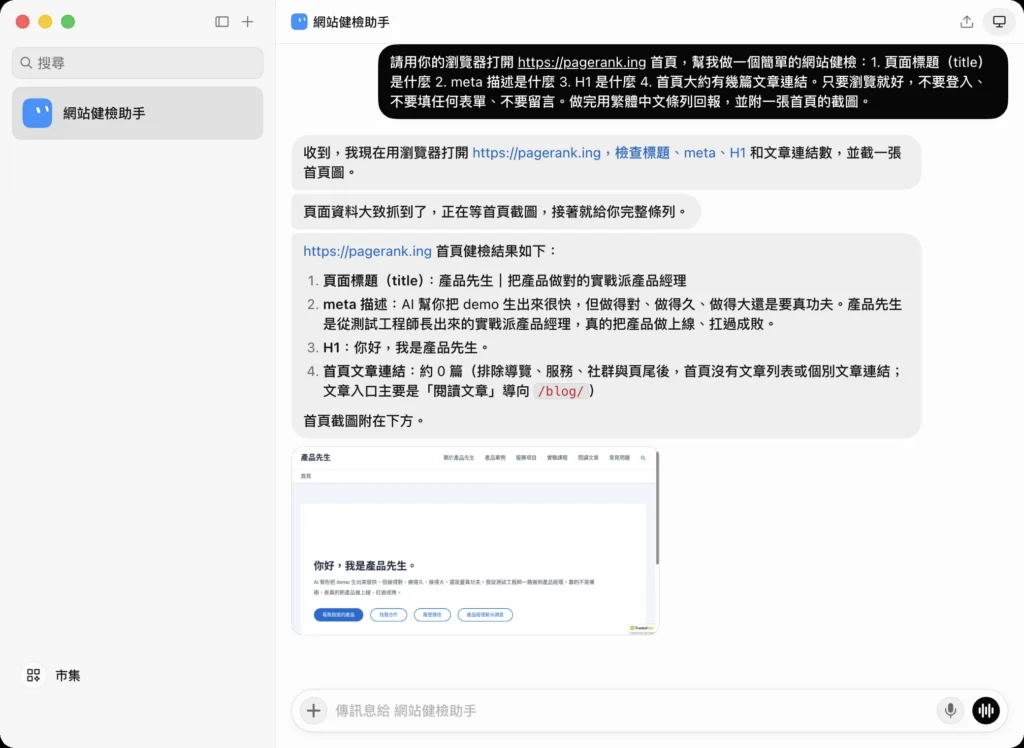
老實說,第 4 點讓我愣了一下。它回報「首頁文章連結約 0 篇」,說明首頁沒有文章列表,文章入口主要靠導覽列的「閱讀文章」連到 /blog/。這不是它出錯,是我的首頁本來就這樣設計,但它確實點出一件做 SEO 的人會在意的事:首頁沒有直接連到任何一篇文章。一個兩分鐘的小任務就挖出一個值得討論的問題,這就是 AI 代理人的價值。
最後我再補一句「把剛剛的流程存成一個技能,叫首頁 SEO 健檢,先不要排程」,它馬上就存好了。之後我丟任何網址給它,它都會照同一套流程跑,想要每週自動檢查一次,再把這個技能排成例行工作就好。
我的心得是,這種「步驟固定、要開網頁查資料、量可能很大」的工作,最適合丟給 Grok Bot。反過來說,需要判斷、需要跟人溝通拿捏分寸的事,你還是別全丟給它。
Grok Bot 費用多少?方案一次看懂
這大概是大家最想知道的一題,因為 Grok Bot 沒有單獨賣,它是「包在」Cursor 和 SuperGrok 的付費方案裡,你只要有其中一個方案就能用。我直接截官網的定價區給你看:
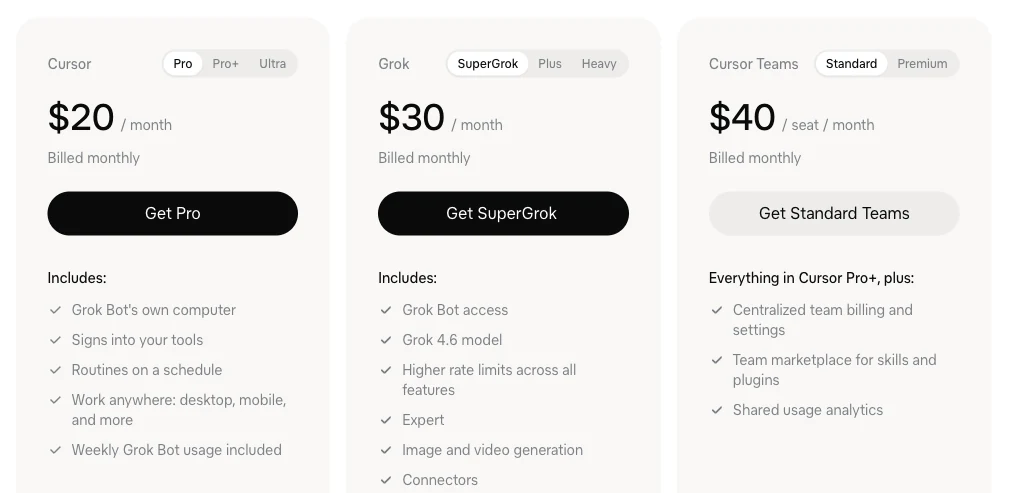
官網上三條路的月費整理如下(美元計價,按月付費,2026 年 9 月查詢):
| 取得方式 | 方案 | 月費 | 備註 |
|---|---|---|---|
| Cursor | Pro | 20 美元 | 含每週 Grok Bot 用量 |
| Cursor | Pro+ | 60 美元 | 每週用量比 Pro 多 |
| Cursor | Ultra | 200 美元 | 每週用量最高 |
| SuperGrok | SuperGrok | 30 美元 | 另含 Grok 的進階功能與生圖生影片 |
| SuperGrok | Plus | 100 美元 | 另含 1080p 影片、尖峰時段優先 |
| SuperGrok | Heavy | 300 美元 | Grok 最高用量與最強模型 |
| Cursor Teams | Standard | 每人 40 美元 | 團隊統一帳單與共用技能市集 |
| Cursor Teams | Premium | 每人 120 美元 | 再加上 SAML/OIDC 單一登入 |
幾個計費的眉角,付錢前一定要知道:
- 「每週用量」會自動重置,但官方沒有公布每週到底有多少額度,只說 Pro、Pro+、Ultra 一級比一級多。
- 用量是記在你的 Cursor 帳號上,不是記在 Grok 或 X 上。就算你是用 SuperGrok 取得,也要把帳號連結到 Cursor。
- 方案「不能疊加」。你同時有 Cursor Pro 和 SuperGrok,Grok Bot 的用量也不會變兩倍,想要更多用量,只能在 Cursor 裡升級到 Pro+ 或 Ultra。
- 個人版的 SuperGrok、SuperGrok Plus、SuperGrok Heavy 和 X Premium+ 都可以連結使用,但 SuperGrok 的團隊版、企業版不行。
- 每週用量用完後,如果你有打開 Cursor 的「隨用隨付」,它會繼續跑並照 token 計費,而且這部分不能退款。建議先在 Cursor 後台設好每月上限再打開。
- 新用戶有免費試用,給的是一筆用量額度,不是固定天數,同時有 7 天的期限,用量是照 Bot 執行的步驟和 token 扣,不是照訊息數。
我自己是走 Cursor Pro 這條路,每月 20 美元,訂 Cursor 就順便拿到 Grok Bot。如果你本來就有訂 Cursor 或 SuperGrok,先別急著加價,用內含的額度試試看再說。AI 產品的方案改得很快,實際價格還是以官網當下顯示的為準。
Grok Bot 怎麼開始用?從安裝到建第一個 Bot
Grok Bot 目前沒有網頁版,要下載 App 使用。桌面版支援 Mac(Apple 晶片與 Intel)、Windows,官方文件也列了 Linux,手機上可以用 iPhone、iPad 和 Android。如果你已經是 Cursor 付費用戶,登入 Cursor 後台就會在左下角看到「Try Grok Bot」的入口:
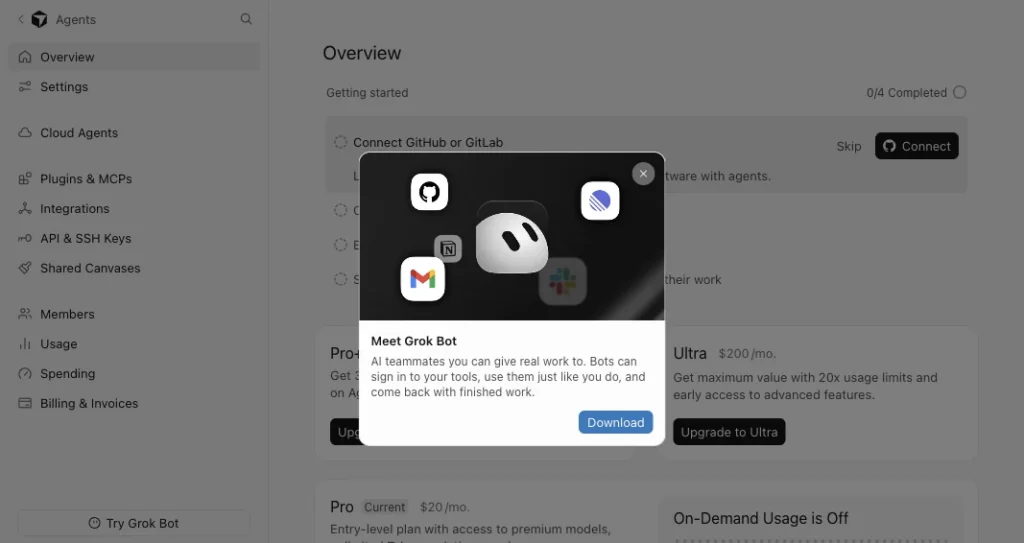
這裡有一個很多人會搞混的地方,我特別講清楚。你登入 Cursor 網頁後台時,可能會被帶到 cursor.com/agents 這個頁面,它長得很像 AI 代理人的操作畫面,模型選單裡甚至寫著「Grok 4.7」,但它不是 Grok Bot。那是 Cursor 自己的「Cloud Agents」,主要拿來寫程式、修 bug、送程式碼合併請求,所以輸入框寫的是「Ask Cursor to build, fix bugs, explore」,下面還叫你連 GitHub。模型選單裡的 Grok 4.7 只代表它可以選用 xAI 的模型來跑,跟 Grok Bot 是兩個不同的產品。
兩者會這麼像,是因為 Grok Bot 本來就架在 Cursor 的雲端基礎設施上,帳號、計費都共用。分辨方法很簡單:cursor.com/agents 在瀏覽器裡就能用,是寫程式的代理人;Grok Bot 目前沒有網頁版,一定要下載 App,入口就是 Cursor 後台左下角那顆「Try Grok Bot」。
我幫你整理成五個步驟:
- 到 Grok Bot 官網下載桌面 App,Mac 就是打開映像檔、拖進應用程式資料夾。
- 打開後選「Sign in」,用 Cursor 帳號登入,如果你是 SuperGrok 用戶,照提示把帳號連結起來。
- 按左上角的「+」或快速鍵 Cmd/Ctrl+N,選「Create new Bot」,幫它取名字、寫一句職務說明。
- 在下方的輸入框交代第一個任務,懶得打字就按 Cmd/Ctrl+D 用語音講。
- 任務需要登入某個網站時,打開「Agent Computer」自己輸入帳密,之後它就會記住登入狀態。
介面有繁體中文,側邊欄的「市集」、輸入框的「傳訊息給」都是中文,上手沒有什麼門檻。我給你一個建議:第一個任務別交代「幫我整理工作」這種模糊的話,要寫清楚「做什麼、資料在哪、做完交什麼、哪一步不准做」。官方給的範例提示詞,最後幾乎都有一句「不要寄出、不要修改,做完給我看」,這個習慣你一定要學起來。
Grok Bot 市集:直接拿別人做好的 Bot 來用
不想從零開始設定的話,可以逛逛 Grok Bot 的「市集」(Marketplace)。裡面有官方和社群做好的 Bot 範本,按一下「Add」就會複製一份到你的帳號,分類有工程、業務、行銷、設計、招募、產品、營運等等。
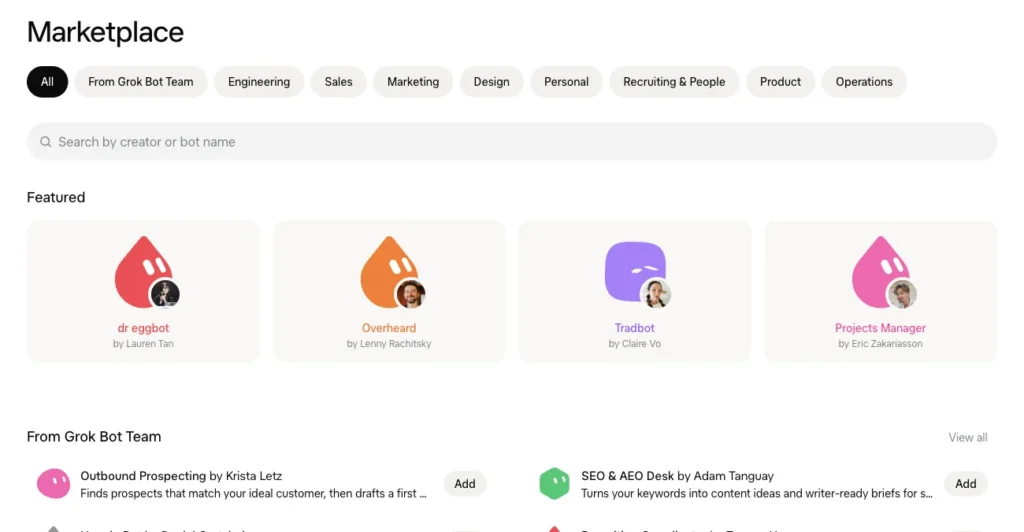
我特別注意到官方團隊做了一個「SEO & AEO Desk」,能把你的關鍵字清單或 Search Console 資料,轉成內容點子和寫手可以直接用的大綱。另外像自動開發潛在客戶的「Outbound Prospecting」、幫你砍 SaaS 訂閱費的「Haggle Bot」,都很有參考價值。就算你不直接用,看看別人怎麼寫職務和規則,也能幫你把自己的 Bot 設定得更好。
Grok Bot 安全嗎?把帳號交給它之前要知道的事
讓 AI 登入你的信箱和後台,第一個反應一定是「這樣安全嗎?」。我看完官方的安全文件,整理出你該知道的幾件事:
- 高風險的動作會先過一關「Auto Review」,由另一個獨立的審查模型判斷,例如執行指令、呼叫外掛、操作電腦、修改例行工作。它可以直接放行、要求你簽核,或直接擋掉。
- 需要你簽核時,你會看到三個選項:「只允許這次」、「永遠允許」、「拒絕」。「永遠允許」會存成規則,按之前想清楚。
- Bot 是用「你」的身分在做事,沒有另外的身分,所以它寄出去的信就是你寄的。
- 同一個帳號下的所有 Bot 共用同一台電腦,登入狀態和檔案是互通的。隔離是「人跟人之間」,不是「Bot 跟 Bot 之間」,這點很多人會誤會。
- 開啟隱私模式時,你的資料不會被拿去訓練模型,雲端電腦在傳輸和儲存時都有加密。
- 網站本身可能會擋自動化、登入逾時或要求你手動驗證,這時 Bot 會卡住等你處理。
我的建議很簡單,會花錢、會寄出去、會改到正式資料的動作,一律設成要你簽核。你把它當成新來的實習生就對了,能力很強,但不能讓他自己按「送出」。
Grok Bot 適合誰?跟其他 AI 代理人怎麼選
Grok Bot 不是唯一的 AI 代理人。這兩年類似的工具一直冒出來,我簡單幫你比一下:
| 工具 | 在哪裡跑 | 比較適合 |
|---|---|---|
| Grok Bot | 雲端電腦,全天候 | 量大、要登入很多網站、希望下班後繼續跑的工作 |
| Claude Cowork | 你自己的電腦 | 整理本機檔案、做文件簡報,資料不想上雲的人 |
| OpenClaw | 自己架設,可接本地模型 | 愛動手、想省錢、想完全自己掌控的人 |
我會推薦這三種人先試 Grok Bot:
- 本來就有付 Cursor 或 SuperGrok 的人,等於免費多一個助理,不試白不試。
- 手上有大量重複性網頁作業的人,例如查資料、整理名單、對帳、每週報表。
- 產品經理和營運,很多「開後台、撈數字、整理成一份報告」的雜事,剛好是它最擅長的。
反過來說,如果你的工作大多是一次性的創意發想,或需要細膩的人際溝通,Grok Bot 幫不上太多忙,用一般的聊天型 AI 就夠了。
Grok Bot 常見問題
Grok Bot 免費嗎?
Grok Bot 沒有永久免費版,新用戶有一筆免費試用額度,期限 7 天,之後要有 Cursor Pro 以上,或 SuperGrok 以上的付費方案才能繼續用。
Grok Bot 跟 X 上的 @grok 是同一個嗎?
不是同一個,X 上的 @grok 是 Grok 聊天機器人,Grok Bot 是另一個會自己操作電腦、幫你把工作做完的 AI 代理人服務。
Grok Bot 有網頁版嗎?
沒有網頁版,官方文件寫明只能用 Mac、Windows、Linux 的桌面 App,或 iOS、Android 的手機 App。cursor.com/agents 雖然能在瀏覽器裡用,但那是 Cursor 寫程式用的 Cloud Agents,不是 Grok Bot。
筆電關機了,Grok Bot 還會繼續工作嗎?
會繼續工作,因為 Bot 是在自己的雲端電腦上工作,官方明講你的筆電闔上它還是會跑,你也可以用手機 App 隨時看進度、按簽核。
Grok Bot 有中文嗎?
有中文,App 介面,你直接用中文交代任務就可以,我這次測試從建 Bot、交代任務到存技能,全程都用中文溝通。
我同時有 Cursor 和 SuperGrok,用量會加倍嗎?
不會加倍,官方寫得很明白,兩種方案不能疊加,想要更多用量只能在 Cursor 裡升級方案,或打開隨用隨付。
結語:先把一件小事交給它
Grok Bot 讓我第一次覺得,AI 代理人不再只是展示影片裡的東西,而是真的能接手一份做不完的清單。不過它不是魔法,你交代得越清楚、簽核的關卡設得越好,它就越像一個靠得住的同事。我的建議是,先挑一件你每週都在做、做了很煩、但錯了也不會出人命的小事交給它,跑兩週再決定要不要把更多工作交出去。工具再強,會不會「派工」,還是你自己的功力。
官方資料來源:Grok Bot 發表公告、Grok Bot 官方文件、方案與計費說明(2026 年 9 月查詢)。