Google Antigravity 怎麼裝、裝好怎麼用?這篇是寫給第一次用的人的新手教學,我從下載、八步設定引導、建專案,一路帶你到跟它要第一件事,連模型怎麼選、額度要注意什麼都講給你聽,照著做就能上手!
一句話總結:下載、用個人 Google 帳號登入、照設定引導點完、建一個專案,你就能開始叫它做事了。
還搞不清楚 Antigravity 是什麼、2.0 和 IDE 差在哪?先看 Google Antigravity 是什麼,那篇是整套的總覽,這篇只專心教你裝和用。
先搞清楚:這篇用的是 Antigravity IDE
Antigravity 有 2.0、IDE、CLI、SDK 四種形態,四種怎麼分、各長什麼樣,我在 Antigravity 完整介紹有對照表和截圖。這篇的安裝和操作都以「Antigravity IDE」為例,因為那是一般人最常待的地方,就像學開車先從自排車開始,手排等你上路了再說。2.0 和 IDE 就像咖啡機和手沖壺,都能煮咖啡,用法卻完全不同,哪個適合你,我在 Antigravity 2.0 和 IDE 差在哪用一張表和六個情境幫你對清楚。
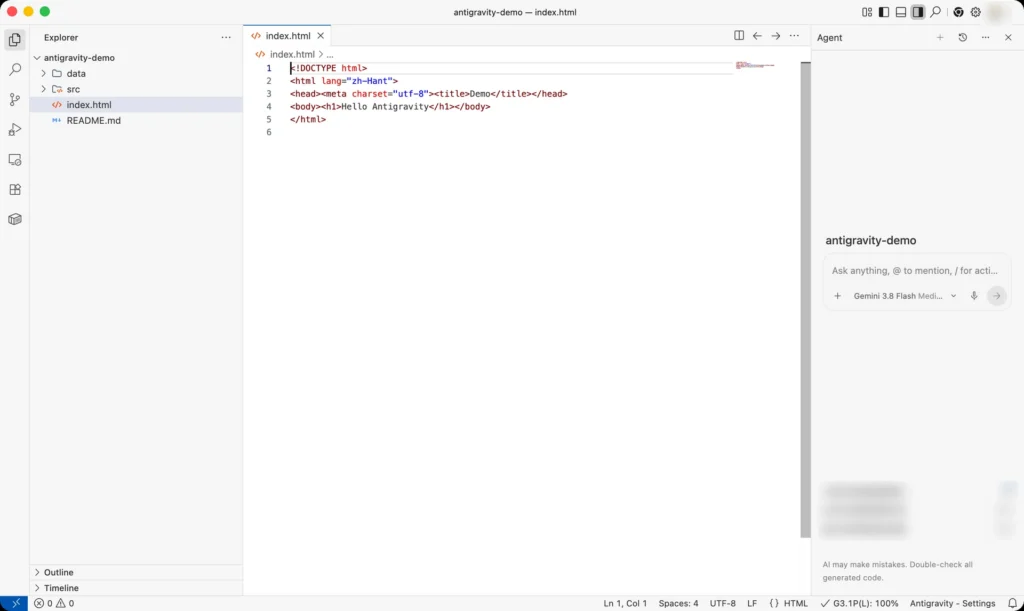
打開之後,Antigravity 的畫面長什麼樣?
第一次開 IDE 可能會有點資訊量,我幫你把畫面切成三塊,看懂這三塊就會用了:
- 最左邊一直條是「功能列」,最上面那個像兩張紙的圖示是「檔案總管(Explorer)」,點下去會列出你專案裡的所有檔案,這裡也是等一下設定 Skills、建資料夾的地方。
- 中間一大片是「編輯器」,你的程式、文件會開在這裡,AI 改東西時會用紅綠對照(Diff)讓你看它動了哪幾行,你按接受才會真的存進去。
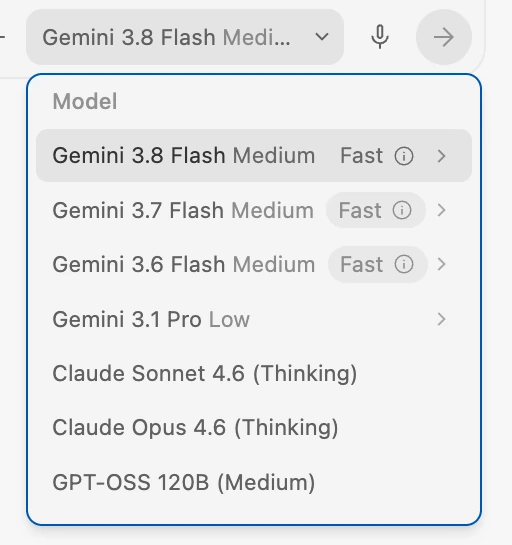
- 最右邊那條是「Agent 對話面板」,你就是在這裡用打字的方式交代它做事。面板下面可以切換模型(例如 Gemini 3.8 Flash,付費方案還有 Claude Sonnet 5.5),上面那個「…」點開有一個 Customization,規則(Rules)就是在那裡設定。
把這三塊記起來:左邊管檔案、中間看結果、右邊下指令。你之後所有操作都跳不出這個框架。
Google Antigravity 怎麼安裝?
先講最關鍵的重點:到 antigravity.google/download 下載(macOS 要 12 以上且只支援 Apple 晶片、Windows 要 10 的 64 位元、Linux 要 glibc 2.28 以上),用個人的 Google 帳號登入就能開始。
第一次打開 Antigravity 會有一段設定引導,我一步一步截給你看,照著點就好。
Step 1:進入歡迎畫面
啟動 Antigravity 後的首個歡迎視窗,引導使用者開始基礎環境設定。
Step 2:設定流程選擇
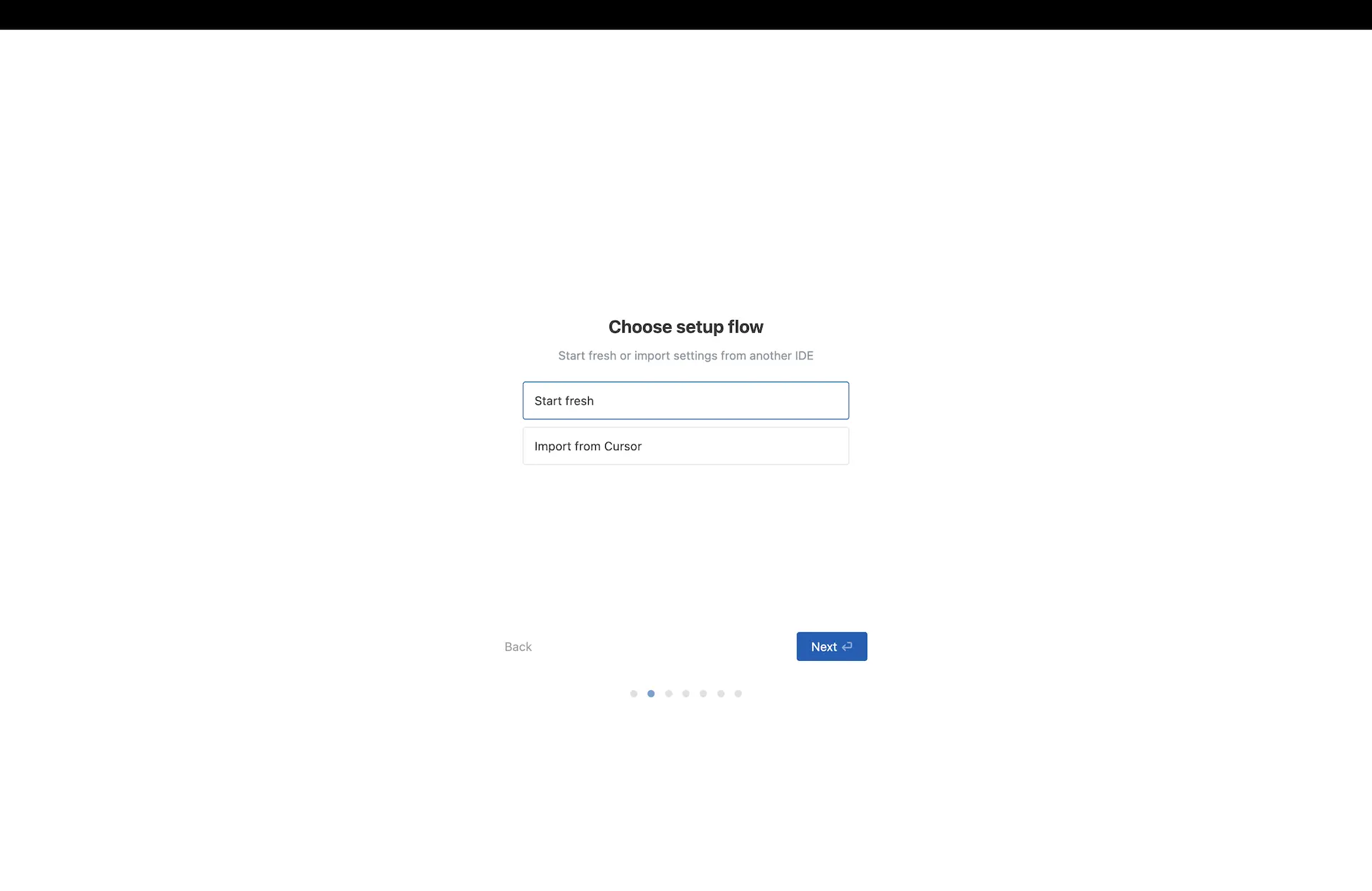
使用者可以選擇全新安裝(Start fresh),或從另一款 AI 編輯器 Cursor 匯入既有的開發設定與插件,以無縫銜接開發習慣。
Step 3:主題風格選擇
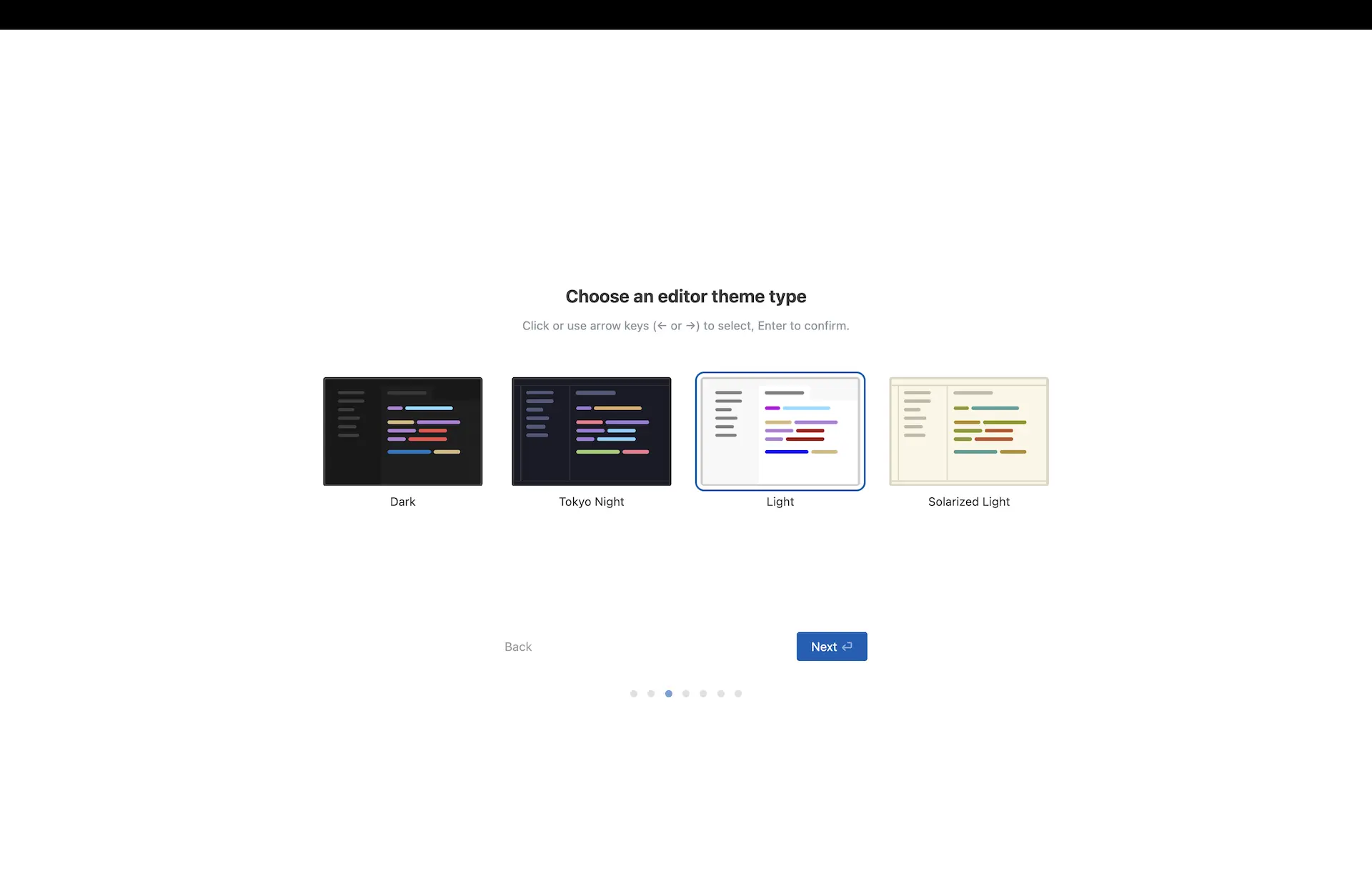
提供多種主流的程式碼配色主題供使用者選擇,包括深色、淺色以及護眼風格的 Solarized 色調。
Step 4:AI Agent 模式設定
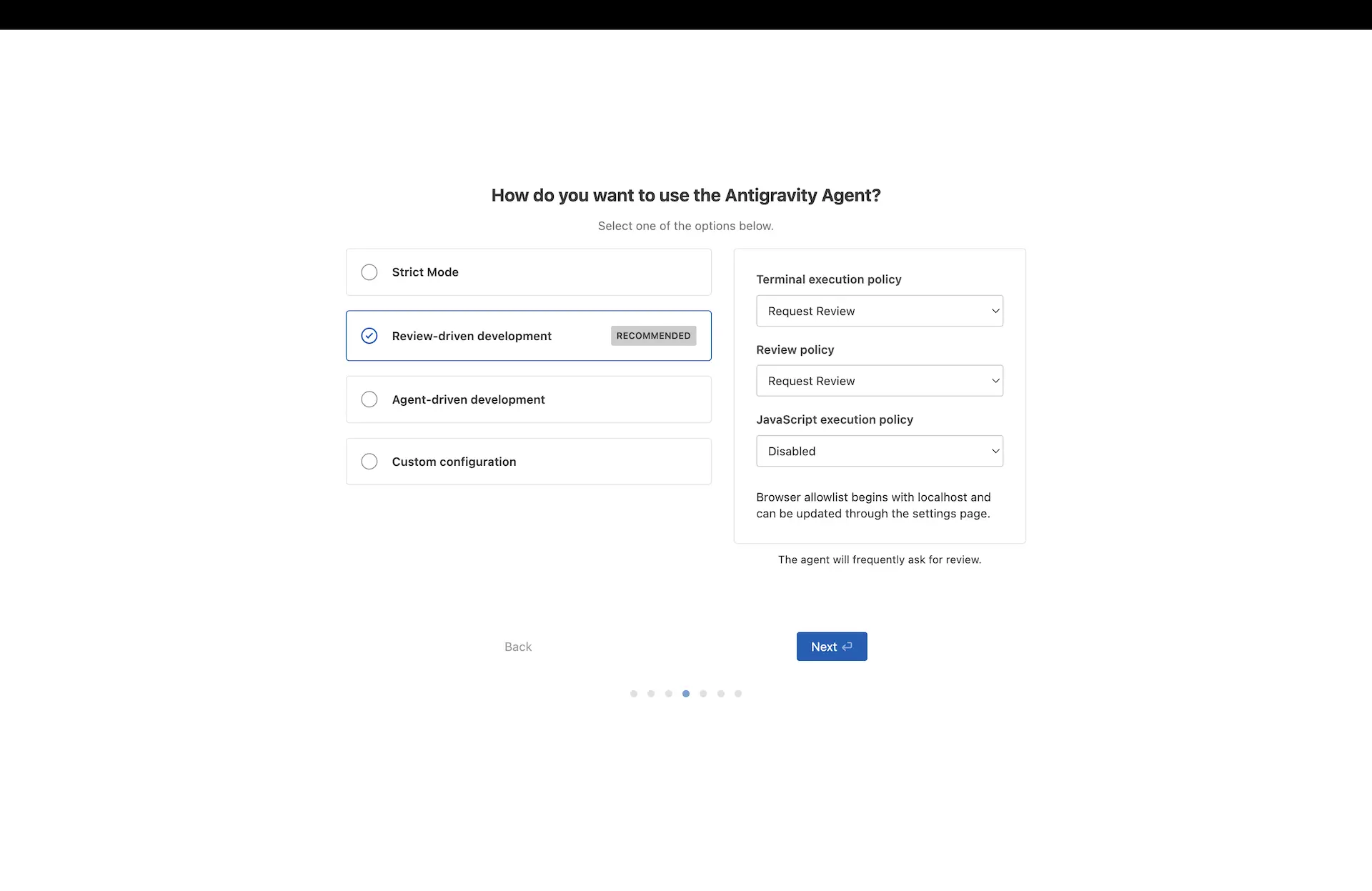
左側:
我們選 Review-driven development (預設推薦): 這是最平衡的選擇,AI 在執行敏感操作(如執行終端機指令、修改重要檔案)前會先詢問你。這能確保程式碼品質,也能防止 AI 不小心刪除資料或執行錯誤腳本。
右側:
Terminal execution policy (終端機執行政策): 設定為 Request Review,這表示當 AI 想要執行 npm install 或啟動伺服器時,它會跳出彈窗問:「我可以執行這個指令嗎?」
Review policy (審查政策): 設定為 Request Review,AI 修改代碼後會讓你確認 Diff(差異比較),你點擊確認後才會真正儲存。
JavaScript execution policy (JS 執行政策): 目前是 Disabled,這是指是否允許 AI 在沙盒環境執行 JS 來運算邏輯,初期保持關閉即可。
Step 5:編輯器配置建議
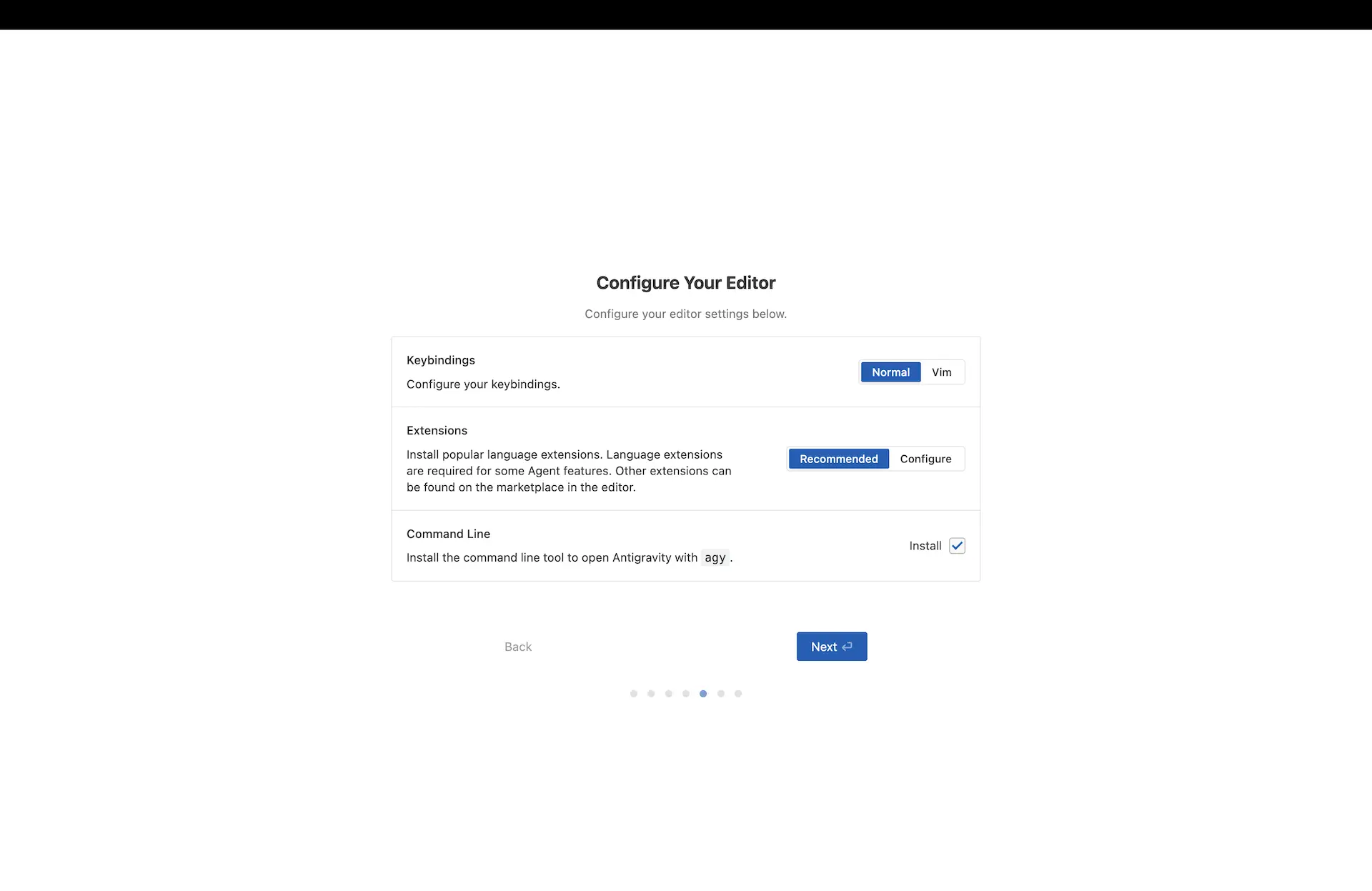
Keybindings (快捷鍵設定):建議選擇:Normal
為什麼: Vim 是一種給專業工程師使用的特殊輸入模式(需要記住大量指令,如 : wq 儲存退出),對於一般人來說非常難上手。選擇 Normal,你的操作方式就會像 Word 或記事本一樣,用 Ctrl+C 複製、Ctrl+V 貼上。
Extensions (擴充插件):建議選擇:Recommended
為什麼: 這些套件就像是手機的 App。Antigravity 會自動幫你安裝它認為最重要的工具。如果你不點這個,AI Agent 可能會因為缺少某些元件而無法正常工作。
Command Line (命令列工具):建議選擇:Install (保持勾選 )
為什麼: 這會安裝一個叫 agy 的小工具。雖然你現在可能用不到,但以後如果你想從電腦的其他地方快速開啟 Antigravity,這個功能會讓事情變得簡單很多。
Step 6:登入 Google 帳號
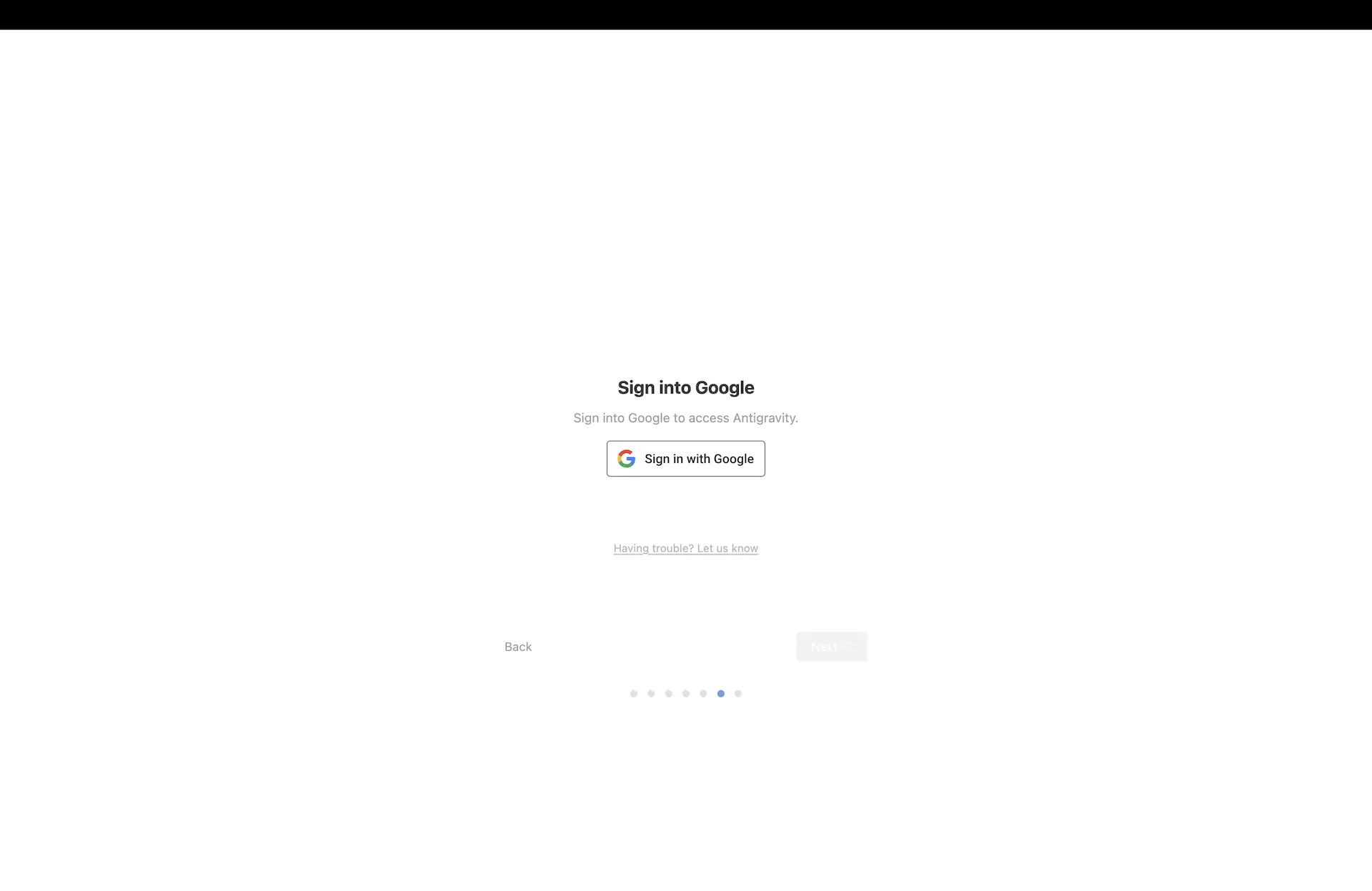
這不用教吧?
Step 7:同意使用條款與隱私同意
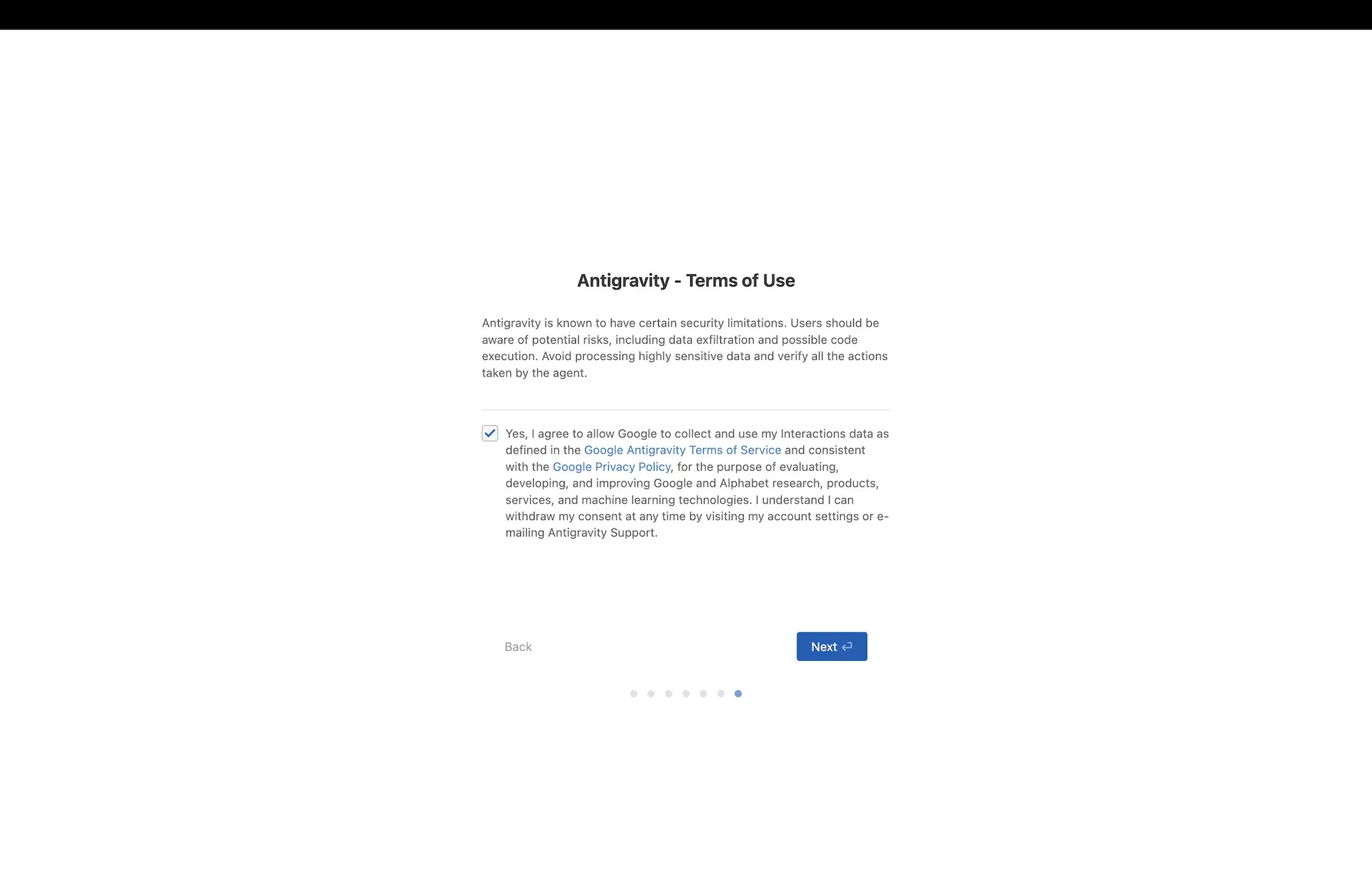
勾選那個框框,然後按下 「Next」。
Step 8:權限授權
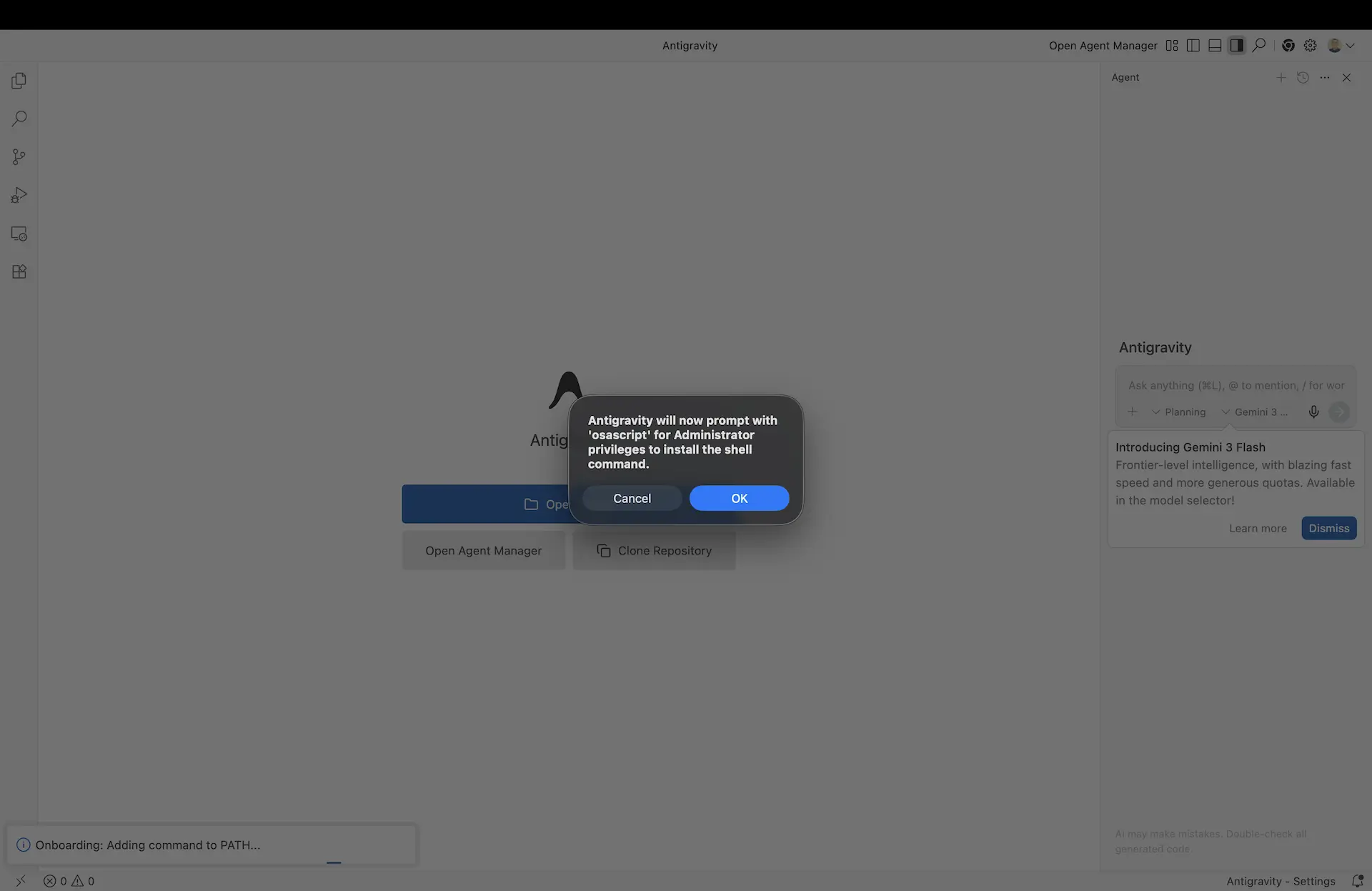
這是為了完成我們在第 5 步勾選的 “Command Line” 設定。點擊 OK 後,電腦可能會要求你輸入你的 開機密碼,這是為了把 agy 這個捷徑安裝到系統裡,安裝好之後,你就能正式開始使用了。
Materials: 啟動 Antigravity 後的首個歡迎視窗,引導使用者開始基礎環境設定。
裝好之後有一步別跳過,就是先建一個「專案」:點左側帶「+」的資料夾圖示、選 New Project,再按 Add Folder 把一個或好幾個資料夾加進來。這步重要,因為代理的權限和看得到哪些檔案,都是跟著專案走的,等於你先幫它畫好界線。不同專案還能給不同的安全等級(Default、Full machine、Unrestricted),信得過的放寬、不熟的收緊。
裝好之後怎麼用?跟它要一件事看看
講再多不如實際交代一件事,舉個產品經理很有感的例子:我手上有一整年的銷售數據,12 個月拆成 12 個 CSV,以前得自己一個個開、複製、貼、對欄位,光想就累。這種事丟給它最適合。
我只在對話框打一句「幫我把這個資料夾裡 1 到 12 月的 CSV 合併成一張總表,加一個月份欄位,然後跑起來、驗證筆數」,它就開始工作:先讀資料夾、確認有 12 個檔,接著自己寫一支 Python 腳本,問過我可不可以執行,跑完之後還主動驗證「每個月 1000 筆、合併後 12,000 筆,一筆不差」,最後附上總表前幾列讓我核對,從頭到尾我沒寫一行程式。想看完整的實測畫面,Google Antigravity 是什麼那篇有四張截圖,從讀資料夾到驗證筆數一步一張。
再舉一個產品經理會用的例子:你想快速生一個頁面拿去跟人討論,可以直接跟它說「幫我做一個商品介紹頁的 HTML,欄位順序由上到下是年齡、價格、特性、評價」,它會自己把整頁寫出來,你還能用 /browser 叫它開瀏覽器把成品渲染給你看。整個過程你只出一張嘴,畫面就出來了,要改哪裡再跟它講一句就好,這對要做原型的人來說快得誇張。
這裡有幾個你早晚會用到的好東西。一個是「斜線指令」,在對話框打 / 就會跳出來,像 /browser 叫它開瀏覽器幫你查東西、/schedule 排定時任務。另一個是它會先「規劃再動手」,複雜任務它會先列一份實作計畫給你看,你點頭它才做,做的過程每一步的權限也都會問過你,這就是前面提到的 Review-driven 模式,等你信得過了再慢慢放寬。
斜線指令也不只 /browser。像 /boost 可以一次叫好幾個代理一起深入推理,專門對付難纏的 bug 和演算法。/schedule 則能讓它在背景定時幫你跑事情,例如每天早上自動整理一份資料。這些進階指令你用久了會愈來愈依賴,一開始先記住 /browser 和 /schedule 這兩個就夠。
模型怎麼選?Flash 和 Pro 差在哪
前面提到介面可以切模型,這裡多講一句怎麼選,因為選錯很傷額度。原則很簡單:簡單、重複、量大的任務用輕量快的模型(像 Flash),又快又省,真的複雜、要它動腦規劃的任務,才切到強一點的 Pro。很多人一開始不管三七二十一都用最強的,結果額度很快就見底,其實日常八成的事,輕量模型就搞定了。而且它能選的不只 Gemini,連 Claude 的 Sonnet 和 Opus 都在清單裡,你可以依任務挑最合拍的那顆腦。
你可以把它想成開車,市區買菜開小車就好,上高速公路載重物再換大車,沒必要全程都踩大車,油錢很傷。等你用一陣子,抓到哪些任務該用哪個模型,額度就會很夠用。
Google Antigravity 要錢嗎?
先講結論:Antigravity 有免費方案,用 Google 帳號就能開始,額度每週補一次,不夠用再升級 Google AI Pro 或 Ultra。至於每個方案台灣月費多少、差在哪,就像辦手機門號前總要先看資費表,我整理在 Google Antigravity 費用,額度的四個數字在哪裡看,則寫在 Antigravity 額度怎麼看。
進階一點:用 Rules 和 Skills 讓它更聽話
用熟之後,你會想讓它更貼近你的習慣,這時有兩個功能一定要會。
第一個是 Rules(規則),你可以把「一律用繁體中文」「回覆不要放表情符號」「程式碼註解用英文」這種通用偏好寫成一個檔案,設定一次,之後每次對話它都自動遵守,不用你每次重講。設定步驟我手把手寫在這篇:Antigravity Rules 手把手設置教學。
第二個是 Skills(技能),它比 Rules 更進階,是一整個資料夾,可以把說明、腳本、參考文件放在一起,而且它聰明的地方在於「用到才載入」,不會一直佔著上下文,這樣既省額度、反應也快。設定方式我也另外寫了一篇:Antigravity Skills 手把手設置教學。
補一個時效提醒:Antigravity 原本還有一個叫 Workflows 的功能,官方已經宣布用 Skills 取代它,退場日期是 2026 年 11 月 1 日。你如果手上有舊的 Workflows,記得在那之前用官方的 /migrate-workflows 指令轉成 Skills。
常見問題
最後把裝之前大家最常問的幾題一次答完。
Antigravity 是免費的嗎?
有免費方案,用 Google 帳號就能開始、不綁信用卡,額度每週補一次,想要更多可以升級 Google AI Pro 或 Ultra,細節看 Antigravity 額度怎麼看。
Antigravity 和 Antigravity IDE 是同一個嗎?
是同一家的不同形態,2.0 是獨立的代理總指揮 App,IDE 是功能完整的程式編輯器,另外還有 CLI 和 SDK,一般人從 IDE 入門就好,四種的差別看 Google Antigravity 是什麼。
它安全嗎?會不會亂動我的檔案?
預設是 Review-driven 模式,做敏感動作前都會先問過你,而且它只在你指定的專案資料夾範圍內動手,權限是你給的。
台灣可以用嗎?
可以,Antigravity 官方支援的地區名單裡有台灣,你正常就能下載使用。要注意兩件事:第一,目前只支援「個人的 Google 帳號」,建議直接用 @gmail.com,公司的 Workspace 帳號可能會卡。第二,未滿 18 歲不能用,會需要年齡驗證。
要準備什麼才能裝?
一台 macOS、Windows 或 Linux 的電腦、一個 Chrome 瀏覽器、一個 Google 帳號,就這些。
Antigravity IDE 是用 VS Code 改的嗎?
底子確實是大家熟悉的 VS Code,所以你如果用過 VS Code 或 Cursor,操作幾乎無痛上手,差別在它把一整套會自己動手的 AI 代理直接內建進去,不是靠你另外裝外掛拼湊。
Workflows 之後不能用了怎麼辦?
官方會用 Skills 取代 Workflows,退場日是 2026 年 11 月 1 日,在那之前用 /migrate-workflows 指令就能把舊的自動轉成 Skills,不用手動搬。
總結一句:Antigravity 裝起來不難,難的是養成「讓它做苦工、自己做驗收」的習慣。現在就去 antigravity.google 裝一個,跟它要一件事試試看。
延伸閱讀
- Google Antigravity 是什麼?四種形態、怎麼用、要不要錢一次看懂
- Antigravity 額度怎麼看:Claude、Gemini 用量與重置時間
- Antigravity Rules 手把手設置教學
- Antigravity Skills 手把手設置教學
- 用 Antigravity 加速 PRD 的工作流實測:結論是失敗的
想認識我這個人,看關於產品先生就懂。