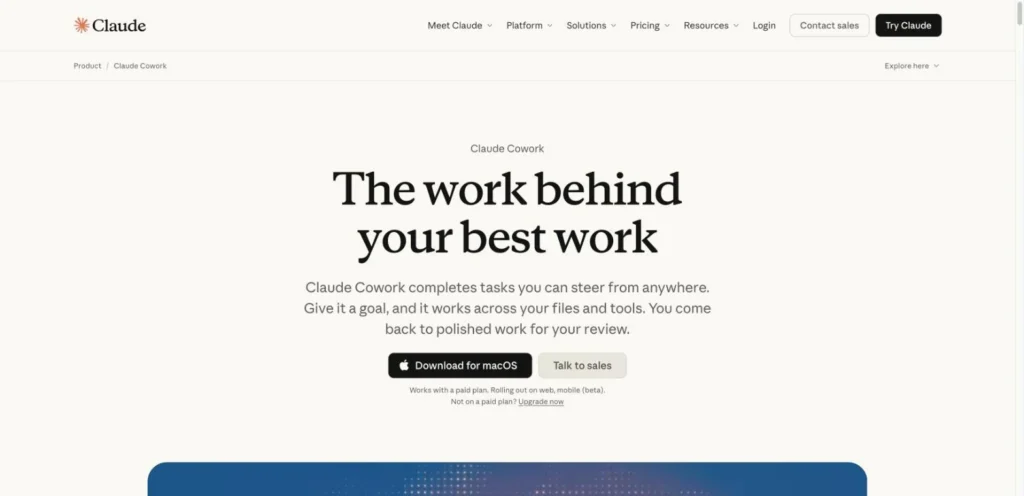
一句話總結:Claude Cowork 就是給不會寫程式的人用的 Claude Code。你指一個資料夾給它,它就能直接開你電腦裡的檔案、改好、存回去,不用再一直上傳下載。要付費方案才有,Pro 就能用。
這篇用一個比喻貫穿:你請了一個助理到辦公室,然後給他一把某個櫃子的鑰匙。那個櫃子裡的東西他都能動,櫃子外面的他碰不到。搞懂這件事,你就搞懂 Cowork 了。
Claude Cowork 是什麼?
你平常用 Claude 大概是這樣:把檔案上傳、它讀完給你答案、你再把結果複製出來、自己存回電腦。檔案多的時候,光是上傳下載就很煩。
Cowork 把這一段拿掉了,你指定一個資料夾給它,它就在那個資料夾裡直接工作,讀你的檔案、改你的檔案、把做好的東西存回同一個位置。你不用再當那個搬運工。
官方的定位講得很清楚:它是把 Claude Code 的能力從程式碼延伸到一般的知識工作。你描述一個任務,它自己拆成多個步驟做完,你可以走開,回來的時候事情已經好了。
| Chat(一般對話) | Cowork | Code | |
|---|---|---|---|
| 誰在用 | 所有人 | 不會寫程式的一般工作者 | 工程師 |
| 檔案怎麼處理 | 你上傳,它讀,你再複製結果出來 | 它直接在你指定的資料夾裡讀寫 | 它直接在你的專案裡改程式 |
| 適合什麼 | 問問題、討論、寫東西 | 整理表格、批次改檔名、做報表、跑重複的流程 | 寫功能、修 bug、開 PR |
| 要付費嗎 | 免費版就能用 | 要付費方案 | 要付費方案 |
Claude Cowork 能幫你做什麼?
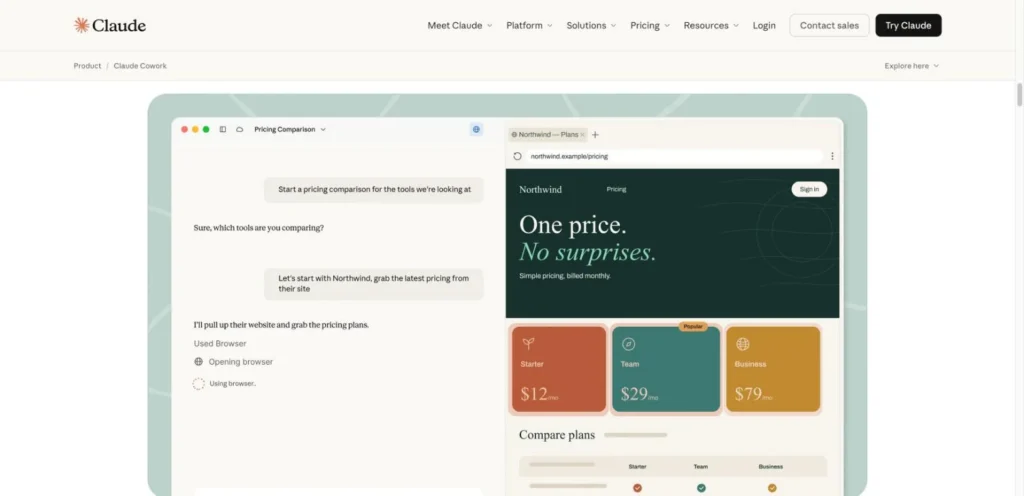
它適合的是那種「步驟明確但很花時間」的工作,例如這幾類:
- 整理一堆檔案:批次改檔名、依規則分資料夾、把散在各處的資料彙整成一張表。
- 處理表格:把幾份格式不一樣的報表統一格式、對帳、算出你要的數字、產出新的檔案。
- 重複的例行工作:每週要做的那份報告,你講一次規則,之後叫它照做就好。
- 接上你其他的工具:它可以連接器接到你在用的服務,不是只能碰本機檔案。
- 從手機派工:有一個叫 Dispatch 的功能,讓你在手機上講一句話,工作在家裡那台電腦上跑。
最後那個 Dispatch 目前是 Pro 和 Max 的測試版功能,而且有個很實際的限制:你家那台電腦必須醒著、Claude 桌面版必須開著,不然沒人幫你做事。
Claude Cowork 怎麼開始用?
流程比你想像的短:
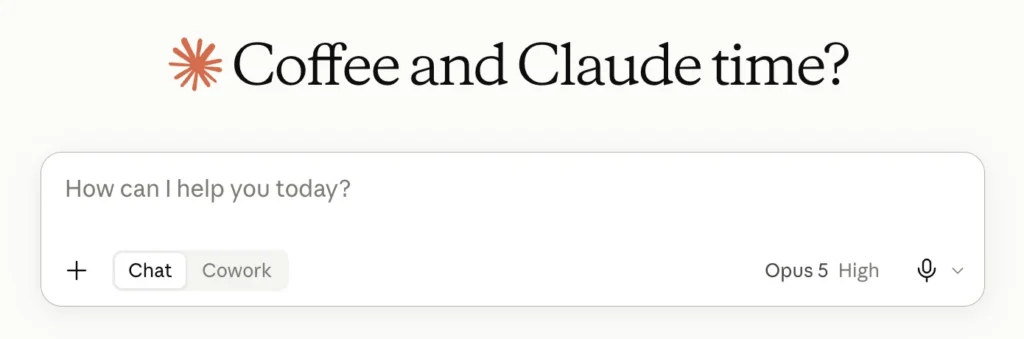
- 開啟 Claude,網頁版、桌面版或手機 App 都可以。
- 在輸入框那邊選「Cowork」。
- 描述你要它完成的任務。
- 它會先給你一份執行計畫,你看過覺得沒問題再讓它跑。
如果你要它動你電腦裡的檔案,那就得用桌面版,而且桌面版要保持開著。純粹在雲端做事的話,網頁和手機也可以。
| 在哪裡用 | 哪些方案可以用 |
|---|---|
| Claude 桌面版(macOS 與 Windows) | 所有付費方案 |
| 網頁版 claude.ai | Pro、Max、Team、Enterprise,企業版需要管理員開啟 |
| 手機 App(iOS 與 Android) | Pro、Max、Team、Enterprise,企業版需要管理員開啟 |
| Chrome 側邊欄 | Max 與 Team,Pro 逐步開放中 |
資料夾權限怎麼運作?這段最重要
回到鑰匙那個比喻,你在輸入框點「在專案或資料夾中工作」,然後挑一個資料夾,這個動作就是把那個櫃子的鑰匙交給它。
交出去之後,那個資料夾裡的東西它都能讀、能改、能新增、能重新整理。而沒交出去的資料夾它碰不到,官方的說法是它只能讀寫你已經授權的資料夾,網路存取也照你設定的規則走。
所以挑資料夾這個動作,是你每一個任務最重要的設定。我的建議是不要一次把整個文件夾或整顆硬碟交出去,開一個專門的工作資料夾,把這次要處理的東西丟進去,做完再拿出來。這樣萬一它理解錯了,波及範圍也是可控的。
還有一個機制值得知道:它要刪除檔案之前,必須先得到你明確的許可。這是內建的,不是你要另外設定的。
三種執行模式,先搞懂再選
| 模式 | 它怎麼做事 | 什麼時候用 |
|---|---|---|
| Manual(手動) | 每一步都停下來問你要不要繼續 | 第一次用,或是這批檔案很重要的時候 |
| Auto(自動) | 自己做安全檢查後繼續,危險的動作會被擋下來 | 熟悉之後的日常用法,多數情況選這個 |
| Skip(跳過) | 不停頓,也不做自動檢查 | 你完全清楚它要做什麼、而且不怕出錯的時候 |
我會建議你前幾次一律用 Manual,就算很煩也忍一下。你會在那個過程裡看懂它的思路,之後切到 Auto 才知道什麼時候該介入。
Claude Cowork 費用怎麼算?
它沒有單獨賣,是包在 Claude 的付費訂閱裡。Pro、Max、Team、Enterprise 都有,免費版沒有。
也就是說最低門檻是 Pro 的每月 20 美元。你如果本來就在付 Pro,那你已經有 Cowork 了。
要注意的是額度,官方明講 Cowork 比一般聊天吃更多用量,因為那些多步驟的複雜任務本來就要跑比較多運算。你如果打算整天叫它做事,Pro 的額度會很快見底,那時候才要考慮 Max。
用之前要知道的幾個限制
- 它是一個人用的工具。你交辦到一半的任務沒辦法丟給同事接手,也不能兩個人同時改同一個任務,這跟一般對話可以直接把連結分享出去、讓別人看完整過程不一樣。
- 網頁版和手機也能用,但有三件事只有桌面版做得到:讀寫你電腦裡的檔案、直接幫你操作電腦(自己動滑鼠和鍵盤),還有裝在你電腦上的外掛。
- 接上面那點,你在手機上交辦這類任務是可以的,但那些動作其實是回到你自己的電腦上執行,所以桌面版必須開著、電腦也不能睡著。純粹在雲端跑的任務就沒這個限制。
- 全程需要穩定的網路連線。
- 資料保留的部分,官方說法是你刪除任務之後 30 天內會從伺服器刪掉。
還有一件比技術限制更重要的事:它在你電腦裡動真的檔案。這跟聊天視窗裡講錯話不一樣,改壞了是真的壞了。所以重要的資料夾先備份,或是像我前面說的,開一個專用資料夾來工作。
常見問題
Cowork 跟 Claude Code 到底差在哪?
差在對象。Code 是給工程師的,預設你看得懂程式碼和終端機。Cowork 是同一套能力換一個介面,讓不寫程式的人也能用來處理檔案和文件。想了解 Code 的話可以看 Claude Code 是什麼?怎麼安裝、費用怎麼算、能幫你做什麼一次搞懂 這篇。
Windows 可以用嗎?
可以,桌面版 macOS 和 Windows 都支援。
免費版能不能用?
不行,Cowork 只開放給付費方案。最低是 Pro 的每月 20 美元。
它會不會把我整台電腦的檔案都看光?
不會,它只能讀寫你明確授權的那個資料夾。所以你挑資料夾的時候挑小一點,就是最有效的保護。
它做到一半我可以停掉嗎?
可以,你控制這些任務,隨時可以停掉或刪掉。用 Manual 模式的話,它每一步都會等你點頭。
最後一句話
Cowork 真正解決的不是「AI 會不會做這件事」,是「我為什麼要一直上傳下載」。那個搬運的動作看起來很小,但它是很多人用 AI 用到一半就放棄的原因。
你如果已經在付 Pro,今天就挑一個你每週都要做一次的雜事,開一個資料夾丟進去,叫它做一次看看。
延伸閱讀
這篇是 Claude 系列的一部分,想從頭了解可以先看 Claude 是什麼?免費版怎麼用、有沒有中文、費用怎麼算一次看懂。