Antigravity CLI 怎麼用?這篇我從安裝 agy、第一次登入,一路帶你跑完第一個任務,還把實測時它「自己往專案外面看」的過程整理出來,告訴你權限要怎麼盯,看完你就敢在終端機裡叫 AI 做事了!
你是不是也看過工程師在一個黑底白字的視窗裡打幾行字,AI 就開始讀檔案、寫程式、跑驗證,覺得很酷,可是自己完全不敢碰?其實終端機沒那麼可怕,難的不是打指令,而是你知不知道它在做什麼、什麼時候該喊停。
一句話總結:Antigravity CLI 是終端機版的 Antigravity,指令叫 agy,一行指令就能裝好,登入後用打字交代它做事,它每要跑一個指令都會先問你,你要做的就是看清楚再按同意。
Antigravity CLI 是什麼?
Antigravity 有 2.0、IDE、CLI、SDK 四種形態(全貌我寫在 Google Antigravity 是什麼),CLI 就是住在終端機裡的那一個,官方叫它「輕量的終端機介面」,指令名稱是 agy。
如果 2.0 和 IDE 是你坐在助理旁邊,指著螢幕交代事情,CLI 就像你在電話裡交代助理:沒有畫面可以指,全靠你講清楚,它做完再一條一條回報給你。官方說它跟 2.0 用的是同一套代理核心,設定和權限會兩邊同步,對話也能匯出到 2.0 繼續做。
| Antigravity CLI | Antigravity 2.0 | |
|---|---|---|
| 操作方式 | 鍵盤打字的終端機畫面 | 滑鼠點選的桌面 App |
| 輕重 | 很輕,幾乎不吃資源 | 一般桌面 App 的份量 |
| 擅長 | 本機快速操作、用 SSH 連遠端主機、跑腳本 | 管理專案、看圖形化的進度和結果 |
| 代理核心 | 同一套 | 同一套 |
Antigravity CLI 的優點:跟 2.0、IDE 比起來好在哪?
你可能會想,有畫面可以點的 2.0 和 IDE 不是比較好用嗎?CLI 最大的好處一句話講完:它不用開畫面,所以能被自動化、能跑在遠端,就像一台不用有人坐在裡面也能自己出貨的販賣機。
| 優點 | 白話說明 |
|---|---|
| 可以寫進腳本自動跑 | 用 agy -p 丟一句話,它執行完把結果印出來就結束,還能輸出 JSON 給其他程式讀,適合排程、批次處理,或接進公司原本的自動化流程 |
| 能在遠端主機上用 | 用 SSH 連到伺服器就能叫它在那台機器上做事,登入也有遠端專用的流程(給你一個網址和授權碼),搭配 tmux 這類工具,就算連線斷掉,任務也能在伺服器上繼續跑 |
| 很輕 | 不用開一個桌面 App,在手邊的終端機視窗裡就能用,官方說它幾乎不吃電腦資源 |
| 別的程式和 AI 也能操作它 | 2.0 和 IDE 要靠滑鼠點,CLI 全部是文字,別的程式可以幫你打字、讀結果,這篇的實測畫面就是這樣跑出來的 |
| 跟 2.0 是同一套 | 官方說兩邊用同一套代理核心,設定和權限自動同步,做到一半覺得複雜,可以把對話匯出到 2.0 用畫面繼續 |
| 不一定要登入帳號 | 可以改用自己的 Gemini API key,在沒有瀏覽器的伺服器上也能跑 |
但天下沒有白吃的午餐,看不到畫面就是它的代價。這次實測它自己去列我家目錄的資料夾、想讀我的指令紀錄,在 CLI 裡只會變成一行一行的文字捲過去,沒有盯著看就很容易漏掉,2.0 和 IDE 有畫面、有構件,比較容易一眼看出它在幹嘛。
Antigravity CLI 適不適合你?
講了這麼多,到底要不要用?與其聽我說,不如直接拿你的工作對一下這張表:
| 你的狀況 | 建議 |
|---|---|
| 平常不碰終端機,想先搞懂 AI 在做什麼 | 先用 2.0 或 IDE |
| 要邊看畫面邊調整,例如做網頁原型 | 用 IDE |
| 本來就整天開著終端機 | 適合 CLI |
| 想每天固定時間讓它跑一件事,而且要接進自己的腳本 | 適合 CLI(只是單純排程的話,2.0 的排程任務也做得到) |
| 要在遠端伺服器上處理資料 | 適合 CLI |
| 想讓別的程式或 AI 幫你操作它 | 適合 CLI |
如果你是產品經理,日常工作我還是建議先用 2.0 或 IDE,看得到才建立得了信任,兩個的差別我寫在 Antigravity 2.0 和 IDE 差在哪。CLI 真正發光的,是你想讓它「沒人盯著也能自己跑」的時候,例如每天早上自動整理一份報表、在遠端主機上處理資料,或交給另一個 AI 去操作。
Antigravity CLI 怎麼安裝?
安裝只要一行指令。macOS 和 Linux 打開終端機,貼上這行按 Enter:
curl -fsSL https://antigravity.google/cli/install.sh | bashWindows 則是打開 PowerShell,貼上這行:
irm https://antigravity.google/cli/install.ps1 | iex它會自己判斷你的系統、下載最新版、核對檔案沒被動過,最後把程式放在 ~/.local/bin/agy,並把這個路徑加進你的終端機設定檔,之後直接打 agy 就能用。裝完想確認版本,打 agy –version 就好。
有一個畫面別被嚇到:我在 Mac 上裝的時候,中間跳出一整串「ERROR: logging before google.Init」,看起來像出錯,其實仔細讀內容都是正常的進度紀錄,只是被標成 ERROR,最後一行寫著「installed successfully」就代表裝好了。
第一次啟動:選配色、登入、信任資料夾
在終端機打 agy 按 Enter,第一次會有一段設定引導,先選配色,不知道選什麼就停在預設的 terminal,跟著你終端機原本的顏色走:
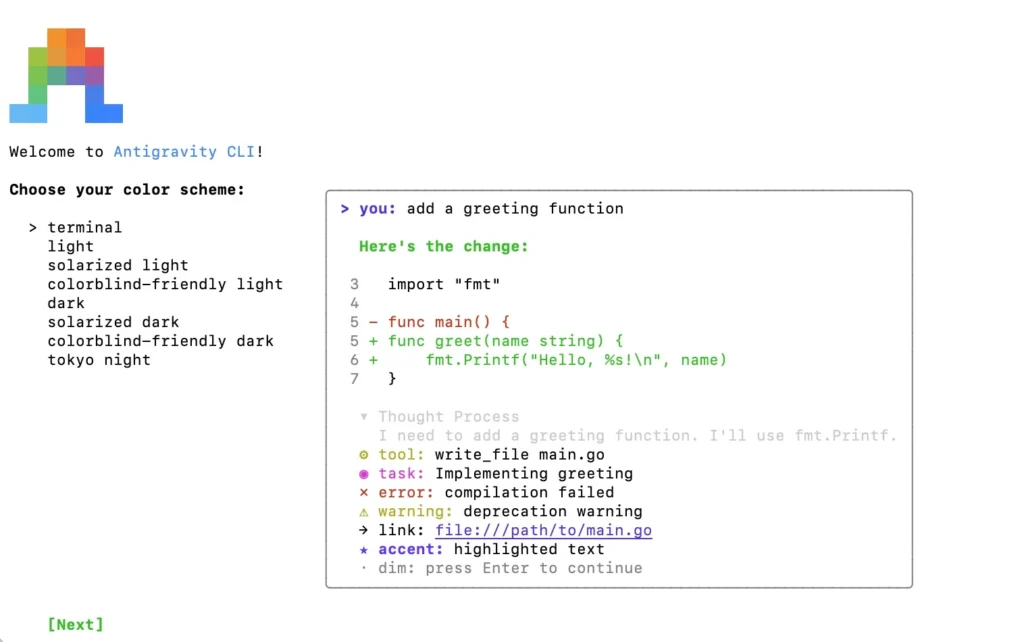
接著它會開瀏覽器請你登入 Google 帳號,登入一次就好,憑證會存在電腦的鑰匙圈裡,之後打開不用再登入。如果你以前用過 Gemini CLI,官方說第一次啟動時也可以把原本的設定、擴充和技能一起搬過來。
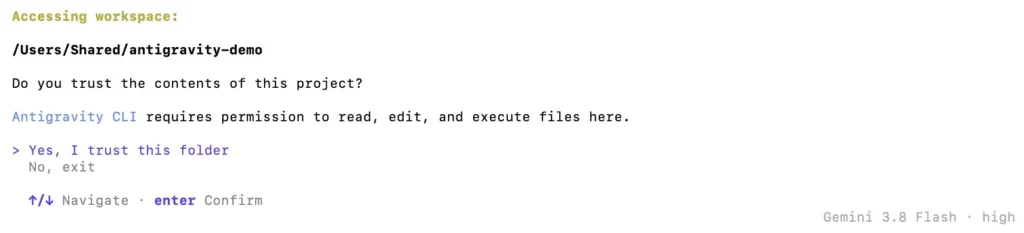
然後是很重要的一步:它會問你「信不信任這個資料夾」,因為接下來它要在這裡讀檔、改檔、執行指令,就像把家裡鑰匙交給清潔阿姨之前,你總要先確定是哪一間房子:
選 Yes 之後就進到主畫面,上面會寫你的帳號方案、目前用的模型,還有你所在的資料夾:

跟它要第一件事
我拿一個產品經理很常遇到的小事來測:示範資料夾裡有三個月份的銷售 CSV,我在輸入框打「請把 2025銷售數據 資料夾裡的三個 CSV 合併成一個 2025-Q1.csv,加一個「月份」欄位,跑完驗證合併後的筆數對不對,用繁體中文回答」,按 Enter 它就開工了。
它會先讀檔案、想格式,每要執行一個指令,就跳出一個權限詢問,問你要不要讓它跑:
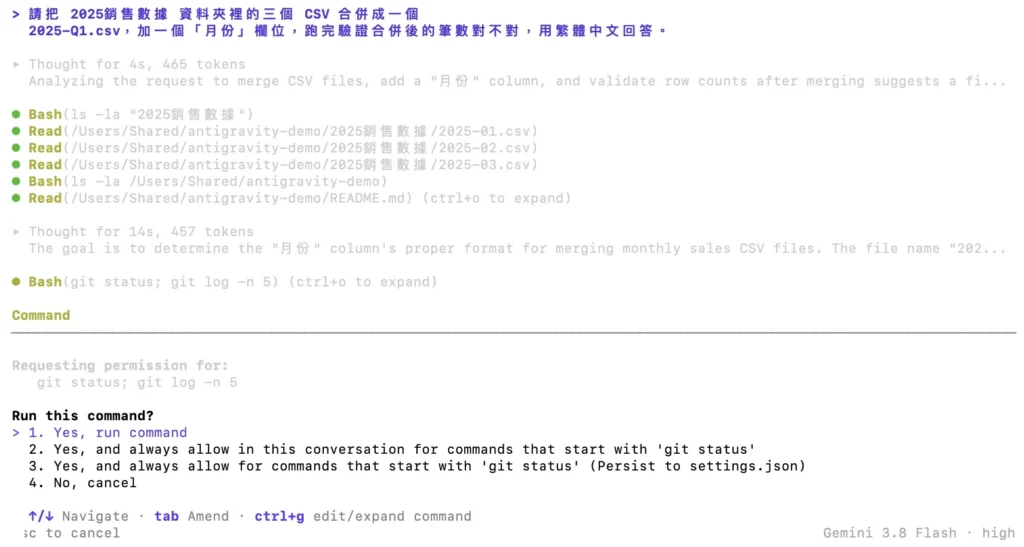
這四個選項你一定要看懂:
| 選項 | 意思 | 我的建議 |
|---|---|---|
| 1. Yes, run command | 這次允許 | 平常就選這個,一個一個看 |
| 2. Yes, and always allow in this conversation… | 這個對話裡,同一種開頭的指令都直接放行 | 確定是無害的指令(例如列出檔案)再選 |
| 3. Yes, and always allow… (Persist to settings.json) | 永久放行,寫進設定檔 | 少用,等於給它一張長期通行證 |
| 4. No, cancel | 拒絕 | 看不懂、或碰到專案外面的東西,就選這個 |
跑完之後,它會把合併了哪些檔案、每個檔幾筆、合併後的內容、驗證結果一次列給你看,這次是來源 6 筆、合併後 6 筆,驗證通過:
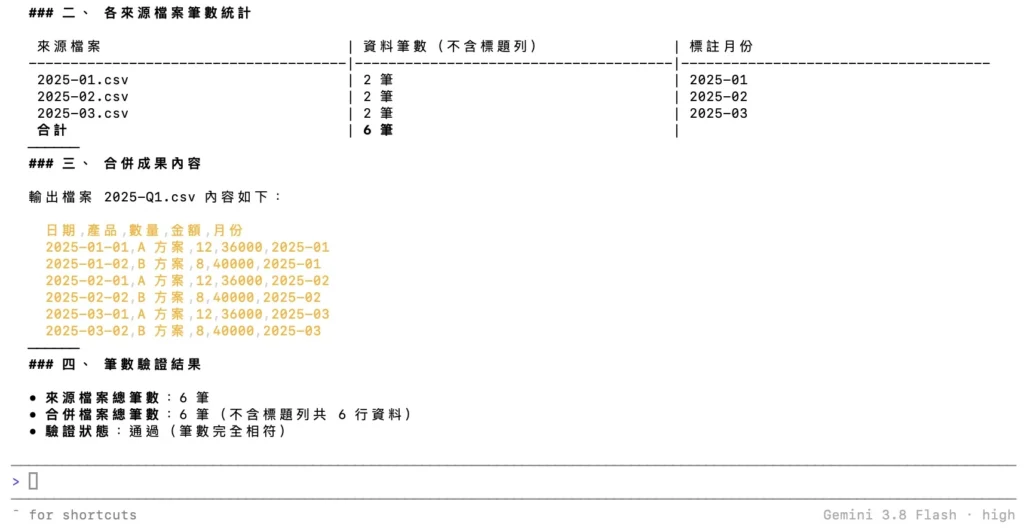
整個任務我回頭看額度,五小時那道只用掉大約 1%,這種小事你放心丟給它。
實測踩到的事:它會自己往專案外面看
這段是我覺得最該讓你知道的,它在想「月份欄位該寫成什麼格式」的時候,做了幾件我沒叫它做的事:先列出了我電腦使用者資料夾裡有哪些資料夾,這一步沒有跳出詢問,接著上網搜尋檔名,最後還跳出權限詢問,想讀我的終端機指令紀錄(.zsh_history),看看我以前打過什麼。
它沒有惡意,只是太認真想把格式猜對,但那些都不是它該碰的東西。我在讀指令紀錄那一步選了「No, cancel」,再補一句「不要讀取專案資料夾以外的任何檔案,月份直接用檔名判斷」,它就乖乖照做,寫一段 Python 合併並驗證,一次就過。
所以權限詢問不是用來一路按 Enter 的,它是你踩煞車的地方。你會讓新來的實習生隨便翻你抽屜嗎?交代任務時把範圍講清楚,看到它要碰專案外面的東西就拒絕,這比任何設定都有用。
額度怎麼看:/usage 和 /credits
在輸入框打 /usage(打 /quota 也可以)按 Enter,就會跳出額度面板,Gemini 一個池子,Claude 一個池子(介面上寫 Claude and GPT models,這裡的 GPT 是開放模型 GPT-OSS 120B,不是 ChatGPT),每一池各有每週和五小時兩道限制,連多久後補滿都寫給你:
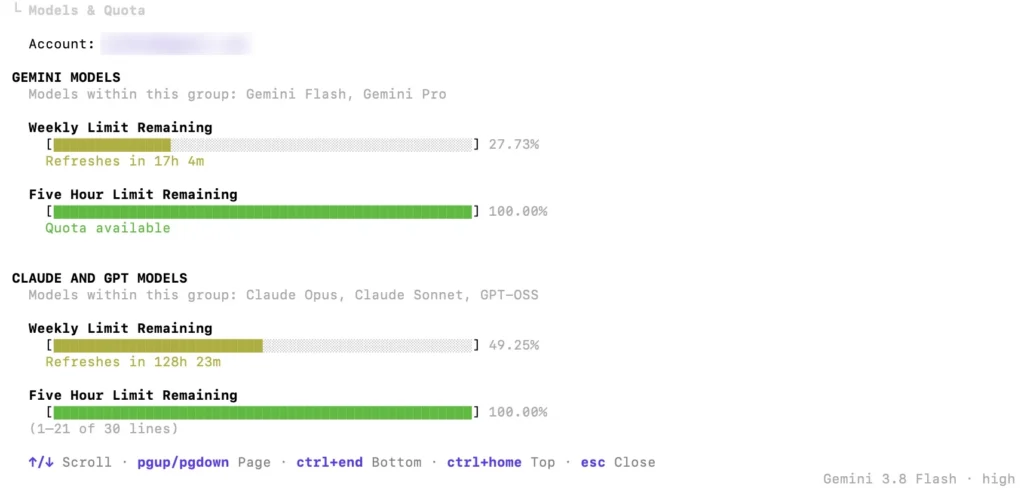
面板最下面還有一段官方說明,翻成白話就是:額度是照「花掉的 token 成本」扣的,任務短、選便宜一點的模型,額度就撐得比較久,五小時那道是為了分散全球的使用量,每週那道則看你的方案。四個數字怎麼解讀、用完怎麼辦,我寫在 Antigravity 額度怎麼看。想看 AI 點數還剩多少,則是打 /credits。
Antigravity CLI 常用指令
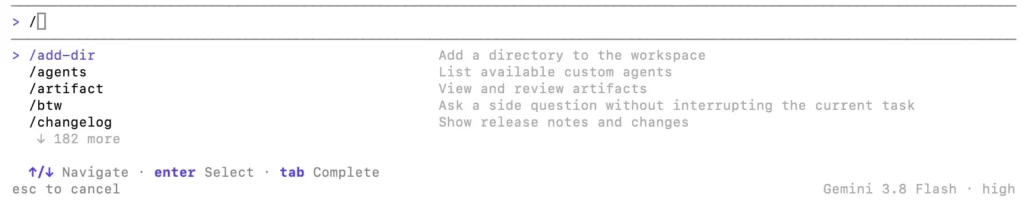
在輸入框打一個 /,就會跳出全部的斜線指令,我數了一下有將近兩百個,別慌,先記住下面這幾個就夠用:
| 指令或按鍵 | 做什麼 |
|---|---|
| /usage(或 /quota) | 看額度面板 |
| /credits | 看 AI 點數 |
| /model | 切換模型 |
| /plan | 先讓它列計畫,你點頭才動手 |
| /schedule | 把指令排成定時或重複執行的任務 |
| /btw | 不打斷目前任務,另外問個小問題 |
| /resume | 回到之前的對話 |
| /diff | 看它改了哪些地方 |
| /permissions | 管理權限規則 |
| Shift+Tab | 切換執行模式:預設(改檔前先給你看)、自動接受修改、先規劃 |
| ? | 看所有快捷鍵 |
另外,不想進互動畫面也可以,打 agy -p “/usage” 這種寫法,它會直接把結果印出來就結束,官方叫它 headless 模式,適合寫進腳本裡自動跑,查額度、查模型這類指令不會花額度。
常見問題
Antigravity CLI 要錢嗎?
CLI 本身不用錢,官方寫明所有方案都能用 CLI,用的是你帳號的同一份額度,免費版每週補一次,各方案差在哪我整理在 Google Antigravity 費用。
CLI 可以用 Gemini 4 Argon 嗎?
可以,但要 Google AI Ultra 或企業版。官方模型頁寫明 Argon 不支援 Antigravity IDE,反而是 CLI 和 Antigravity App 能用,所以你如果是 Ultra、又習慣在 IDE 裡寫程式,想用 Argon 就得搬到 CLI 來。我是 Pro,打 agy models 列出來的清單裡就沒有它,只有 Gemini 3.8 Flash、Claude Opus 5.5、Claude Sonnet 5.5 和 GPT-OSS 120B,門檻沒到,指令打得再熟也叫不出來。
Windows 可以用嗎?
可以,官方支援 macOS、Linux 和 Windows,Windows 用 PowerShell 那行指令安裝。
不想登入 Google 帳號可以用嗎?
可以改用自己的 Gemini API key,官方文件說這樣請求會直接送到 Gemini API,不會建立帳號登入,適合在沒有瀏覽器的伺服器上跑。
跟 Gemini CLI 是什麼關係?
官方有提供從 Gemini CLI 搬家的流程,第一次啟動時會偵測舊設定,讓你勾選要搬哪些擴充、技能和設定。
不想用了怎麼移除?
先在 CLI 裡打 /logout,把存在鑰匙圈的登入資料清掉,再刪掉 ~/.local/bin/agy 這個檔案就好。
延伸閱讀
- Google Antigravity 是什麼?四種形態、怎麼用、要不要錢一次看懂
- Antigravity 2.0 和 IDE 差在哪?一張表看懂該用哪一個
- Antigravity 額度怎麼看:Claude、Gemini 用量與重置時間
- Google Antigravity 費用多少?免費版、Pro、Ultra 方案差在哪
- Antigravity Rules 手把手設置教學
終端機從來不是門檻,真正的門檻是你敢不敢在它伸手之前說一聲「不行」,會踩煞車的人,才開得了快車。