GA4 是 Google Analytics 的最新版本,主打用同一套工具追蹤「網站+APP」。它用事件來記錄使用者行為,並提供更靈活的分析方式,讓你更容易看懂使用者怎麼來、做了什麼、為什麼離開,也可以直接在 GA4 上方搜尋框輸入問題,快速找到相關報表與洞察。
以下,是 GA4 的基礎教學以及操作紀錄分享給需要的朋友們。
沒辦法測量它,就無法改善它
GA4 是什麼?
如果你想要改善產品表現,無論是想提升轉換率、降低跳出率,還是找出使用者在哪個環節卡關,第一步絕對需要「數據」佐證,而不是只靠「感覺」瞎猜。
目前 Google Analytics 是全球市佔率最高、最多人使用的分析工具,而 GA4 正是 Google 推出的最新版本。

我的網站能安裝 GA4 嗎?
我的網站可以安裝 GA4 嗎?關鍵看你「能不能控制網站」,我教你用 3 秒判斷法分辨:使用在「別人的平台」通常不能裝、用開店平台多半能串接、自架網站幾乎一定能裝。
先講結論:能不能裝 GA4,看你有沒有「控制權」
新手最常問的是:「我想看數據,可是我的網站能不能安裝 GA4?」
答案其實很簡單:你有沒有地方可以放追蹤碼(或設定 GTM/GA4)?
如果你連後台都不能放一段追蹤碼,那通常就裝不了。
你的網站是哪一種?
使用別人的平台(通常不能裝)
你如果是在這些地方做生意或放內容:
- 社群平台的內建商店或交易功能
- 大型拍賣、市集平台的商品頁(例如部分平台的商品頁)
結論:通常無法自行安裝 GA4。
原因很直白:那不是你的網站。平台頂多讓你看「平台提供的後台數據」,但不會讓你在它的頁面上自己加追蹤碼。
你可以把它想成:你去百貨公司租櫃位,百貨公司自己有監視系統,但不會讓你在整棟樓亂拉線加裝你自己的監視器。平台的頁面和數據屬於平台,開不開放是它決定。
使用開店平台系統
如果你是用開店平台做品牌官網,例如常見的:
- SHOPLINE
- Cyberbiz
- 91APP
- 或其他類似的開店系統
結論:大多可以安裝或串接 GA4。
原因也很單純:雖然系統是平台的,但你有自己的後台,而且通常會有「欄位」讓你放追蹤碼或直接填 GA4 設定,所以你可以追自己的流量與轉換。
自架網站或工程師自建
如果你是:
- WordPress 自架
- 請廠商做官網
- 工程師寫程式自建
結論:基本上一定可以安裝 GA4。
原因:這是你能控制的網站,只要能改版型、能改程式、能放追蹤碼,就能裝。你要的不是「看得到數據」,而是「你有權限把數據記起來」。
那 APP 能用 GA4 嗎?
可以,而且這是 GA4 很大的優點,因為 GA4 可以同時追蹤:
- 網站的使用行為
- APP 的使用行為
更重要的是:你能把網站+APP 放在同一套分析裡看,例如,使用者先看廣告進網站,後來下載 APP、登入、下單,你可以用同一套數據把整段流程串起來追,知道人到底在哪一步掉下去。
GA4 沒網站也可以試用
就算你現在沒有網站或 APP,也可以先試用 GA4。Google 提供官方的 GA4 Demo 帳號(Google Merchandise Store),讓你直接登入看 GA4 長什麼樣子、有哪些報表與功能。本文教你 Demo 帳號是什麼、能看到哪些數據、看不到哪些資料,以及新手該從哪裡開始逛。
Google 提供官方的 GA4 Demo 帳號:
沒有網站或 APP,也能先學 GA4 嗎?
可以,而且我反而建議新手先用 Demo 帳號練手感。很多人卡在第一步:網站還沒架好、APP 還沒上線,或工程師還沒埋追蹤碼,所以根本進不去 GA4 看畫面,但其實你不用等。
Google 有提供 GA4 官方 Demo 帳號
Google 提供一個可以直接看的示範帳號,常見的名稱是:Google Analytics 4 property: Google Merchandise Store(web data),你登入後就能看到一個完整的 GA4 介面與報表,理解 GA4 大概長怎樣、功能放哪裡、報表怎麼切。
Demo 帳號的數據從哪來?
Demo 帳號的資料來源是 Google 的示範商店(Merchandise Store)相關數據,白話講:你看到的是「某個示範電商網站」的流量與使用行為資料,所以報表會像真的一樣有趨勢、有來源、有事件,但這不是你的網站資料,只是拿來練習操作和理解概念用的。
Demo 帳號看得到什麼?看不到什麼?
看得到的
- GA4 的主要介面長相與選單位置
- 常見報表內容(流量來源、頁面、事件等)
- 大致的分析方式與切資料的思路
可能看不到的
因為是示範用資料,有些比較敏感或涉及隱私的內容,會被隱藏或做過限制,這是正常的,Google 不可能把所有細節都公開。
新手用 Demo 帳號的最佳用法
如果你第一次打開 GA4,不要急著研究一堆名詞。你先做到三件事就好:
- 先逛一輪選單,知道報表大概在哪裡
- 找到「事件」相關的地方,理解 GA4 怎麼記錄行為
- 隨便點幾個報表,練習切日期、切來源、切裝置
對新手來說,Demo 帳號已經足夠你理解 GA4 能做什麼,以及你未來在自己網站上應該想追哪些東西。
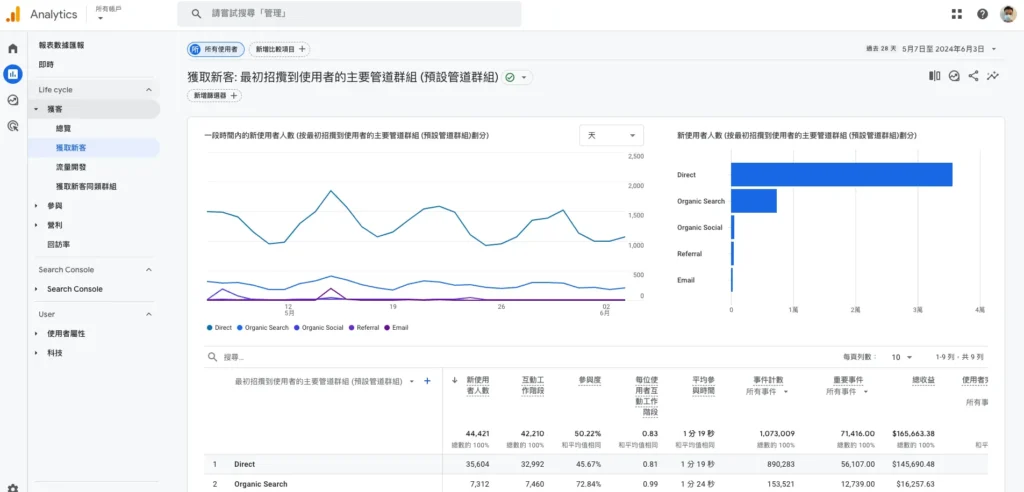
GA4 怎麼安裝?
GA4 的安裝本質很簡單:把一段「追蹤用的代碼」放到你的網站或 APP 裡,GA4 才能開始記錄每個事件,如果你不想碰程式,最省心的方式就是:請工程師幫你裝。
安裝 GA4 的兩種常見做法
工程師直接安裝(最穩、最省事)
工程師會把 GA4 的追蹤碼放到網站的版型裡,通常是放在網站的共用頁首(header)或全站模板,這樣每一頁都會自動帶著追蹤碼,數據就能正常收集。
適合:你想快點完成、不想研究工具的人。
用 GTM 安裝(我更常用的方式)
GTM(Google Tag Manager)你可以把它想成「代碼管理工具」,你只要在網站上放一次 GTM 的代碼,之後 GA4、廣告追蹤、轉換追蹤等設定,都可以在 GTM 後台管理,不需要每次都去改網站程式,不知道 GTM 的人,可以參考我這篇《Google Tag Manager 是什麼?|產品經理必備的 Google Tag Manager 技巧》
我喜歡用 GTM 的理由很簡單:
- 網站不會散落一堆追蹤碼,管理比較乾淨
- 需要新增追蹤或調整設定時,通常不用一直麻煩工程師
- 比較不容易因為多段代碼混在一起而出錯
補充:很多人擔心「代碼會不會讓網站變慢」,重點不是放了代碼就一定變慢,而是你放了太多、又沒管理好,才容易拖累速度,用 GTM 的好處,就是集中管理、比較容易控管。
最重要的安裝原則:每一頁都要有追蹤碼
不管你是工程師直裝,還是用 GTM,請記住這個最重要的原則:網站的每一頁都要安裝追蹤碼。
原因很簡單,如果只有部分頁面有追蹤碼,你就只會收到「部分頁面」的數據,那麼你的報表會缺一塊、漏一段流程,分析也會跟著失真。
你可以把 GA4 想成超市裡的監視器,你想看整間店的客人走動動線,就不能只在門口放一台,這樣子在後面走道完全沒拍到。
GA4 四大功能:首頁、報表、探索、廣告
當你登入 GA4 後,左手邊那一排選單就是你的控制中心。雖然功能很多,但對於一般使用者來說,你只需要搞懂這四個最常用的按鈕,就能掌握 80% 的分析需求,我依照選單由上到下的順序來介紹:
首頁 (Home)
這是你登入後看到的第一個畫面,就像是你的儀表板,GA4 的首頁非常聰明,它會利用 AI 技術,自動幫你整理出你最常看的數據,以及網站目前的即時狀況(例如現在有多少人在站上)。如果你趕時間,只想花一分鐘快速知道今天網站有沒有異常,看這裡就對了。
報表 (Reports)
這是大家最常用的功能,也是 Google 認為「你該看」的表報,如果你想看標準的數據,例如有多少人來網站、他們看了哪些頁面、最後賺了多少錢,都在這裡。這裡提供的都是 Google 幫你設定好的固定格式,適合用來觀察每天、每週的例行性數據。對於絕大多數的產品經理來說,這裡就是你的主要工作區。
探索 (Explore)
這屬於進階功能,是一個讓你自己動手做的實驗室,如果標準報表提供的圖表無法滿足你的需求,或是你想做更複雜的交叉分析(例如分析某一群人在特定頁面的詳細滑動行為),你就需要來到探索,這裡像是一張白紙,讓你用拖拉的方式,自由組合各種指標與維度,製作出專屬於你的客製化圖表。
廣告 (Advertising)
這是專門給有在投放廣告的人看的成效分析區,這裡最核心的功能是歸因,簡單來說,當一個客人買了東西,功勞該算在誰頭上?是第一次看到的 FB 廣告?還是最後搜尋點擊的 Google 關鍵字?廣告報表可以幫你釐清各個行銷管道的貢獻度,讓你知道廣告費到底花得值不值得。
先看懂 GA4 報表
在 GA4 的左邊選單,你會看到首頁、報表、探索、廣告這四個按鈕。如果你是第一次用,請直接點報表就好。因為這裡的設計,就是 Google 幫你把客人逛網站的順序都排好了。
以下分成三個步驟,帶你快速看懂這張地圖。
第一步:先進到報表,看看現在發生什麼事
點擊左側的報表後,你會先看到幾個最上面的總覽功能:
- 報表數據匯報:這就是你的儀表板,讓你一眼看完所有重要的數字。
- 即時總覽:顯示過去 30 分鐘內,有多少人在你的網站上。
- 即時網頁:顯示現在大家正在看哪一頁。
簡單來說:先看匯報掌握大局,再看即時報表看看現在這一刻有沒有人來。
第二步:依照生命週期的順序看(客人逛街的流程)
在報表選單中,最重要的一段叫做「生命週期」,你不需要背這個名詞,你只要把它想像成客人走進店裡的一條龍流程,依照順序由上往下看就對了:
- 獲客:客人是怎麼找到店門口的?這裡回答的問題是:人是怎麼進來的?是從 Google 搜尋找到的?還是看到 FB 廣告點進來的?還是朋友傳網址給他的?想知道你的宣傳有沒有效,看這裡最準。
- 參與:客人在店裡有沒有認真逛?這裡回答的問題是:人進來後有沒有在用?客人是進來晃一下就走(跳出),還是有認真讀文章、看影片、點按鈕?如果你發現人很多,但大家都不停留,通常就是內容不夠吸引人。
- 營利:客人最後有沒有結帳?對於賣東西的網站來說,這裡就是看賺多少錢、賣多少貨。如果你不是賣東西的(例如你是寫部落格),也可以把這裡當成成果驗收。例如客人有沒有填表單?有沒有註冊會員?只要是有價值的結果,都算在這一區。
- 回訪率:客人會不會再來第二次?這裡回答的問題是:回頭客多不多?也就是客人第一次來過之後,過幾天還願不願意再來逛?很多網站真正的成功,靠的不是只來一次的路人,而是會一直回來的熟客。
第三步:補上兩個視角,看看客人長什麼樣子
看完客人逛街的流程後,往下滑你會看到 User(使用者)的分類,這裡是用來幫客人畫像的:
- 使用者屬性:客人是誰這裡可以看到客人的基本資料,例如他們是男生女生?幾歲?是台灣人還是美國人?住在台北還是高雄?
- 科技:客人拿什麼手機這裡可以看到客人是用手機逛,還是用電腦逛?是用 iPhone 還是 Android?這很有用,例如你發現用某牌手機的人都不買東西,可能就是你的網站在那支手機上顯示壞掉了。
小提醒
每個人的 GA4 畫面可能會長得稍微不一樣,有些帳號可能會多出一些像是應用程式開發人員的選項,但不用擔心,核心順序是不變的,對新手來說,只要記住這條路線:報表,然後依照獲客、參與、營利、回訪的順序看下來,基本上就能掌握八成的重點了。
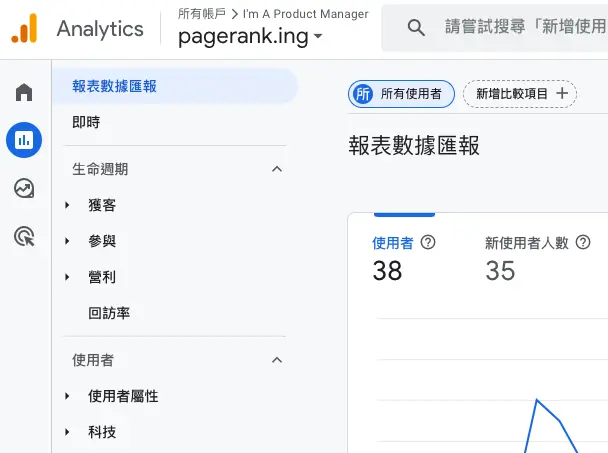
使用者從哪裡來的?
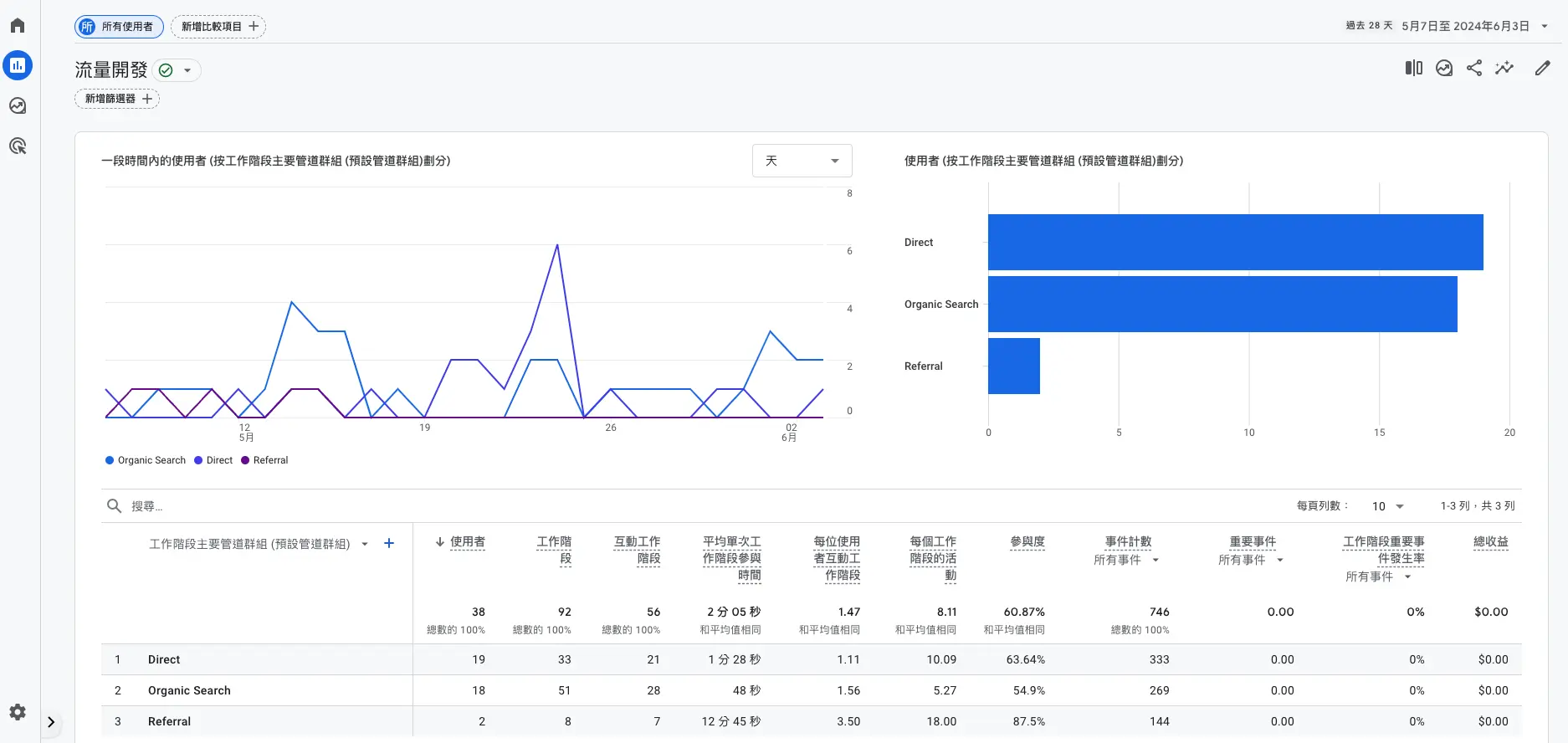
使用者從哪裡來?我們去流量開發這個表單裡看,預設會和下圖一樣,呈現的是「工作階段主要管道群組 (預設管道群組)」,看不懂對嗎?那就來看看 Google 對於管道分組的詳細說明就好了。
像我這樣的小網站,不經營任何社群平台,基本上就是會只有 Direct 這種,使用者會直接來網站,例如已經加入瀏覽器中的我的最愛,而 Organic Search 則就是自然搜尋而來,也就是透過你的 SEO 而來的流量,而 Referral 大都是透過其他網站而來的流量,如果你還有在下廣告,那麼就會看到 Campaign 的流量。
如果出現 not set,就表示資料來源判斷失敗,無法找出正確的來源。
通常在流量開發這個表單這裡,我們會判斷什麼樣的流量來源品質是比較好的,我們要怎麼去維持,而流量較差的地方,就要去看為什麼這裡流量會有斷層。
而這也是要有了像 GA4 這樣的數據紀錄工具之後才有辦法去幫網站做最佳化。
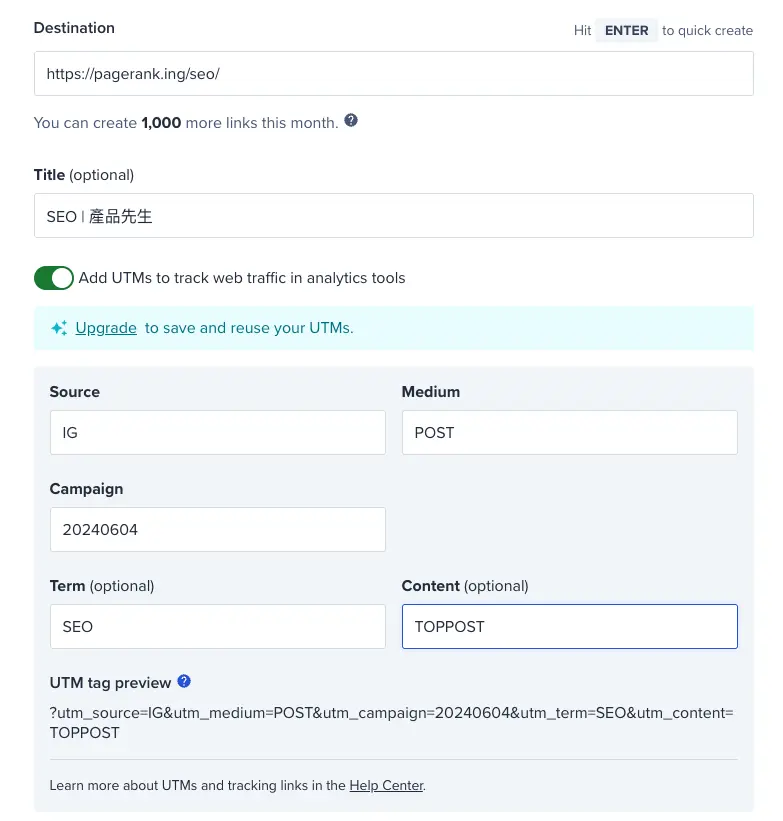
然後,拜託一下,自訂廣告活動時,一定要用 utm 的參數,什麼?你不知道?你直接到 bitly 網站使用 Google 帳號登入之後,在左上角有一個「Create new」的按鈕,請點擊「Link」。
然後,把你想要追蹤的網址放入之後,把「Add UTMs to track web traffic in analytics tools」這個開關給打開,在下方欄位中填寫對應的內容。
簡單說,Source 填寫的是「來源」有可能這個連結你會貼在 IG 上,而 Medium 則是媒介,我下方圖片中的範例是寫 POST,也就是在貼文裡會出現這個連結。
Campaign 則是能夠有效讓你分出這天是一個什麼活動即可,而 Term 則是你若有下關鍵字廣告時可以用來追蹤是透過什麼關鍵字而來的流量。
最後,Content 則是指這個網址是出現在版面上什麼位置。
如果你還是看不太懂,沒關係,可以前往 Google 的[GA4] 網址產生器:透過自訂網址收集廣告活動資料來看更詳細的說明。
使用者看哪些頁面?
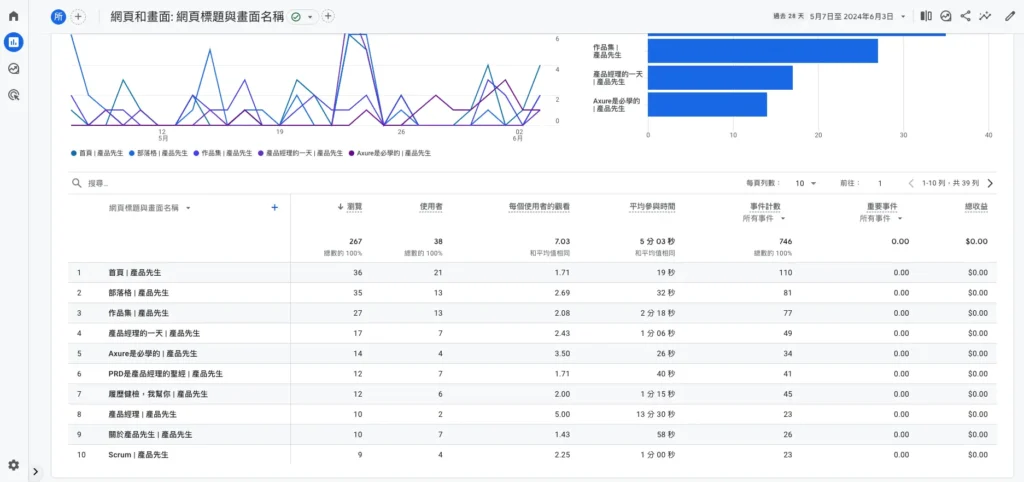
若是要看你網頁到底是哪些頁面比較熱門,那麼可以進入「網頁和畫面: 網頁路徑與畫面類別」這個報表當中,如下圖,就可以在「下拉式選單裡」選擇「網頁標題與畫面名稱」,就可以比較清楚的看到你的每一頁狀態,但是,如果你連「網頁標題」都不知道是什麼,麻煩先去看一下我寫的 SEO 文章,那裡會清楚寫著它的重要性。
通常在這個表單通常都是在看使用者對於這個頁面的反應為何,我可以怎麼修改頁面讓使用者良好的數據提升,那麼,什麼叫做使用者良好的數據?
使用者做了什麼事?
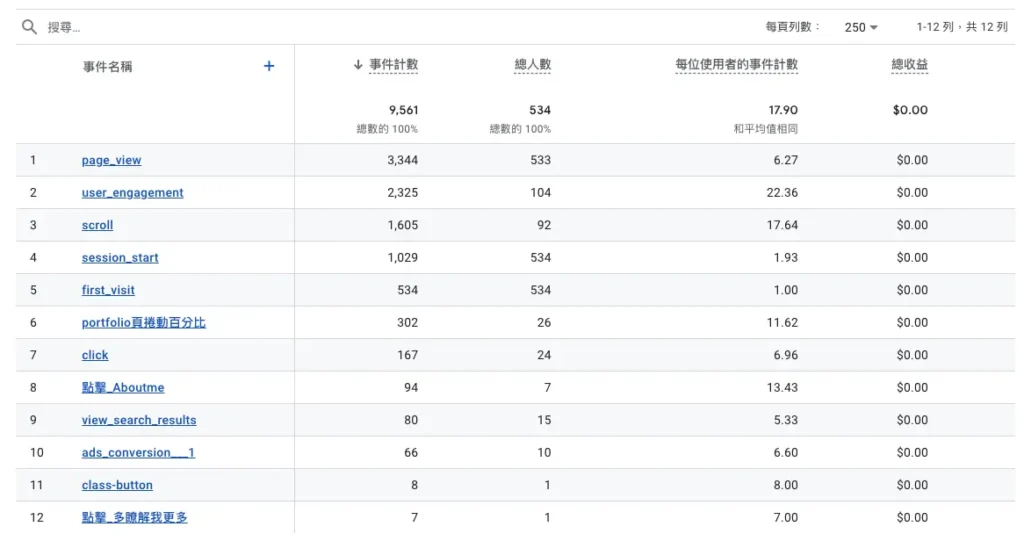
事件,我們要去「事件: 事件名稱」這個表單裡去看使用者做了什麼事情,為什麼我們要去使用者做了什麼事?
當今天有一個很長的頁面,我們很想知道使用者到底有沒有完整的看完內容,所以,我們可以針對這個頁面去做事件的追蹤,像是頁面長度被滑動到 25%、50%、75%或 100%,分別都要記錄下來,這樣一來就可以知道使用者大概是停在什麼位置就離開頁面。
因此,頁面上的所有事件,基本上都可以進行追蹤,主要的目的就是要去瞭解什麼事件在什麼頁面有著特別的數據呈現。
使用者會再回來嗎?
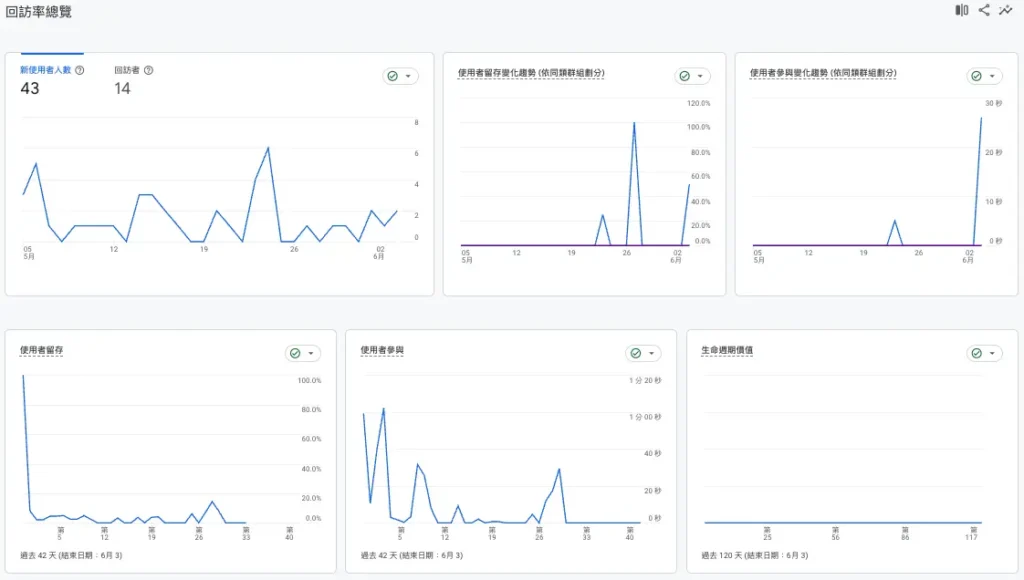
我們可以從回訪率總覽報表裡來看,像是新使用者人數是走勢越高越好,當然回訪客也是一樣的目標。像我還會仔細去看使用者留存變化趨勢的報告,這張單的意思是說,一個使用者,今天看了一次你的網頁之後,隔天會再回來看一次的機率會是多少。
每個人都希望回頭客很多吧?你和我都需要想一想網站要怎麼改。
使用者輪廓怎麼看?
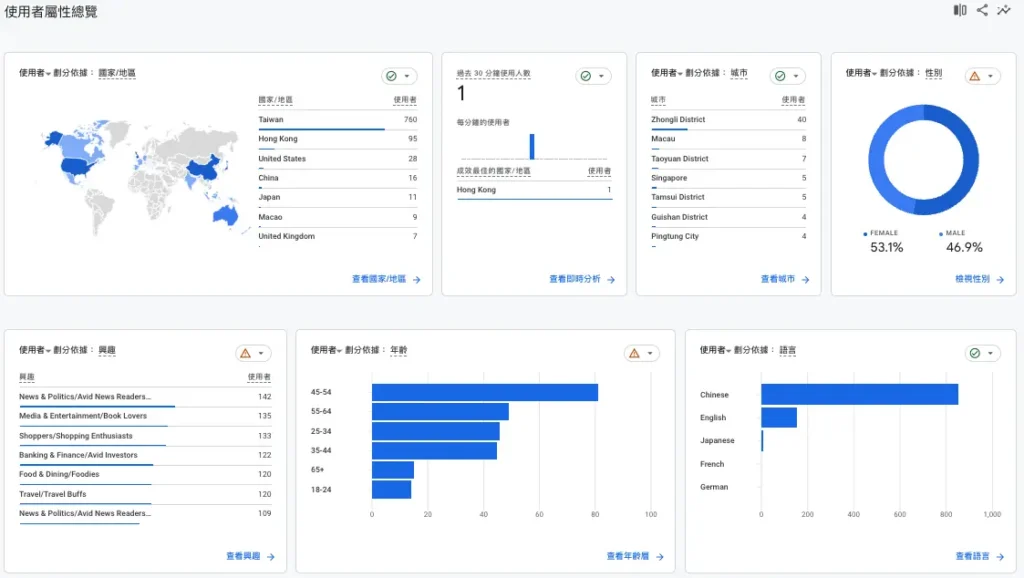
你的使用者來自哪裡、年齡區間、性別、使用的語言與興趣等等,你都可以在「使用者屬性總覽」報表來看,但是你如果沒看到資料的話,有可能是網站收集的資料不足,太少了。
另一個可能,就是 Google 信號資料收集沒有打開,就不會收集到使用的資料。
裝好 GA4 後要做的事
很多人裝好 GA 之後就開始等數據,但完全不知道有些功能最好先打開,若是你晚了好久才知道這件事情,那麼數據流一直在往前前進的情況下,你很可能錯失了很多數據可以提早發現問題,以下,是裝好 Google Analytics 之後建議要先檢查的功能,以及若是接手前人的網站,最好也要先去檢查這些項目。
啟用或停用加強型事件評估功能
開啟 Google 信號資料收集
GA4 跨網域追蹤設定
定義內部流量
使用者和事件資料保留
建立 Search Console 連結
串接產品連結後要去打開報表
找出不適用的參照連結網址
操作 Google Analytics 4 的小技巧
以下是我記錄在操作 GA 時的一些覺得不錯的方法分享給大家。
在報表中套用比較項目
要深入了解產品經理的核心技能,請參考我們的詳細指南:產品經理的核心技能產品經理學 GA4:從零開始系列文章
- GA4 正式登場|產品經理學 GA4 Day 1
- GA4 示範帳戶怎麼用?無網站也能上手 GA4|產品經理學 GA4 Day 2
- GA4 界面導覽|產品經理學 GA4 Day 3
- GA4 維度解析|產品經理學 GA4 Day 4
- 資料保留設定|產品經理學 GA4 Day 5
- 加強型評估:自動追蹤事件|產品經理學 GA4 Day 6
- 定義內部流量|產品經理學 GA4 Day 7
- 排除參照連結網址|產品經理學 GA4 Day 8
- 跨網域追蹤設定|產品經理學 GA4 Day 9
- GA4 工作階段是什麼?逾時設定教學|產品經理學 GA4 Day 10
- Google 信號資料收集|產品經理學 GA4 Day 11
- Search Console 連結|產品經理學 GA4 Day 12
- 獲客報表:新客獲取|產品經理學 GA4 Day 13
- 獲客報表:流量開發|產品經理學 GA4 Day 14
- 網頁與畫面報表|產品經理學 GA4 Day 15
- GA4 事件是什麼?事件報表解析與追蹤設定|產品經理學 GA4 Day 16
- 電商購買報表|產品經理學 GA4 Day 17
- 購物歷程報表|產品經理學 GA4 Day 18
- 回訪率報表|產品經理學 GA4 Day 19
- 使用者屬性報表|產品經理學 GA4 Day 20
- 技術總覽報表|產品經理學 GA4 Day 21
- 探索,GA4 的強大功能|產品經理學 GA4 Day 22
- 深入分析報表,掌握數據洞察|產品經理學 GA4 Day 23
- 認識探索報表中的區隔功能|產品經理學 GA4 Day 24
- 目標對象設定|產品經理學 GA4 Day 25
- 重要事件追蹤|產品經理學 GA4 Day 26
- Google Ads 匯入 GA4 目標對象|產品經理學 GA4 Day 27
- GA4 設定已排定傳送時間的電子郵件|產品經理學 GA4 Day 28
- GA4 資料閾值詳解|產品經理學 GA4 Day 29
- GA4 學習資源匯整|產品經理學 GA4 Day 30
- GA4 使用者黏著度怎麼看?DAU、WAU、MAU 三條線的意思一次搞懂
產品經理學 GA4:30 天課程目錄
- Day 1:GA4 正式登場
- Day 2:GA4 示範帳戶怎麼用?無網站也能上手 GA4
- Day 3:GA4 界面導覽
- Day 4:GA4 維度解析
- Day 5:資料保留設定
- Day 6:加強型評估:自動追蹤事件
- Day 7:定義內部流量
- Day 8:排除參照連結網址
- Day 9:跨網域追蹤設定
- Day 10:GA4 工作階段是什麼?逾時設定教學
- Day 11:Google 信號資料收集
- Day 12:Search Console 連結
- Day 13:獲客報表:新客獲取
- Day 14:獲客報表:流量開發
- Day 15:網頁與畫面報表
- Day 16:GA4 事件是什麼?事件報表解析與追蹤設定
- Day 17:電商購買報表
- Day 18:購物歷程報表
- Day 19:回訪率報表
- Day 20:使用者屬性報表
- Day 21:技術總覽報表
- Day 22:探索,GA4 的強大功能
- Day 23:深入分析報表,掌握數據洞察
- Day 24:認識探索報表中的區隔功能
- Day 25:目標對象設定
- Day 26:重要事件追蹤
- Day 27:Google Ads 匯入 GA4 目標對象
- Day 28:GA4 設定已排定傳送時間的電子郵件
- Day 29:GA4 資料閾值詳解
- Day 30:GA4 學習資源匯整