剛好 Google 有了 GA4 的服務,也有 Google Search Console 的服務,所以,把數據串在一起在 GA4 裡一起看,真的是蠻方便的,尤其是對 SEO 來說。
GA4 如何進行產品連結?
- 前置條件:
- GA4 和 Google Search Console 都已經設定好了,簡單講,就是已經在使用了,並且在兩個工具裡都擁有管理權限。
- 如果網站還沒有在 Google Search Console 中驗證的話,就必須要先驗證完成。
- 建立連結邏輯:
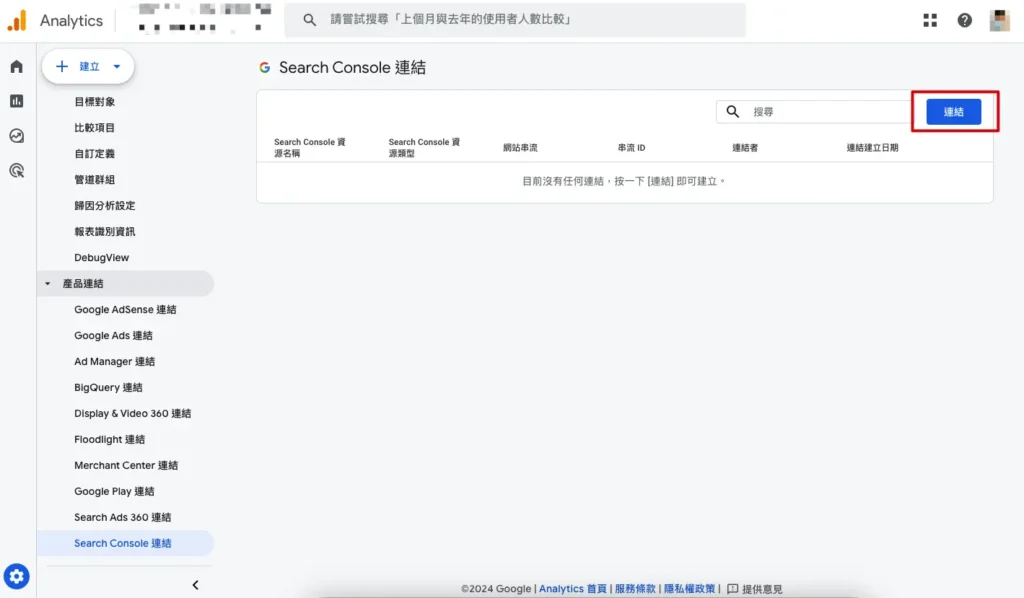
- 在 GA4 的「管理」設定裡,找到「產品連結」選項,然後,選擇「Search Console 連結」,點擊「建立連結」。
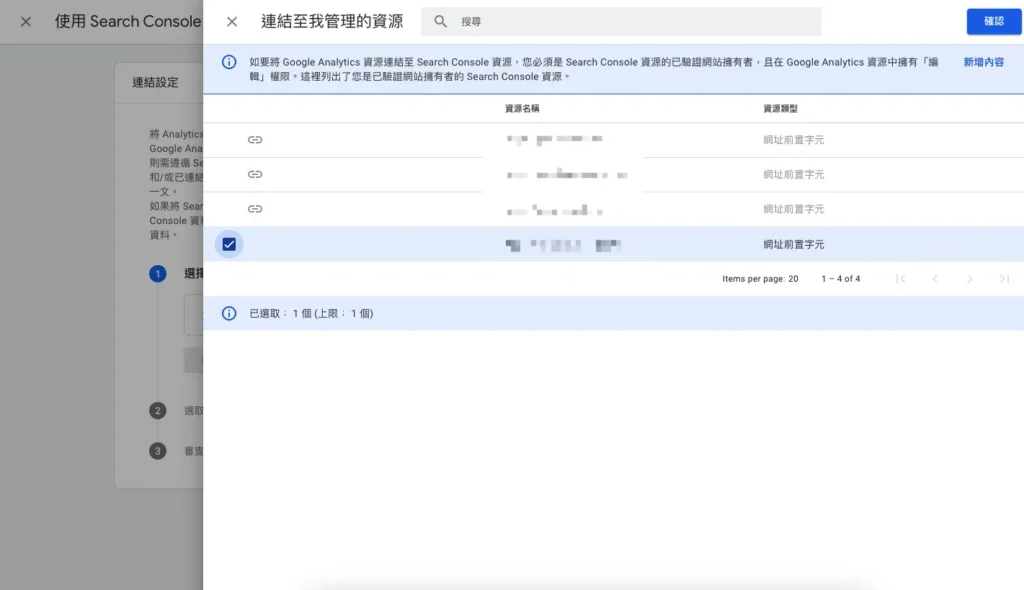
- 接下來,會出現一個表單,列出你有權限可以連結的 Search Console,正確選擇之後,就繼續流程下去。
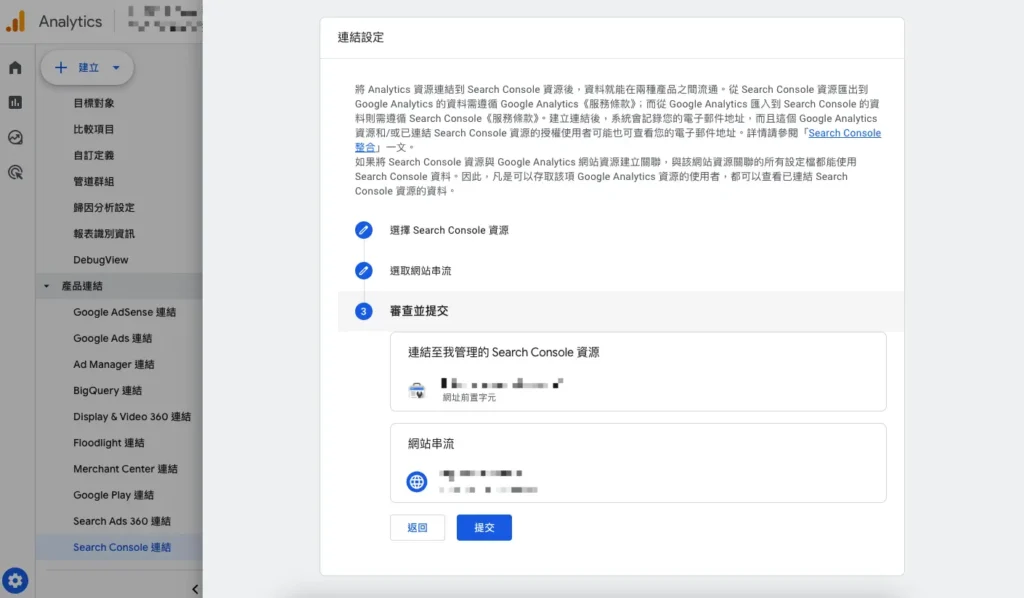
- 最後一頁,要選擇需要連結的網站串流(你的網站),確認無誤後提交即可。
- 發布並查看報告:
- 連結完成後,GA4 中會自動出現 Search Console 的報告在左側,但可能需要一點時間才顯示數據,你可以隔一天再來看看。
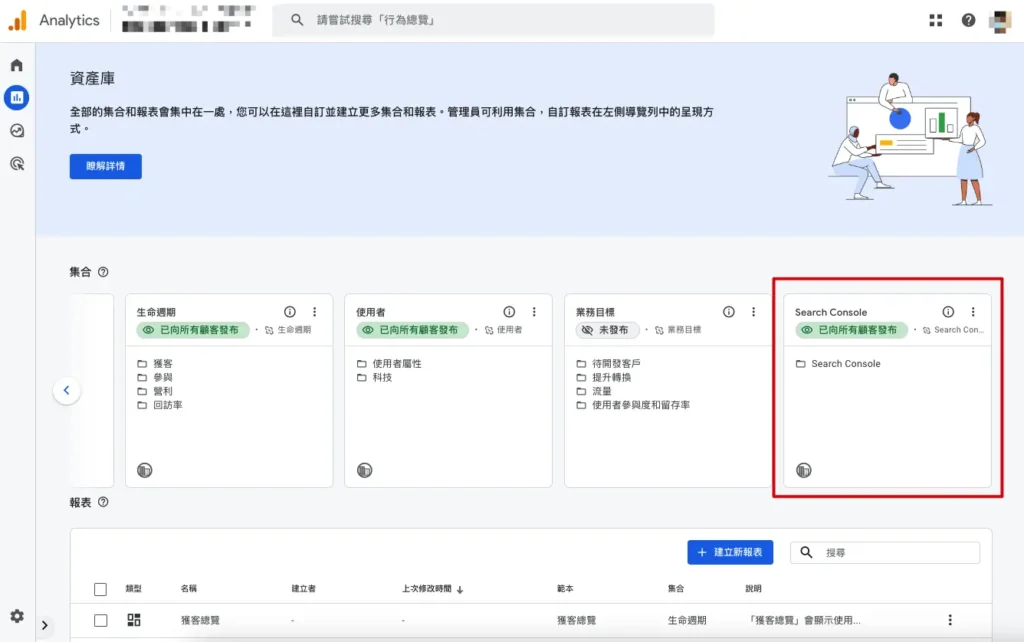
- 在「資產庫」的選項中,進入該頁面之後,會看到一個已發布狀態的 Search Console 報告集合,就知道已經沒問題了,但如果呈現「未發布」,那麼你也可以點擊為「發布」來啟用這個 Search Console 報告即可。
- Search Console 報告包括「Google 自然搜尋查詢」和「Google 自然搜尋流量」,接下來就可以透過這些報告去瞭解用戶搜尋查詢和流量的狀況了。
產品連結 Search Console 教學
步驟一:進入產品連結,再點擊 Search Console 連結。
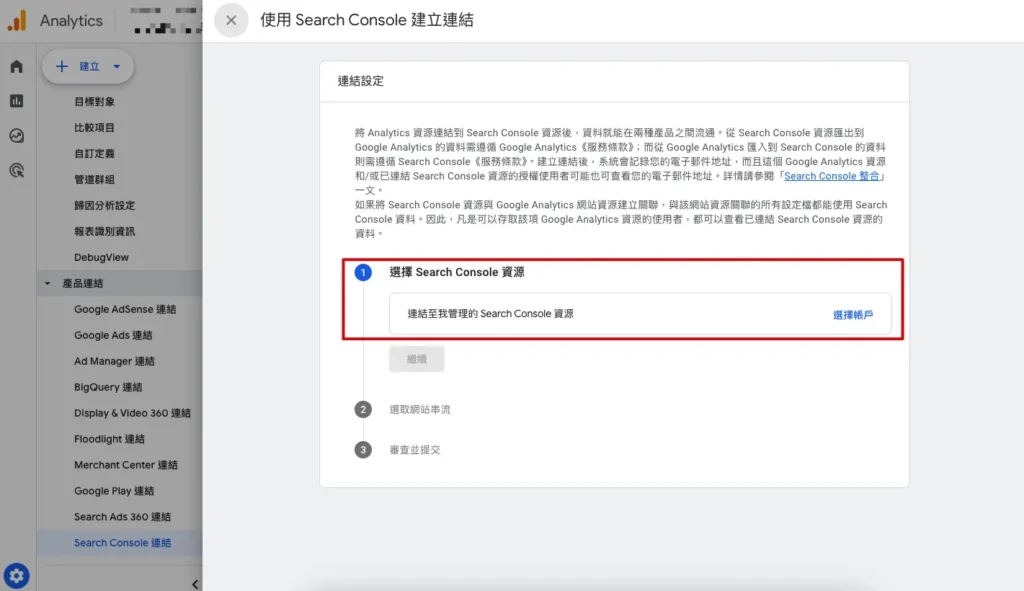
步驟二:點擊「選擇帳戶」
步驟三:選擇你的 Search Console 資源。
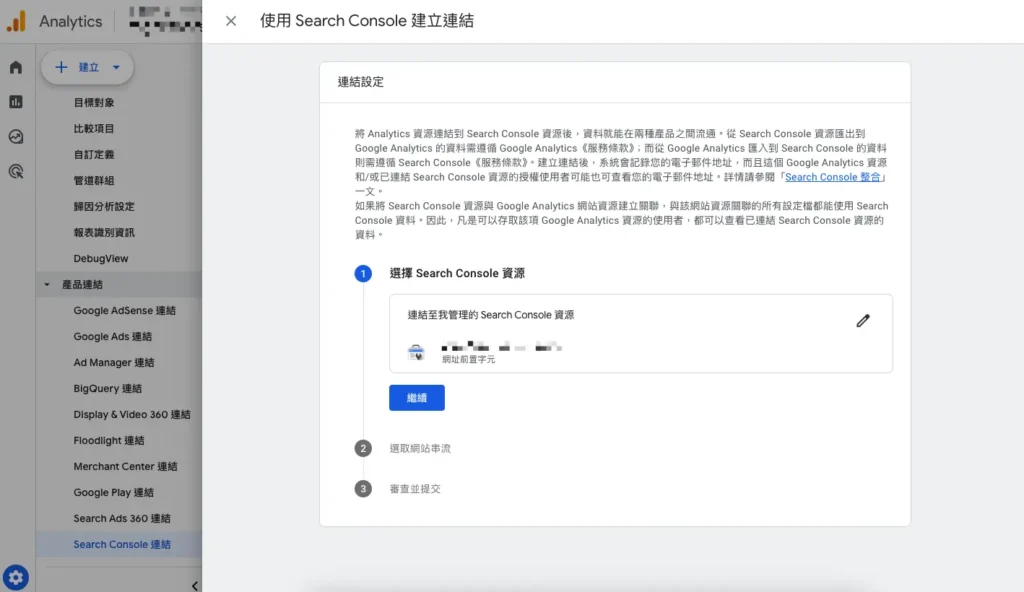
步驟四:選擇完成之後,再點擊「繼續」。
步驟五:點擊網站串流的「選取」。
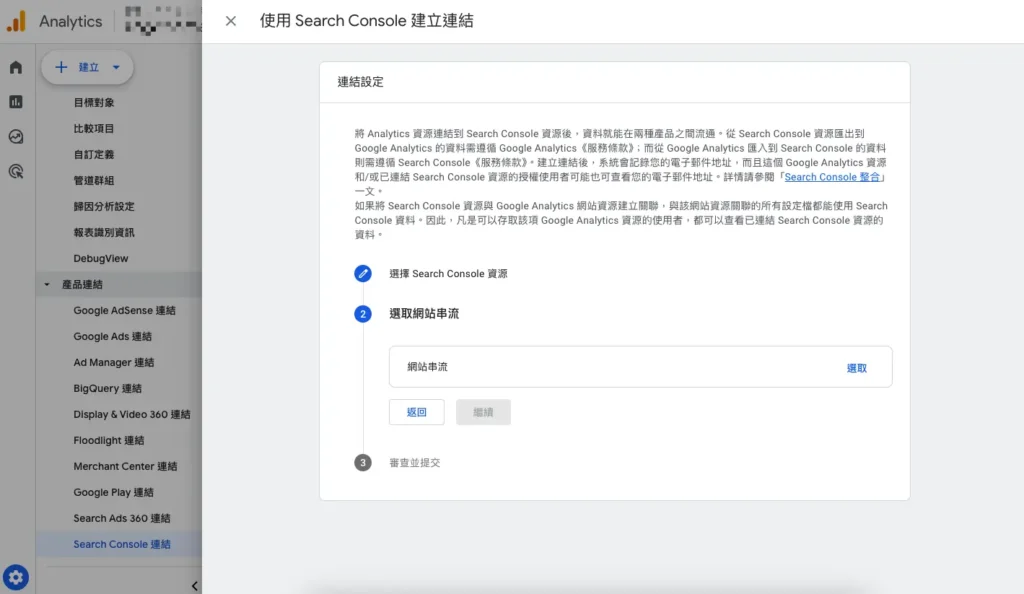
步驟六:選擇完成網站串流後,再點擊「繼續」。
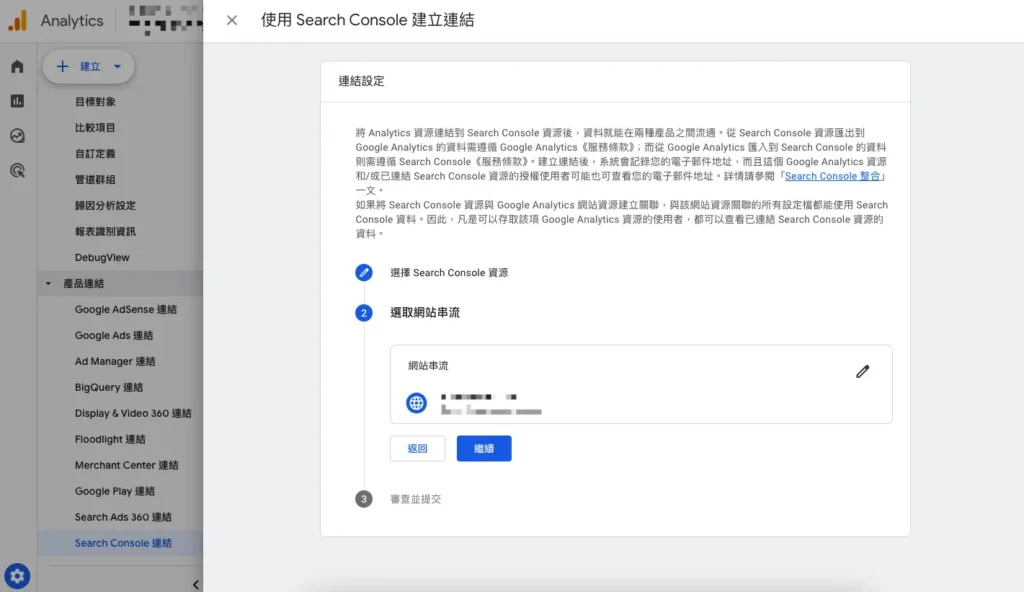
步驟七:再確認一次選擇的 Search Console 與網站串流,再點擊「提交」。
步驟八:最後一頁會看到「連結已建立」的提示。
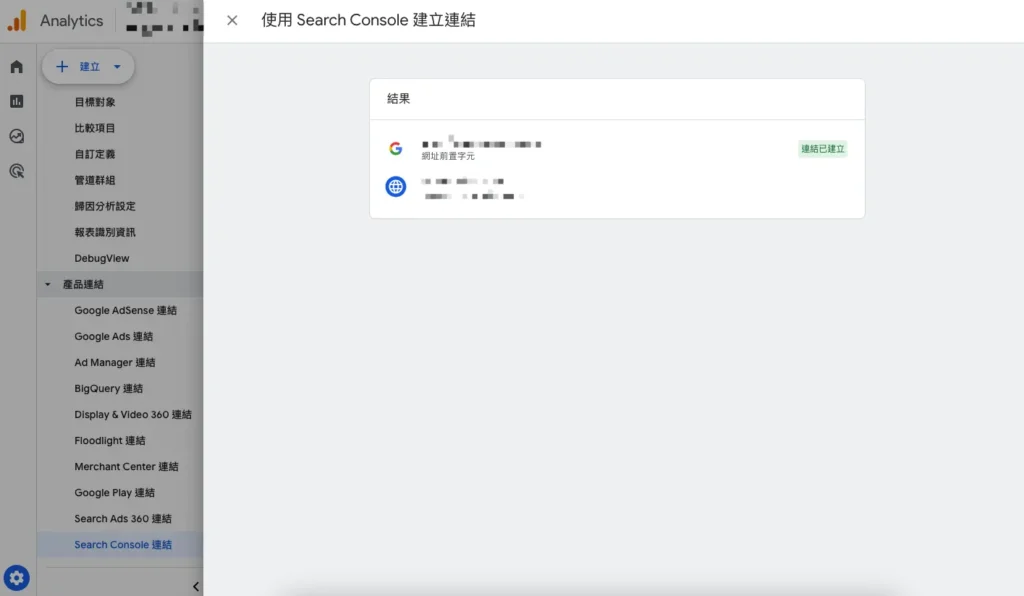
步驟九:在 Search Console 連結頁會看到已連結的資訊。
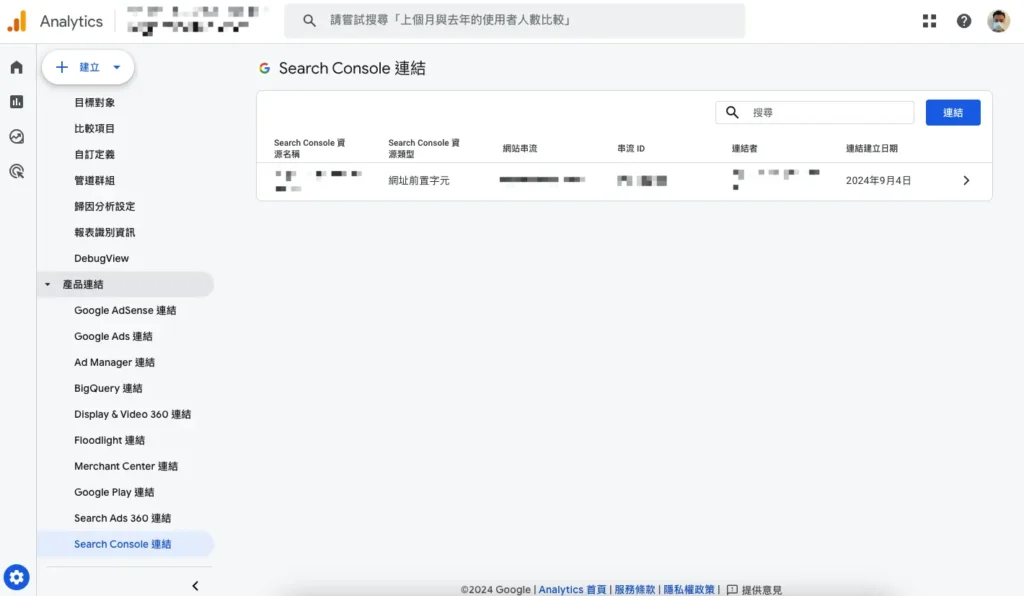
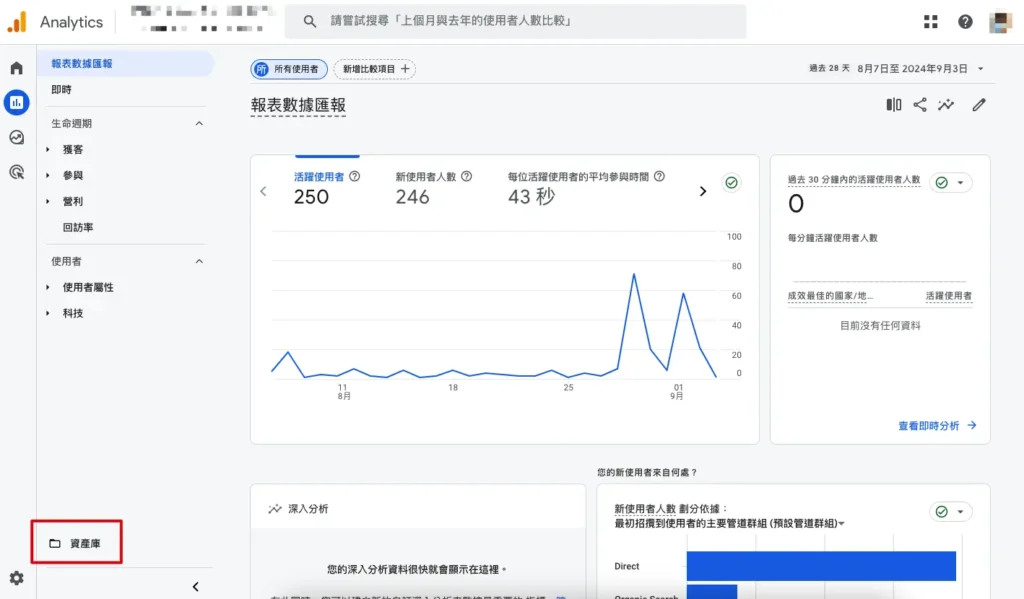
步驟十:點擊「資產庫」。
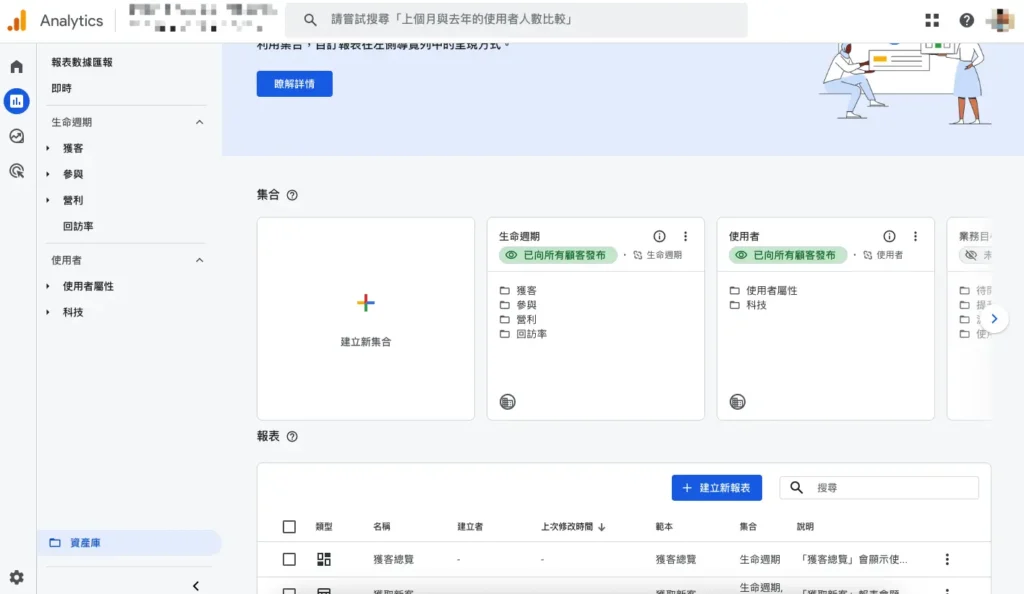
步驟十一:進入資產庫頁面,看到「集合」卡片橫向呈現的列表。
步驟十二:Search Console 的「集合」卡片呈現「已向所有顧客發布」。
步驟十三:GA4 左側應該可以看到 Search Console 的選項了。
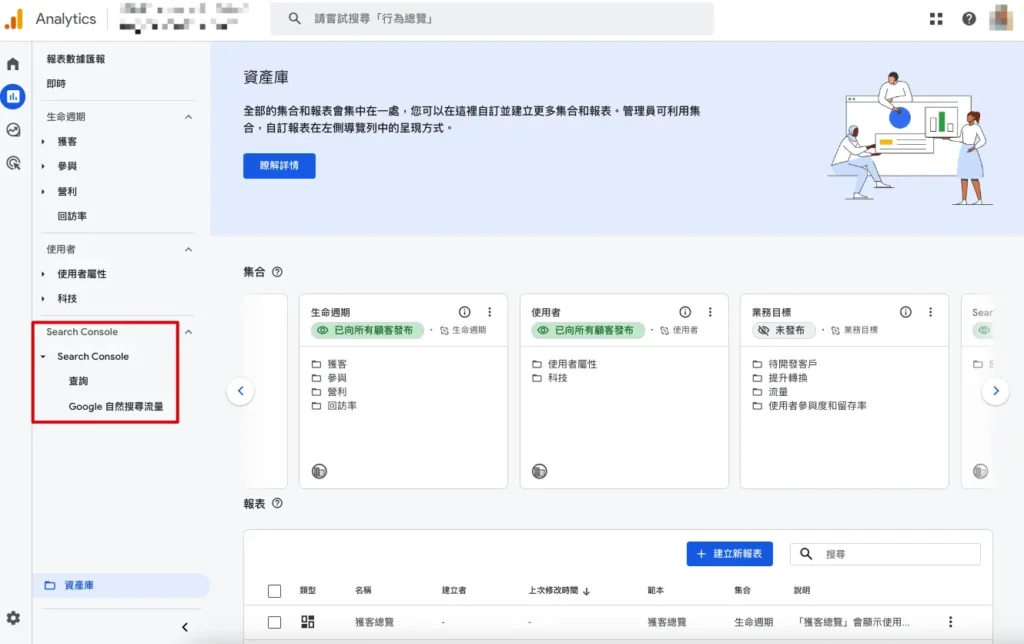
步驟十四:Search Console 的數據應該進來 GA4 了。
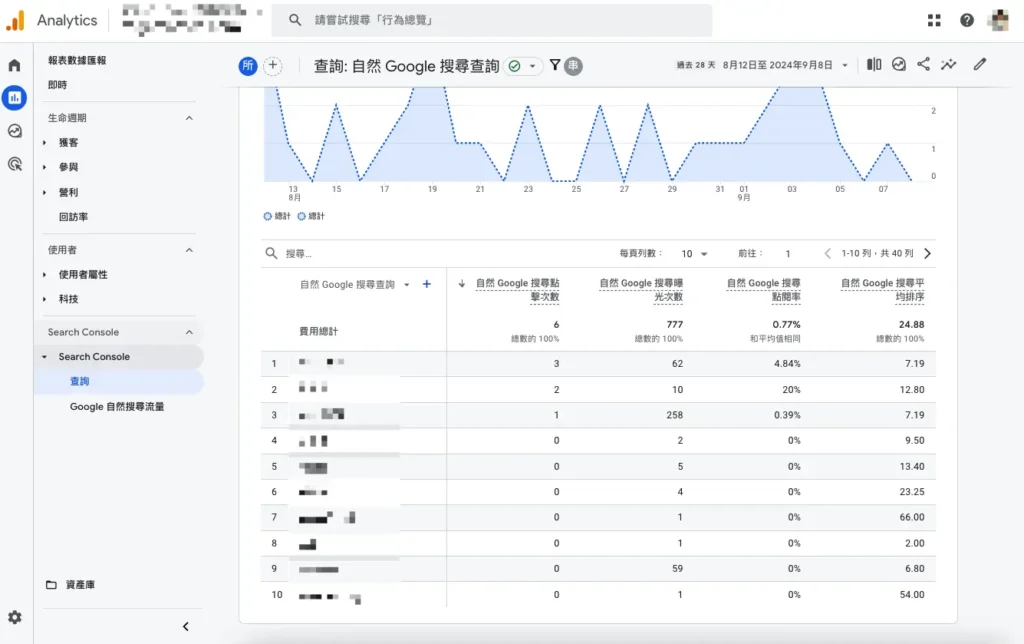
Search Console 報告內容呈現什麼?
- Google 自然搜尋查詢報告:呈現哪些關鍵字讓用戶進來你的網站,還會有點擊和曝光數據。
- Google 自然搜尋流量報告:到達網頁、國家/地區、裝置類型的角度來提供用戶的行為和網站互動數據。
通過這樣的整合,你可以更全面瞭解你的網站如何通過 Google 搜尋來吸引訪客,這對於最佳化你的網站內容和搜尋排名非常有幫助。
有任何問題歡迎加入產品先生的 LINE@官方帳號哦!點擊:https://lin.ee/YPDPQY1 或在 LINE 搜尋「@pagerank」
GA4 是什麼?請參考我們的快速介紹:GA4 是產品經理數據分析利器