GA4 資料保留的設定在你安裝完成 GA4 後,是要做的第一件事情。Google 以前的通用版 GA,也就是 Universal Analytics(我們之後就叫它通用版 GA 吧)變成了 GA4 之後,除了數據追蹤的理念上改變很大之外,連數據可以保留多久也變了,以前通用版 GA 可以一直保存數據,但現在 GA4 最多只能保存 14 個月的數據了,而且「預設」只有 2 個月。
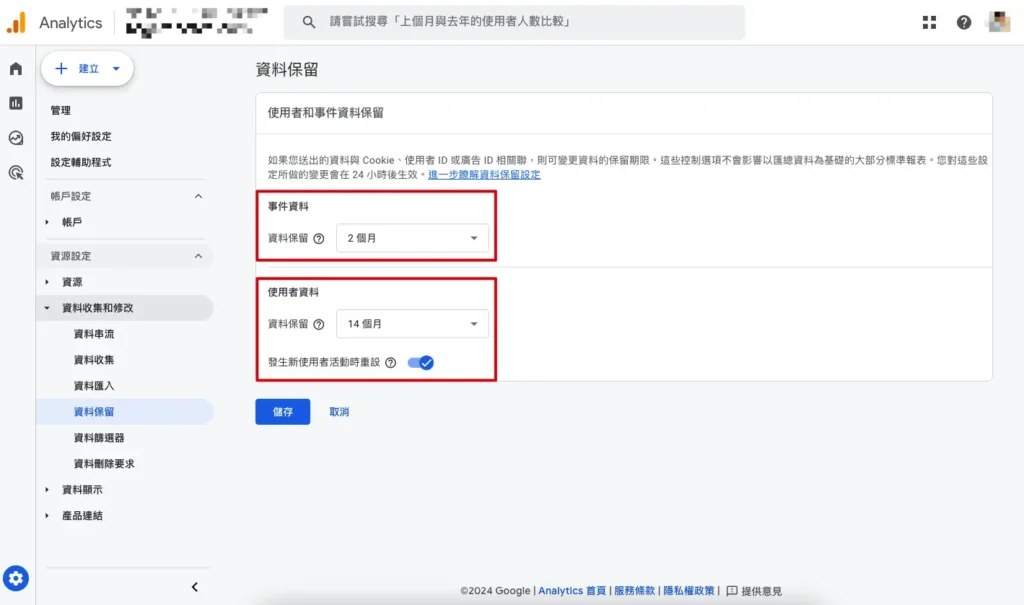
GA4 保存資料有兩種類別
事件資料
這裡存的數據,是存下用戶的「事件」,這就像是我們記錄每次用戶在網站上做了什麼事情,例如:看了哪個頁面、點了什麼、買了什麼等等。
這些數據讓我們去了解用戶怎麼在網站上瀏覧,以及這些用戶怎麼和我們的網站互動,而這些「事件」是很重要的,但是,GA4 預設只保留 2 個月的數據,但如果你有手動去選擇保留 14 個月,就會從設定完成之後開始把資料保留日期延長至 14 個月,如果你有很多 GA4 的帳號,你就得要自己一個一個去調整。
使用者資料
這裡存的數據,是存下用戶的「資料」,例如:用戶的 ID、用什麼設備等等,而這些數據幫助我們知道用戶喜歡什麼,而有了設備與用戶這類的屬性資料,可以幫助我們去了解用戶行為和偏好。
但是呢,14 個月可能還是不夠的,特別是老闆喜歡比較去年和今年的數據,例如:4 月份的時候,老闆可能想看看今年第一季和去年第一季比起來怎麼樣,但 GA4 最多只能保留 14 個月,所以有些資料已經沒了,這樣就比不了了。
怎麼匯出和儲存資料呢?
Google 不讓 GA4 保留很多的數據也很正常,畢竟是免費的工具,但是我們其實還是有辦法用最小的代價把數據給拿出來。
直接從 GA4 匯出報告
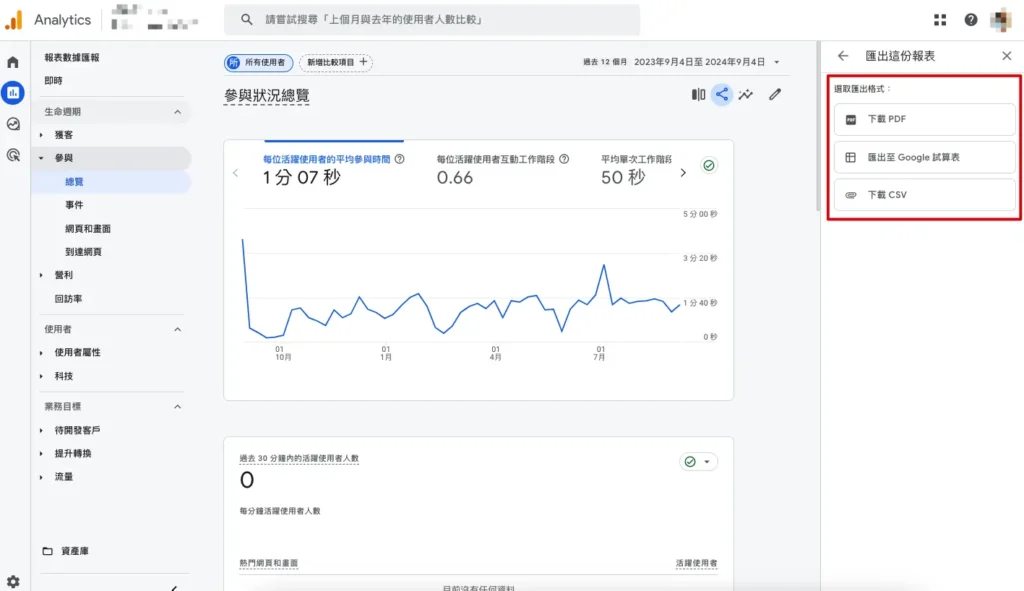
雖然這需要手動操作,但至少能匯出你要的報告,可確保你能下載到這些歷史數據來在電腦上分析,匯出 GA4 報告時,可以按照以下步驟操作:
- 前往到你想要下載的報表
- 選擇時間範圍
- 點擊分享 icon(在日期選擇器下方)
- 選擇「下載 PDF」、「匯出至 Google 試算表」或「下載 CSV」
- 點擊「下載文件」選項
使用 GA4 Magic Reports
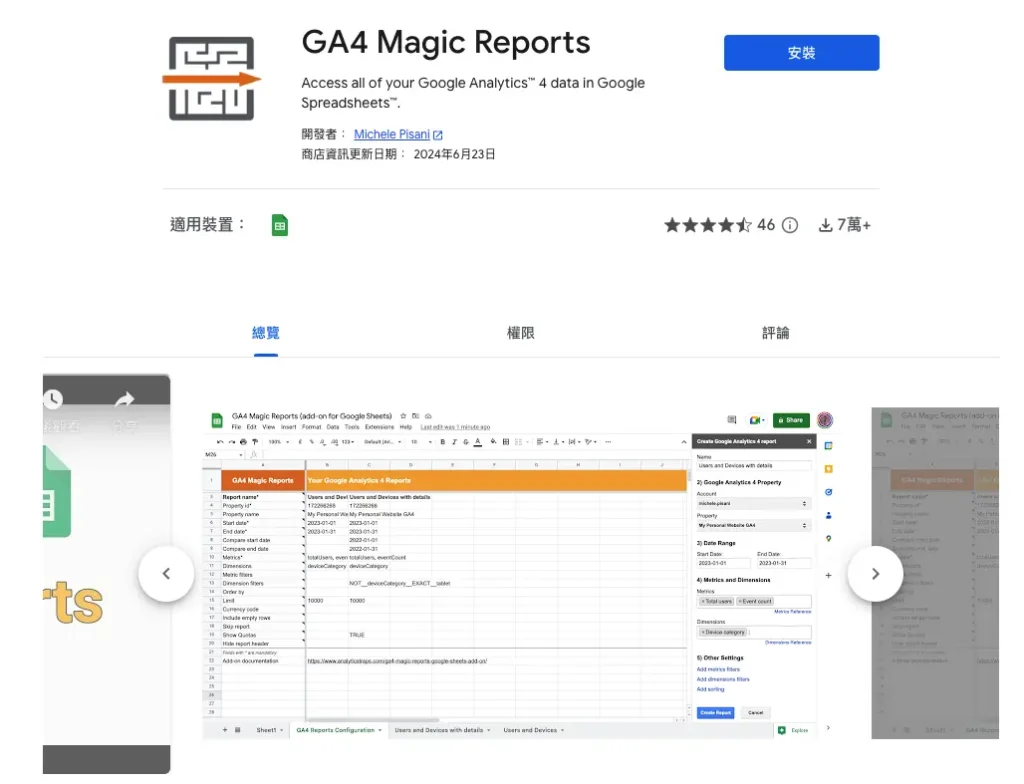
GA4 Magic Reports 是一個 Google Sheets 上的外掛,它可以把數據從 GA4 裡抓出來,放到 Google Sheets 裡面。
不過,你要先決定要抓哪些數據,例如,網站用戶數、點擊了哪些按鈕等等,並且還要設定抓哪段時間的數據,然後,GA4 Magic Reports 就會幫你把這些數據整理好,放到 Google Sheets 裡。
匯出到 BigQuery
BigQuery 就像是個大倉庫,可以存很多資料,但是,你需要會一點 SQL 語法,並且 BigQuery 還會收取一些費用。
有機會我再來寫一篇 BigQuery 與 GA4 串接的相關文章來深入說明。

GA4 是什麼?請參考我們的快速介紹:GA4 是產品經理數據分析利器