 產品先生
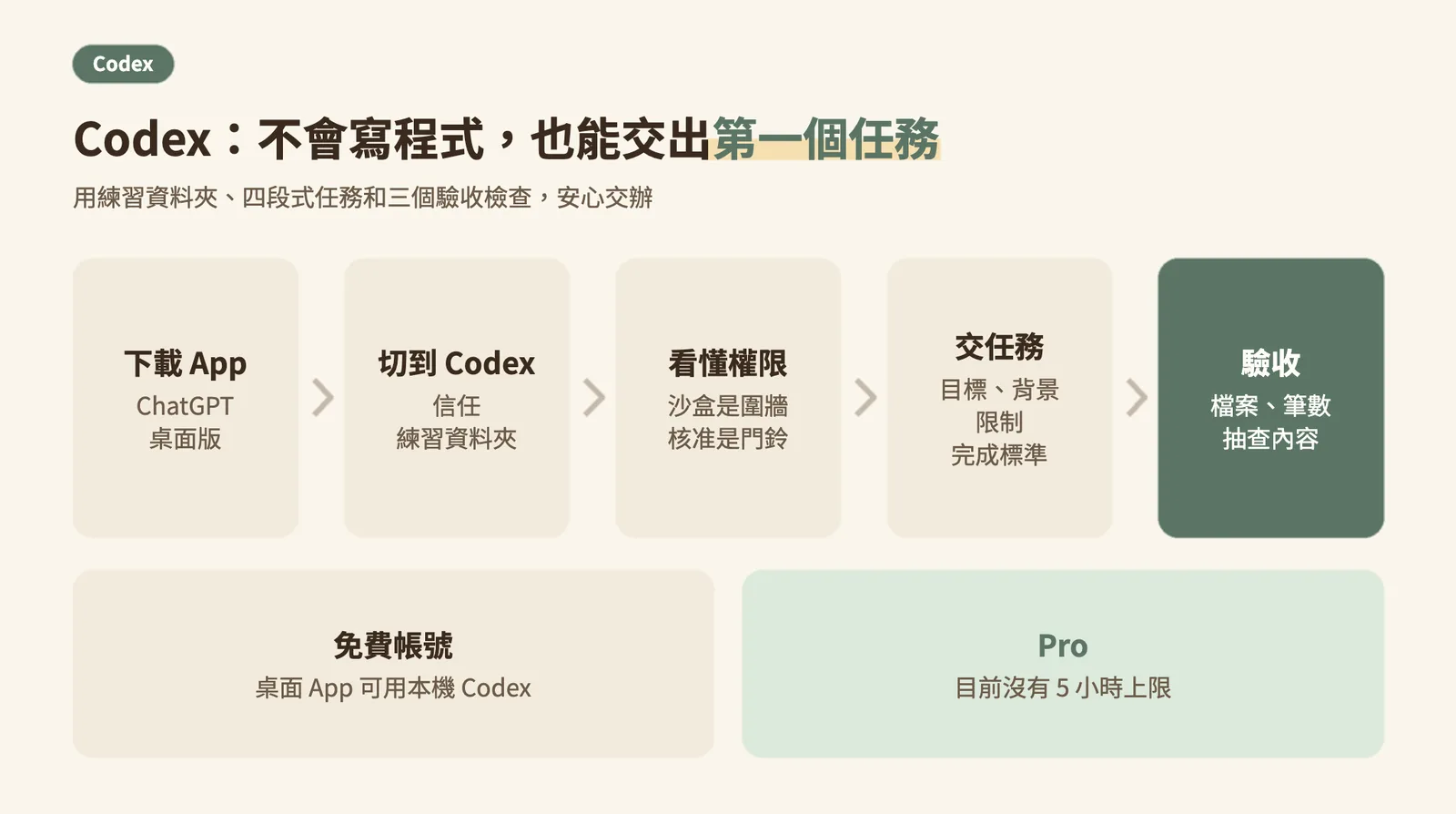
你是不是也聽說 Codex 會自己讀你電腦裡的檔案、動手改東西,興沖沖去下載,結果安裝檔打開叫「ChatGPT Installer」,裝好的 App 叫 ChatGPT.app,整台電腦找不到一個叫 Codex 的圖示?
卡在這一關的代價很實際:你以為自己下載錯了,回頭去翻幾個月前的教學,越看越亂,就算真的開起來,Codex 改完檔案跳出一堆紅紅綠綠的「diff」,你也不知道該按留下還是退回。這篇我用官方文件,把 Codex 跟 ChatGPT 的關係、免費版能不能用、從安裝到交出第一個任務、怎麼看懂改動再決定要不要留,一步一步帶你走完,不需要會寫程式。
一句話總結:Codex 是 OpenAI 會在你指定的資料夾裡讀檔、改檔、跑指令的 AI 代理,桌面版現在裝的是「ChatGPT 桌面 App」,在裡面切到 Codex 就能用,免費帳號可以在本機用,雲端版要付費方案。
Codex 是什麼?跟 ChatGPT 是什麼關係?
Codex 是 OpenAI 的 AI 代理,你在桌面 App 裡開一個資料夾,它就能讀取並修改那個資料夾裡的檔案。一般的 ChatGPT 是你問一句、它答一句,Codex 是你交代一件事,它自己去開檔案、改內容、跑指令,做完再回來跟你報告。
這種會自己動手做事的 AI,統稱叫 AI 代理,它跟聊天機器人差在哪,寫在 AI Agent 是什麼。
為什麼 Codex 裝起來叫 ChatGPT?
Codex 為什麼裝起來叫 ChatGPT?因為官方文件現在把 Codex 的桌面版寫成「ChatGPT desktop app」,定位是一個桌面工作區,可以平行跑好幾個專案、處理檔案、使用你的電腦。Codex 是這個 App 裡的一個選項:要做跟程式碼有關的工作,就在 ChatGPT 的下拉選單選 Codex。
我實際下載官方的 macOS 安裝檔來看,掛載後的磁碟叫「ChatGPT Installer」,裡面的 App 叫 ChatGPT.app,可是它的程式識別碼(bundle id)寫的是 com.openai.codex。名字是 ChatGPT,骨子裡就是原本的 Codex,所以你找不到「Codex」圖示很正常,打開 ChatGPT 就對了。
模型的部分,OpenAI 9 月 22 日發表 GPT-6 Sol 和 Luna 時寫,免費與 Go 使用者可以在桌面 App 用 GPT-6 Luna。Luna、Sol 這些型號各是什麼等級,寫在 GPT-6 是什麼。
Codex 免費能用嗎?各方案差在哪
先講結論:免費帳號可以在本機用 Codex,雲端版的 Codex Cloud 不行。說明中心寫得很直接,Codex 包含在所有 ChatGPT 方案裡,包括 Free 和 Go。同一頁也寫,Codex Cloud 只給符合資格的 Plus、所有 Pro、Business、Enterprise 等帳號,Free 和 Go 不包含。
截至 2026 年 11 月,各方案整理成這張表:
| 方案 | 本機 Codex | Codex Cloud | 官方怎麼說 |
|---|---|---|---|
| Free | 可以 | 不行 | 在快速的小型程式任務上試試 Codex |
| Go | 可以 | 不行 | 輕量的程式任務 |
| Plus | 可以 | 符合資格的帳號可以 | 每 5 小時用 GPT-6.1 Sol 約 15 到 160 則本機訊息 |
| Pro | 可以 | 可以 | 目前沒有 5 小時上限 |
| Business | 可以 | 可以 | Standard Business 跟 Plus 同一級距 |
表上的 Plus 額度是官方價格頁的估計值,範圍拉這麼大,是因為每則訊息吃掉多少額度,要看任務大小和用哪個模型:同一張表上,換成 GPT-6 Luna,Plus 每 5 小時估計可以跑 350 到 3,000 則。另外,本機訊息和雲端對話共用同一份方案額度,也可能還有每週上限。
免費版的額度呢?截至 2026 年 11 月,官方沒有公布固定數字,所以請以你自己 App 裡看到的用量為準,別拿網路上別人的截圖當標準。
Codex 產品頁為什麼沒有免費方案?
還有一個落差你可能會撞到:從 ChatGPT 網頁版點側欄的 Codex,會另開一個 chatgpt.com/zh-Hant/codex/ 的產品介紹頁,方案區寫著「你的 ChatGPT 方案已包含 Codex。」,但頁面只列 Plus 每月 NT$690、Pro 每月 NT$3,300 起、Business 每位使用者每月 NT$630(2 席以上、年繳),沒有免費版那張卡。
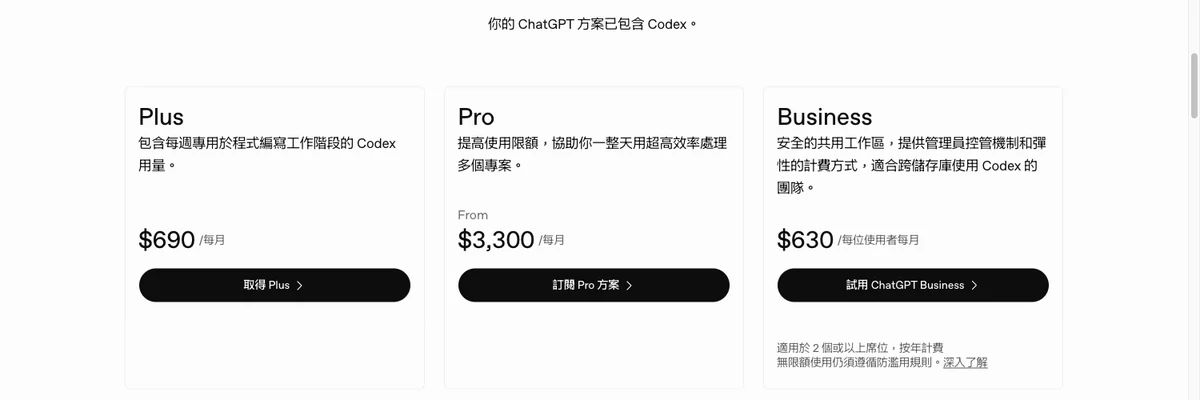
我的解讀是,那一頁是在賣付費方案,免費能不能用要看說明中心那句「包括 Free 和 Go」,你在那頁找不到「免費」兩個字,不代表免費不能用。
第一步:下載安裝 ChatGPT 桌面 App
官方快速上手寫明,ChatGPT 桌面 App 有 macOS、Windows、Linux 三個版本。Mac 使用者到剛剛那個 Codex 產品頁按「下載 macOS 版」,打開安裝檔照畫面裝好就行,裡面的 App 就叫 ChatGPT.app。
Windows 也有正式版,官方另外給了一行命令列安裝指令:winget install --id 9PLM9XGG6VKS -s msstore。Windows 版預設用 PowerShell 和 Windows 自己的沙盒來跑,也可以改到 WSL2 裡跑,不熟的話維持預設就好。
裝好之後打開 App,用你的 ChatGPT 帳號登入。這篇的安裝只講到夠你開始用,各作業系統的細節和裝不起來怎麼辦,寫在 Codex 安裝教學。
第二步:切到 Codex,開一個專案資料夾
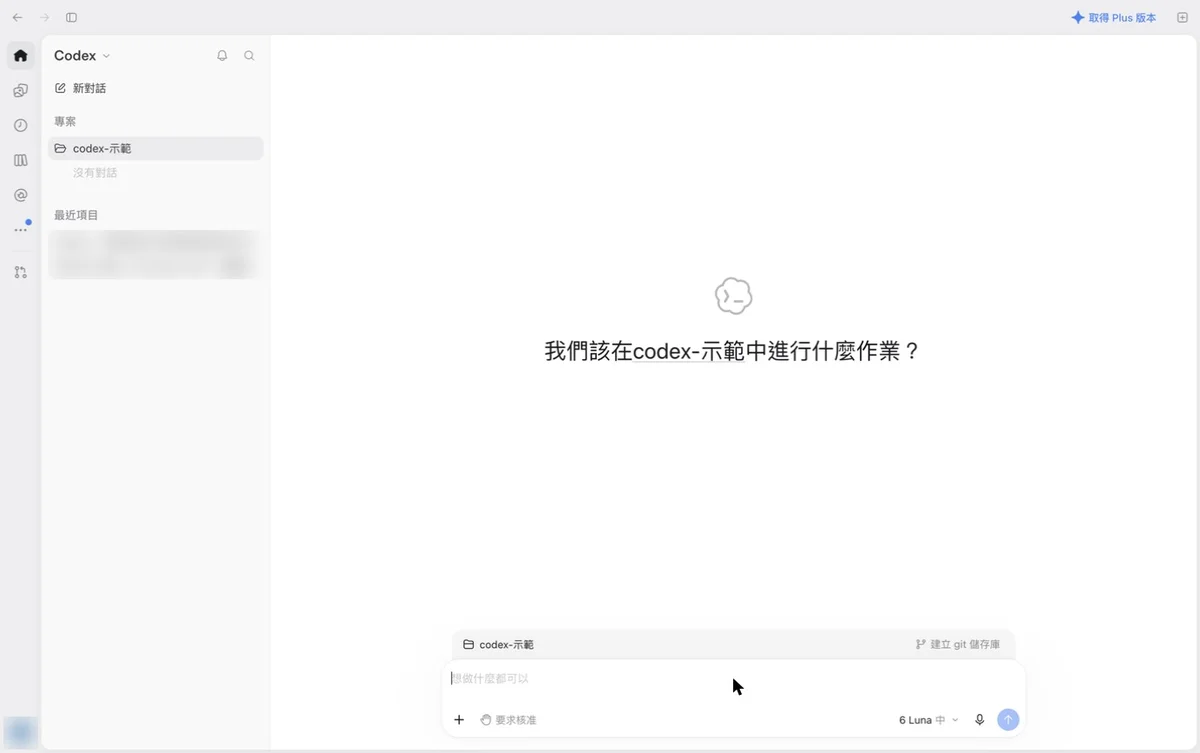
登入之後,看左上角:寫著「Codex」就代表已經在 Codex 模式,寫著 ChatGPT 的話,點旁邊的下拉箭頭切過去。我用免費帳號打開,畫面長這樣:右上角有「取得 Plus 版本」,輸入框右下角的模型寫「6 Luna 中」,跟官方說的免費版可以用 GPT-6 Luna 對得上。
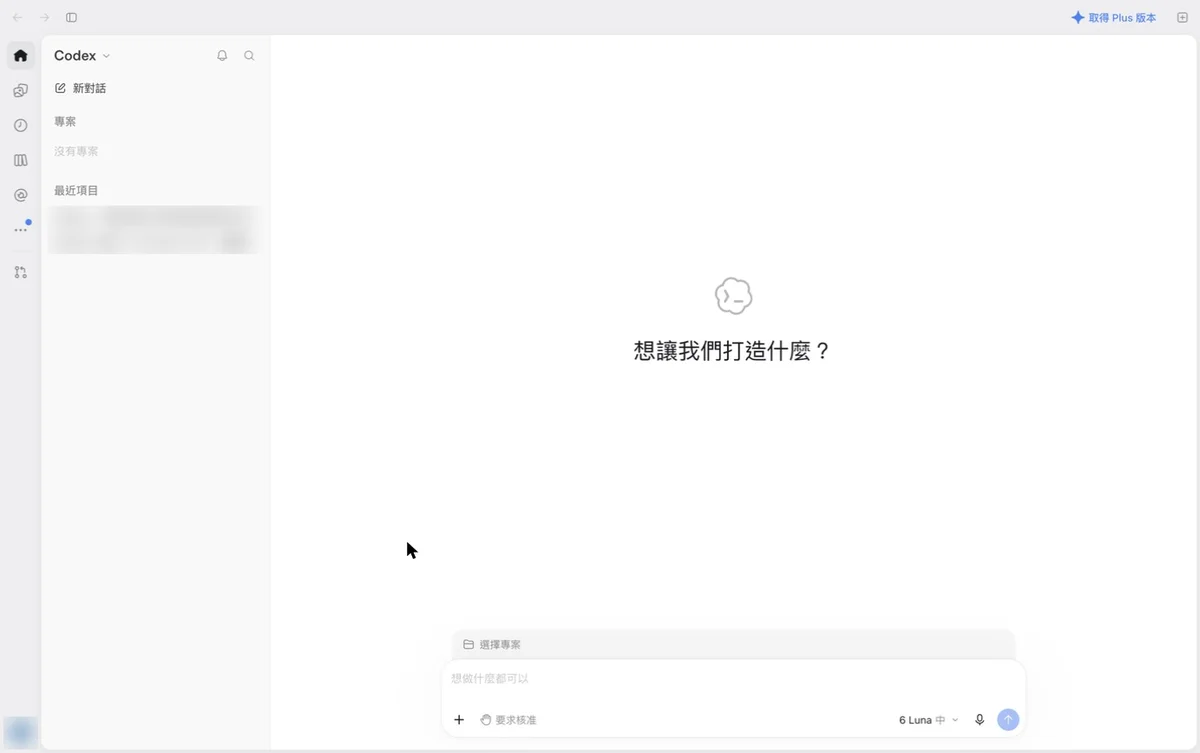
接著選工作位置:點輸入框上方的「選擇專案」,或從選單列的「檔案」選「開啟資料夾」。你選的那個資料夾,裡面的檔案 Codex 都讀得到、改得到。這一點很重要,它在你電腦上跑,動的是你本機的檔案,雲端任務才是在 OpenAI 代管的環境裡跑。
信任資料夾前,先準備一個練習資料夾
第一次開一個資料夾,App 會先跳出「要信任這個資料夾嗎?」,說明它可以讀取、編輯及執行資料夾裡的檔案,而且資料夾裡的設定可能自動執行程式碼,請只在信任這個資料夾時繼續。按「信任資料夾」才會開始。
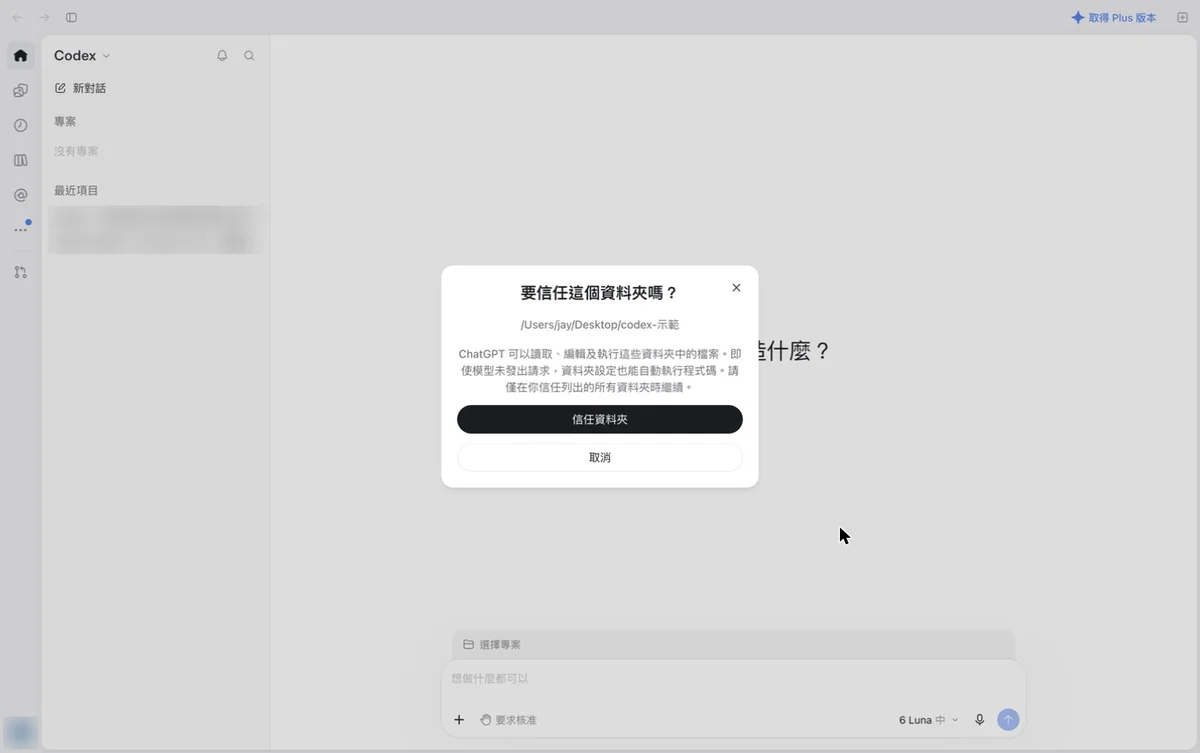
所以我給新手的建議是:別拿正在用的工作資料夾當練習場。在桌面另外建一個練習資料夾,把要處理的檔案複製一份放進去,讓 Codex 只碰得到副本,就算它改壞了,原檔還好好的在別的地方。我示範用的就是桌面上一個叫「codex-示範」的資料夾,裡面只有一個三行待辦清單的網頁檔。
信任之後,左側「專案」底下會多出這個資料夾,中間的標題也改成問你要在 codex-示範裡做什麼。輸入框上方右邊那個「建立 git 儲存庫」先記著,第五步會用到。
第三步:先看懂權限,再讓它動手
很多人第一次用都怕同一件事:它會不會亂刪我的東西?這個擔心是對的,官方自己就寫,Full access 模式下 Codex 不受專案資料夾限制,可能做出意外的破壞性動作,造成資料遺失。
好消息是,預設不是 Full access。Codex 的安全設計分兩層,官方的說法是:沙盒定技術邊界,核准政策決定它什麼時候要停下來問你。我用房子來比喻你就懂了:沙盒是圍牆,讓它在院子裡自由走動,但出不了大門。核准是門鈴,它想出門之前,一定要先按鈴問你。
預設模式下 Codex 什麼時候會停下來問你?
在預設的 Auto 模式下,Codex 可以自己讀檔、改檔、在工作資料夾裡跑指令,只有要改資料夾外面的檔案,或要跑需要連網的指令,才會停下來問你。資料夾裡記錄版本的 .git 也一律唯讀保護。
權限設定就在輸入框左下角,免費帳號打開時顯示的是「要求核准」。官方文件列的其他模式還有 Approve for me、Full access。其中 Approve for me 對應的是 Auto-review:讓另一個審查者先檢查那些原本要停下來等你核准的動作,通過了 Codex 就繼續做。
該選哪個?我在 Antigravity CLI 教學講過同一個主張:前兩週都留在每個動作都會問你的模式,先看懂它平常會跑哪些指令,再考慮放寬。我用 Antigravity 合併報表那次,它寫完腳本會先問我「可以執行嗎」,我點一下它才跑。剛開始多按幾次確認不會死人,一次放太寬、檔案被改壞才麻煩。
第四步:交出第一個任務
先講一件事:我自己不會寫程式,我也認為產品經理不需要會寫程式。所以下面這個示範,你從頭到尾不用看懂一行程式碼。
第一則訊息該寫什麼?官方的建議是描述你要的結果,加上需要的檔案或背景資料。官方最佳實務把好的提示拆成四件事:目標、背景、限制、什麼時候算完成,還提醒你先講結果,不要一開頭就列一長串步驟。產品經理看到這四件事應該很眼熟吧?這根本就是 PRD 的目標、範圍、限制和驗收標準。
四段式任務範例:整理訂單 CSV
示範一個非工程師常見的任務:你手上有一份三個月的訂單 CSV,想整理成乾淨的新檔,原檔不准動,做完要回報筆數。你可以這樣交代:
- 目標:把「orders_raw.csv」整理成一份乾淨的新檔,存成「orders_clean.csv」。
- 背景:這是三個月的訂單明細,欄位有訂單編號、日期、金額、客戶名稱,有些列的金額是空的。
- 限制:不准修改或覆蓋「orders_raw.csv」,所有結果都寫到新檔,金額空白的列不要自己補數字,另外列一張清單給我。
- 完成標準:告訴我原檔幾筆、新檔幾筆,兩邊對不上的話要說明差在哪幾筆。
實際示範:交出待辦清單任務
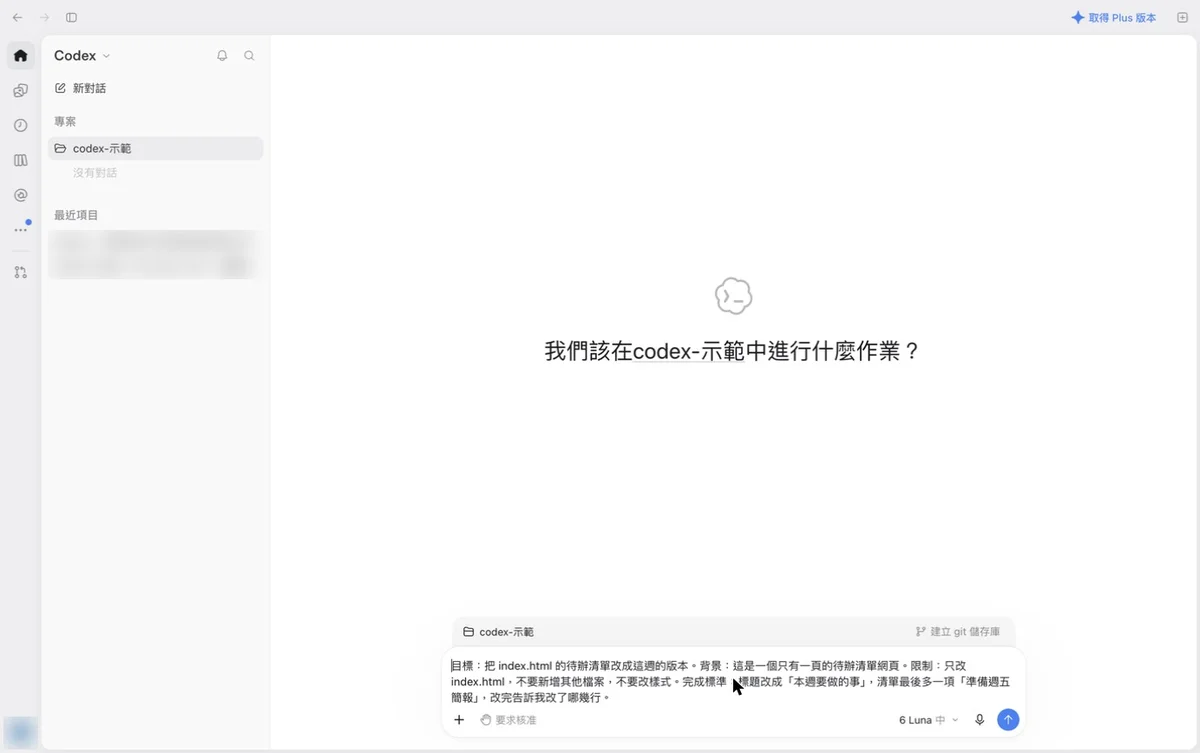
檔名和欄位換成你手上的真實資料就好。下面這張是我用練習資料夾裡的待辦清單,示範同一個寫法:目標是改成這週的版本,背景是只有一頁的待辦清單,限制是只改 index.html、不新增檔案、不改樣式,完成標準是標題改成「本週要做的事」、最後多一項「準備週五簡報」,改完回報改了哪幾行。
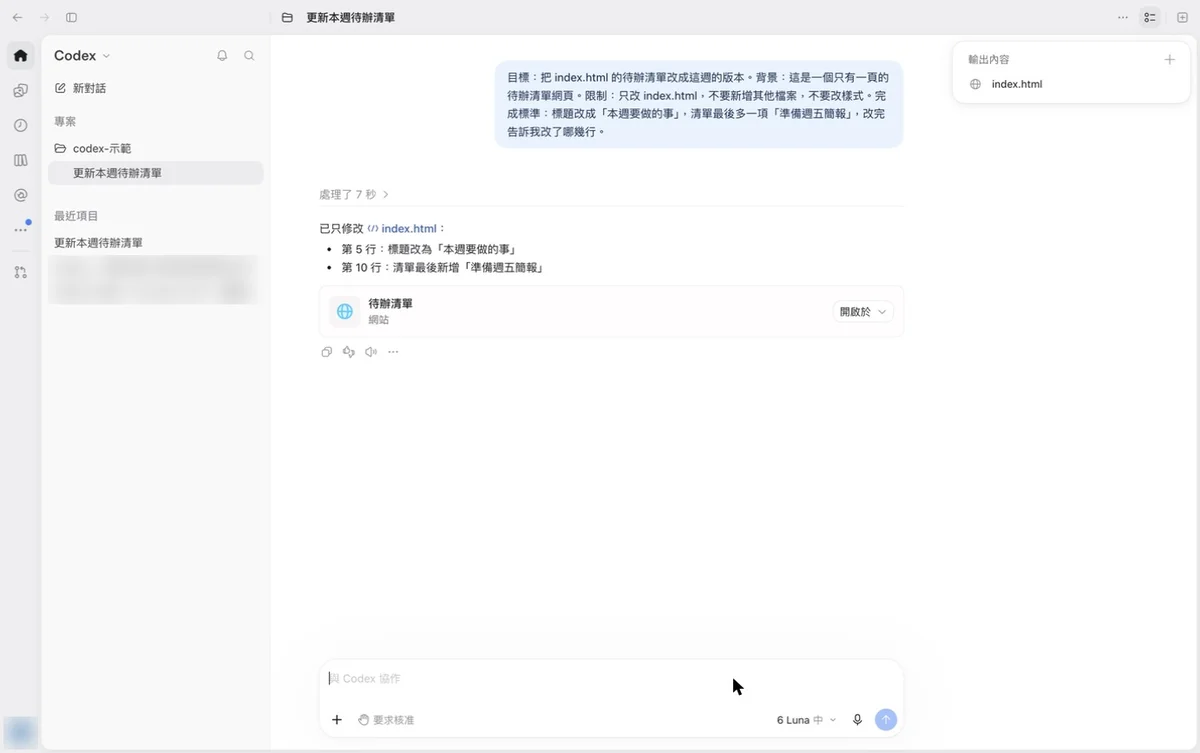
按 Enter 送出後,它會先說要怎麼做,例如「我先查看 index.html 的內容」,接著顯示「正在思考」。這個小任務 7 秒就做完,回報「已只修改 index.html」,列出第 5 行改了標題、第 10 行新增一項,右上角的「輸出內容」也列出它動到的檔案。完成標準寫清楚,它的回報就會照你要的格式交代。
如果任務比較複雜,可以在輸入框打 /plan,讓 Codex 先調查、提出做法,你看過再讓它動手改。它跑到一半你才想到漏講什麼,也不用等它做完,直接送新訊息選 Steer,就能把補充加進目前這一輪。
為什麼一定要寫完成標準?
為什麼「完成標準」一定要寫?我用 Google Antigravity 合併 12 個月的 CSV 時,最後一句就是要它驗證筆數,原話是「幫我把這個資料夾裡 1 到 12 月的 CSV 合併成一張總表,加一個月份欄位,然後跑起來、驗證筆數」。結果它自己驗完回報:每個月 1000 筆、合併後 12,000 筆,一筆不差。你沒說怎樣算做完,AI 就會自己決定什麼叫做完,那通常不是你要的。
第五步:看懂改動,核准或退回
很多教學講到這裡只有一句「檢查改動再決定要不要留」,但看不懂程式的人,卡住的就是這一步。
先白話講 Git:它是一套幫資料夾記錄每次變動的工具,你可以把它想成遊戲的存檔點,每存一次,就多一個可以回頭的地方。被 Git 管起來的資料夾叫儲存庫,英文縮寫是 repo。Git、GitHub、repo 三個差在哪,寫在 GitHub 是什麼。
Review 面板要在 Git 儲存庫裡才能用
為什麼要先懂 Git?因為 Codex 的 Review 面板要在 Git 儲存庫裡才能用,你的資料夾還不是的話,App 會提示你建立一個。你剛建的練習資料夾多半還不是儲存庫,照提示建立就好,這也是有人打開 Review 面板卻什麼都沒看到的原因。
沒建 Git 也不是完全沒退路。我在不是 Git 儲存庫的練習資料夾請它新增一個檔案,做完的回報下面會出現一張「已編輯 AGENTS.md +16 -0」這樣的卡片,旁邊就有「復原」和「查看變更」兩個按鈕,不想要可以直接按復原。
Review 面板的 stage、revert、commit、push 是什麼?
Review 面板是讓你看懂改了什麼、對特定某一行給意見,再決定要 stage、revert、commit 或 push 的地方。這幾個字翻成白話是這樣:
- stage:先把這段改動「收下」,放進待存區。
- revert:這段我不要,還原成改之前的樣子。
- commit:把收下的改動正式存成一個存檔點。
- push:把存檔點上傳到 GitHub 這類雲端。練習資料夾用不到,可以先不管。
收下或退回可以挑著做:整份、單一檔案,或單一區塊都行。官方的建議很直白,想接受一部分就用 stage,不要的就用 revert。
覺得哪裡不對,可以直接在那一行留言,官方說這通常是引導 Codex 修對地方最快的方法。你看不懂程式也沒關係,在「金額」那一行寫一句「這裡空白不要補 0」,它就知道你在講哪裡。
Codex 什麼時候會跳出核准請求?
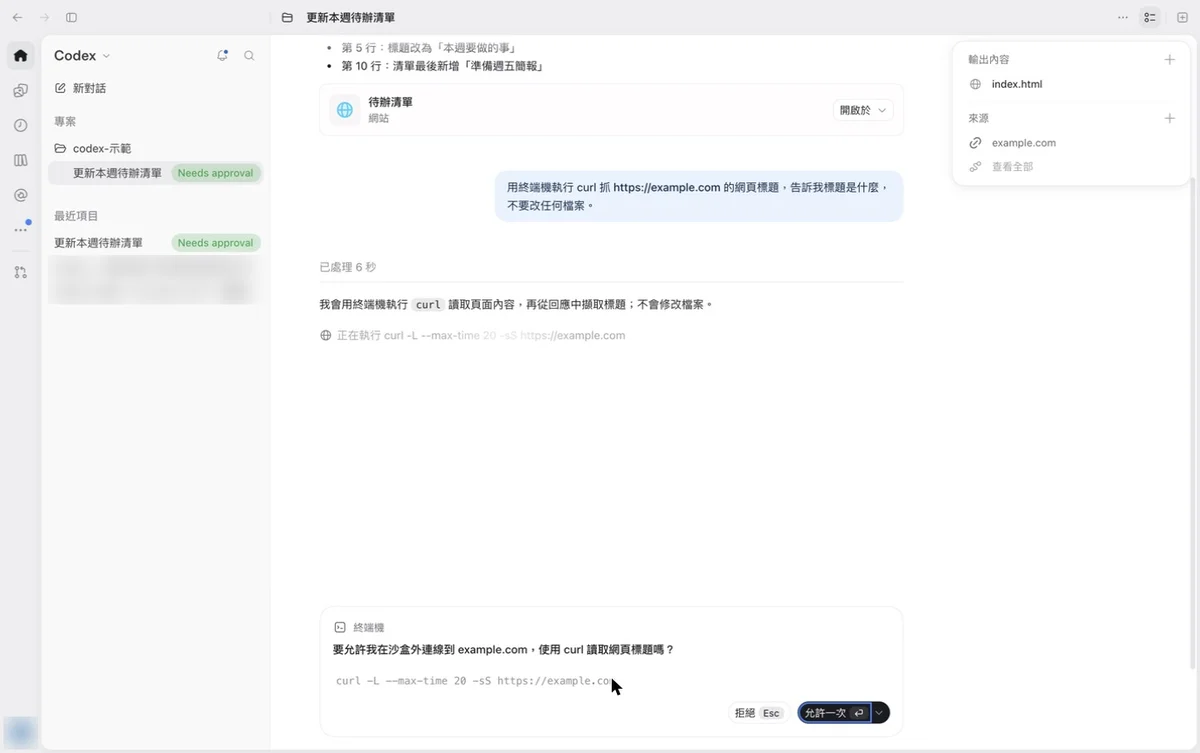
「核准」什麼時候會跳出來?我用免費帳號實際跑了一次:同樣在「要求核准」模式下,改練習資料夾裡的檔案它直接做了,沒有問。我另外交代它用終端機連到 example.com 抓網頁標題,它就停下來問:「要允許我在沙盒外連線到 example.com,使用 curl 讀取網頁標題嗎?」,下面列出完整指令,按鈕是「拒絕」(Esc)和「允許一次」(Enter)。左側的對話旁邊也會掛上 Needs approval 標籤,你在別的對話也看得到它在等你。這就是第三步講的門鈴:它要出圍牆,才會按鈴。
看不懂指令在做什麼,就按拒絕,再問它一句「這個指令要做什麼、不做會怎樣」,問清楚再決定。
有 Git 的資料夾怎麼看改動?
我另外建了一個有 Git 的測試資料夾,請它改兩行待辦事項。做完它一樣回報改了第 8 行和第 11 行,而且照我的要求沒有 commit,右上角則多了一個「變更」入口,點下去就是 Review 面板。
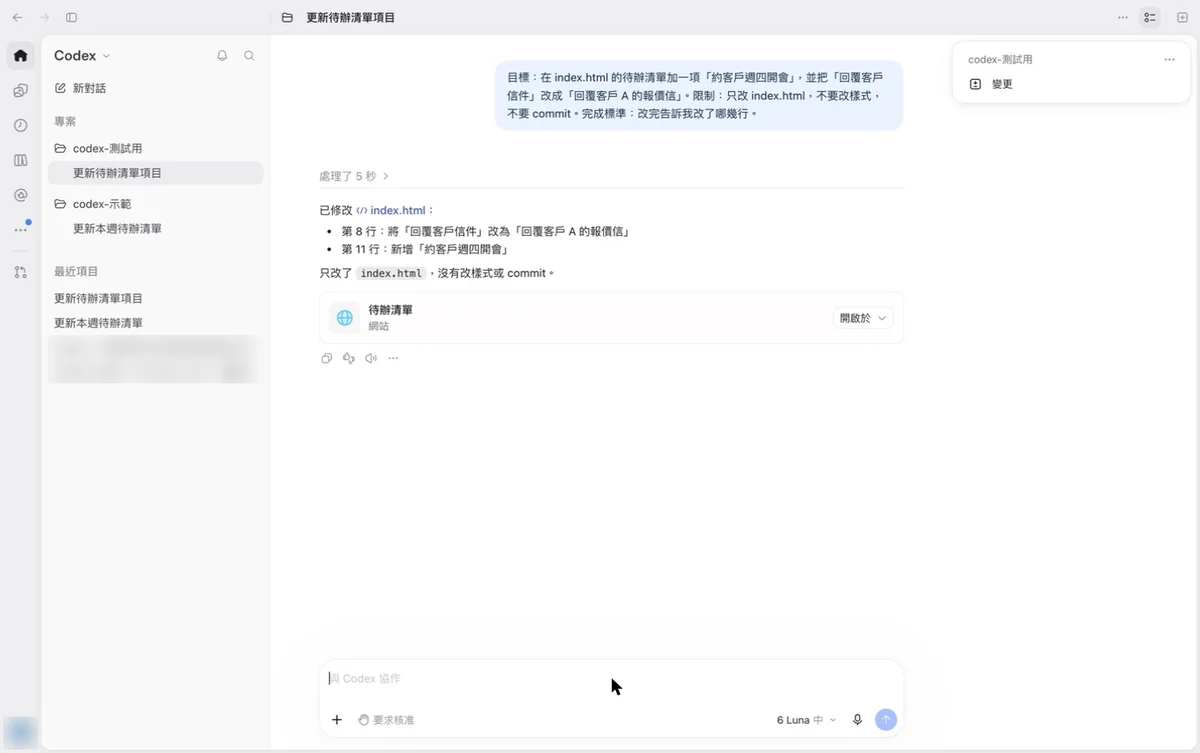
不過我實際點開時,面板顯示「無法載入變更」,按「重試」也一樣。遇到這種情況先別慌,改動還在檔案裡,回到對話請它列出改了哪幾行,或用下面的 /review 再審一遍。
還沒把握要不要留?在輸入框打 /review,Codex 會把這次的改動審一遍,照輕重列出問題,而且不會動你的檔案。
不看程式碼的三個驗收檢查
不看程式碼也做得到的驗收,我建議三個檢查:
- 看檔案清單:原檔有沒有出現在改動清單裡?有的話,直接 revert。
- 對筆數:它回報的原檔、新檔筆數,你自己用 Excel 打開數一次。
- 抽查內容:隨便挑五列,看日期格式、金額對不對。
這三步走完,你才算真的「核准」了這次的工作。
用 AGENTS.md 讓 Codex 記住你的規矩
每開一個新對話就要把「不准改原檔、做完報筆數」重講一遍,很煩吧?AGENTS.md 就是解決這件事的。官方把它比喻成寫給代理看的 README,每次會自動載入,是寫下你和團隊希望 Codex 怎麼工作的最佳位置。
不用自己從零寫,在桌面 App 用 Codex 時打 /init,它就會替目前的專案產生一份 AGENTS.md 骨架。骨架出來之後,把你自己的規矩補進去,例如:
- 原始檔案一律不准修改,結果都輸出成新檔。
- 新檔名一律在後面加 _clean。
- 每次做完都要回報筆數,對不上要說明。
如果你用過 Antigravity 的 Rules,概念幾乎一樣,都是把「這個專案要守什麼規矩」寫成一份檔案,讓 AI 開工前先讀,寫法可以參考 Antigravity Rules 設置教學。
本機、Cloud、CLI、IDE 擴充功能差在哪?
從 chatgpt.com 的 Codex 產品頁可以看到,Codex 有四個入口:ChatGPT 裡的 Codex(也就是桌面 App)、Codex cloud、IDE 擴充功能,還有 CLI(安裝指令是 npm i -g @openai/codex)。
| 入口 | 在哪裡跑 | 適合誰 |
|---|---|---|
| 桌面 App 裡的 Codex | 你自己的電腦 | 第一次用的人、非工程師 |
| Codex Cloud | OpenAI 代管的環境,電腦睡著也能繼續跑 | 已經把專案放上 GitHub 的人 |
| CLI | 你電腦的終端機 | 習慣打指令的人 |
| IDE 擴充功能 | VS Code 這類程式編輯器 | 每天寫程式的人 |
Cloud 聽起來最方便,但有兩道門檻:建 Cloud 環境要選 GitHub 儲存庫,系統提示時還要連 GitHub,而且 Free 和 Go 都不包含。CLI 是在專案資料夾執行 codex、用 ChatGPT 帳號登入,IDE 擴充功能相容大部分 VS Code 分支,這兩個都是給工程師的。
所以我的建議很簡單:非工程師先待在桌面 App,把交代任務和驗收走順,Cloud、CLI 等你真的需要再說。桌面 App 裡還有哪些功能、每個按鈕在做什麼,寫在 Codex App。
用 Codex 要注意什麼?
- 權限別一開始就開到最大:Full access 下 Codex 不受專案資料夾限制,官方明講可能造成資料遺失,要開之前先確認檔案有備份。
- 公司資料先問清楚:Plus 和 Pro 的對話可能被拿去改進模型,除非你在資料控制裡把訓練關掉。客戶名單、合約這類東西,交給 Codex 之前先確認公司規定。
- 額度會被長任務吃掉:本機訊息和雲端對話共用同一份額度,可能還有每週上限,Pro 目前沒有 5 小時上限,其他方案有。
- 驗收永遠是你的事:Codex 回報「完成」只代表它覺得完成,筆數和內容還是要自己對過。
如果你接下來想讓 Codex 幫你做一個小工具或網頁,只講需求、程式全交給 AI 寫,這種做法叫 Vibe Coding,風險和驗收方式寫在 Vibe Coding 是什麼。
今天就能做的 Codex 練習
今天就可以動手:建一個練習資料夾,放一份可以公開的 CSV,照第四步的四段格式交出一個任務,然後在 Review 面板裡故意 revert 一次。這一輪走完,你就知道 Codex 哪些事可以放心交出去、哪些還得自己盯,會不會寫程式,根本不是重點。
如果你想把這套能力變成工作上的本事,例如把交代 AI 的需求寫清楚、看不懂程式碼也能驗收 AI 做出來的東西,我把它們整理進規劃中的線上課用 AI 做出你的第一個產品,可以先加 LINE,開課時通知你。
常見問題
Codex 免費嗎?
Codex 免費帳號可以用,說明中心寫 Codex 包含在所有 ChatGPT 方案裡,包括 Free 和 Go。限制是 Codex Cloud 不包含 Free 和 Go,所以免費帳號只能在桌面 App 用本機的 Codex,截至 2026 年 11 月官方也沒公布免費版的固定額度。
Codex 的 App 去哪裡下載?為什麼裝好叫 ChatGPT?
Codex 的桌面版現在就是 ChatGPT 桌面 App,官方文件寫成「ChatGPT desktop app」,裝好登入後在下拉選單選 Codex 就能用。Mac 版的安裝檔掛載後叫「ChatGPT Installer」,裡面的 App 就叫 ChatGPT.app。
Windows 能用 Codex 嗎?
Windows 可以用 Codex,ChatGPT 桌面 App 有 macOS、Windows、Linux 三個版本。Windows 版預設用 PowerShell 和 Windows 自己的沙盒來跑,也能改到 WSL2。
不會寫程式可以用 Codex 嗎?
不會寫程式也可以用 Codex,你要會的是把目標、背景、限制、完成標準講清楚,程式由 Codex 自己寫、自己跑。我自己也不會寫程式,這篇的驗收方法都不用看懂程式碼:在 Review 面板收下或退回改動,再對筆數、抽查內容。
Codex 跟 ChatGPT 差在哪?
Codex 跟一般 ChatGPT 對話最大的差別是會動手:ChatGPT 對話主要是回答你,Codex 會讀取並修改你指定資料夾裡的檔案、跑指令。兩個現在裝在同一個 ChatGPT 桌面 App 裡,用下拉選單切換。
