 產品先生
你是不是也遇過這種狀況:同事說「這張圖是叫 ChatGPT 畫的」,你打開 ChatGPT 卻只會跟它聊天,找不到生圖的入口,也不知道免費版到底能畫幾張、畫壞了要怎麼改?網路上有人說每天 3 張,有人說每天 2 次,都沒附官方出處,你也不知道該信哪個。
搞不清楚的代價很實際:你可能為了生圖衝去升級訂閱,結果連額度怎麼算都不曉得,也可能看了一篇只寫「可以局部修改」的教學,打開編輯器才發現工具列一整排,不知道從哪個按起,更可能把生成的圖直接拿去用,卻不知道檔案裡帶著辨識來源的資訊。這篇我用 OpenAI 的官方文件,加上我自己用免費版帳號在網頁版實際操作的畫面,把 ChatGPT Images 是什麼、Images 2.5 跟之前的版本差在哪、從輸入提示詞到改圖怎麼做、免費版的額度實際長什麼樣,一次講清楚。
一句話總結:ChatGPT Images 是 ChatGPT 內建的生圖與改圖功能,你用打字描述要什麼畫面,它就把圖生出來,還能照指令在圖裡加字、加細節、把背景變透明,改圖也只要在對話裡講,或進編輯器調整。免費版也能用,但生圖有獨立的額度,我實測出到第三次就用完了。
ChatGPT Images 是什麼?
ChatGPT Images 是 OpenAI 放在 ChatGPT 裡的「圖像生成與編輯」功能,你在對話框描述畫面,ChatGPT 就生出圖,也能照指令在圖裡加字、加細節、把背景變成透明。現在背後跑的是 Images 2.5,OpenAI 把它定位成新一代的圖像模型,主打細節更清楚、編輯更精確、生成更快。所有方案都能用,網頁、iOS、Android 都有,免費版也包含在內。
DALL·E 去哪了?生圖改由 ChatGPT 自己動手畫
如果你以前在 ChatGPT 裡用過一個叫「DALL·E」的官方 GPT,那個入口已經從 ChatGPT 退役,生圖統一改走 ChatGPT Images。這背後有一個觀念轉變:OpenAI 在推出 4o 圖像生成時就說,他們一直認為生圖應該是語言模型本身的主要能力,所以把生圖直接做進 GPT-4o。換成白話,以前生圖像是另外叫一個畫家進來,現在是跟你聊天的那個 AI 自己動手畫。
對非工程背景的人來說,這個差別很實際:你不用學一套新的繪圖軟體,只要會打字描述,剩下的交給對話。ChatGPT 本身能做哪些事、免費版和付費版差在哪,我整理在 ChatGPT 是什麼,還沒用過的人可以先看那篇。
ChatGPT Images 2.5 跟之前的版本差在哪?
版本號一多就容易亂,我先把時間線排出來,你一眼就看懂現在用的是第幾代:
| 時間 | 版本 | 重點 |
|---|---|---|
| 2021 年 1 月 5 日 | DALL·E | 120 億參數版本的 GPT-3,照文字描述生成圖片 |
| 2025 年 3 月 25 日 | 4o 圖像生成 | 開放給 Plus、Pro、Team 和免費使用者,成為 ChatGPT 預設的生圖工具 |
| 2025 年 12 月 16 日 | ChatGPT Images 新版 | 網頁與手機推出,API 名稱是 GPT Image 1.5,生成速度最多快 4 倍 |
| 2026 年 4 月 21 日 | Images 2.0 | 所有 ChatGPT 方案都能用 |
| 2026 年 9 月 8 日 | Images 2.5 | 延遲比 2.0 最多少 50%,編輯更精準 |
DALL·E 的做法寫在 2021 年 2 月 24 日上 arXiv 的論文《Zero-Shot Text-to-Image Generation》,作者 Aditya Ramesh 等人用一個 Transformer,把文字和圖像的 token 當成同一串資料,一個接一個往下生成。我在〈AI 產品經理要學什麼〉寫過,生成圖片、影片的核心技術之一是擴散模型,所以生圖其實不只一條技術路線。產品經理不用會推導這些模型,但要知道「生圖」不是魔法,是不同技術一代一代疊上來的,版本換了,能做的事和限制也會跟著換。
Images 2.5 改了哪四件事?
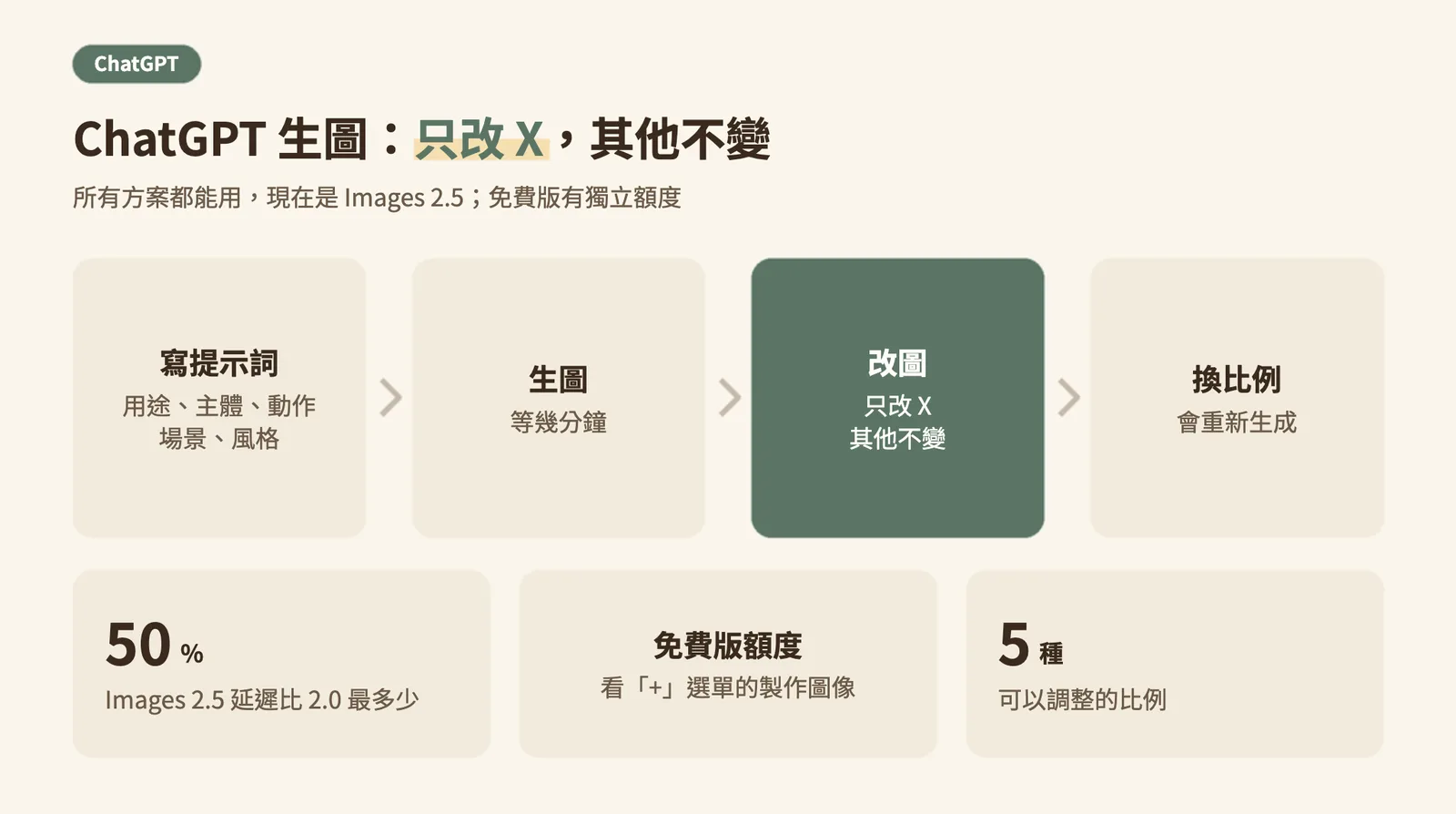
Images 2.5 具體改了四件事,每一件都對應到上班族實際會卡的地方:
- 速度:生圖延遲比 Images 2.0 最多少 50%。
- 參考照片:更會保留你參考照片裡的主體,多輪修改時也更穩定照指令改。
- 只改你要的地方:更會只動你要求的部分,其他細節維持原樣。
- 排版:能處理更複雜的版面,包含透明背景。
用量也值得看一眼:官方說每週有超過 30 億張圖,是用 ChatGPT Images 和 API 的 GPT Image 模型做出來的。用的人這麼多,額度、浮水印、內容審查這些規則就不是小事,這也是後面幾段要講的重點。
步驟一:從「圖像」頁輸入第一句提示詞
打開網頁版 ChatGPT,點左側欄的「圖像」,會看到熱門、範本、My images 三個分頁,下方是寫著「描述新圖像」的輸入框。
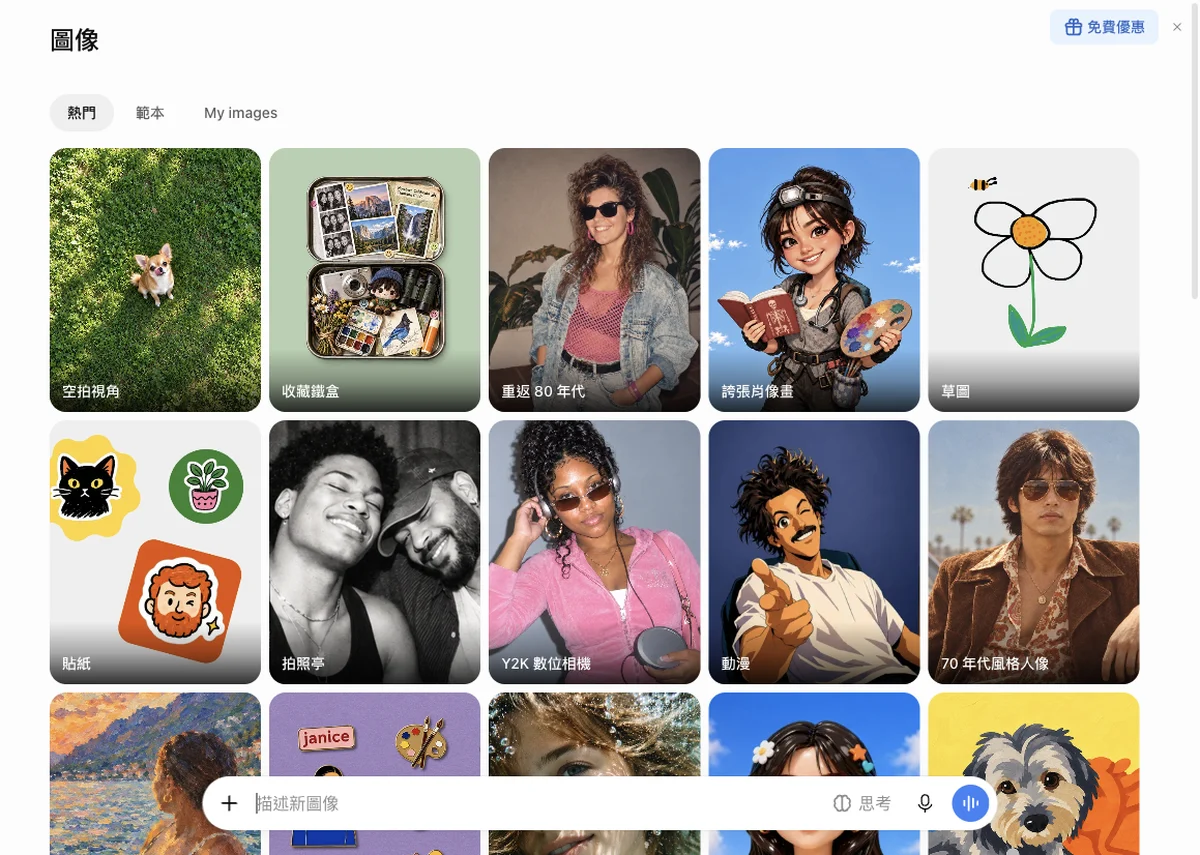
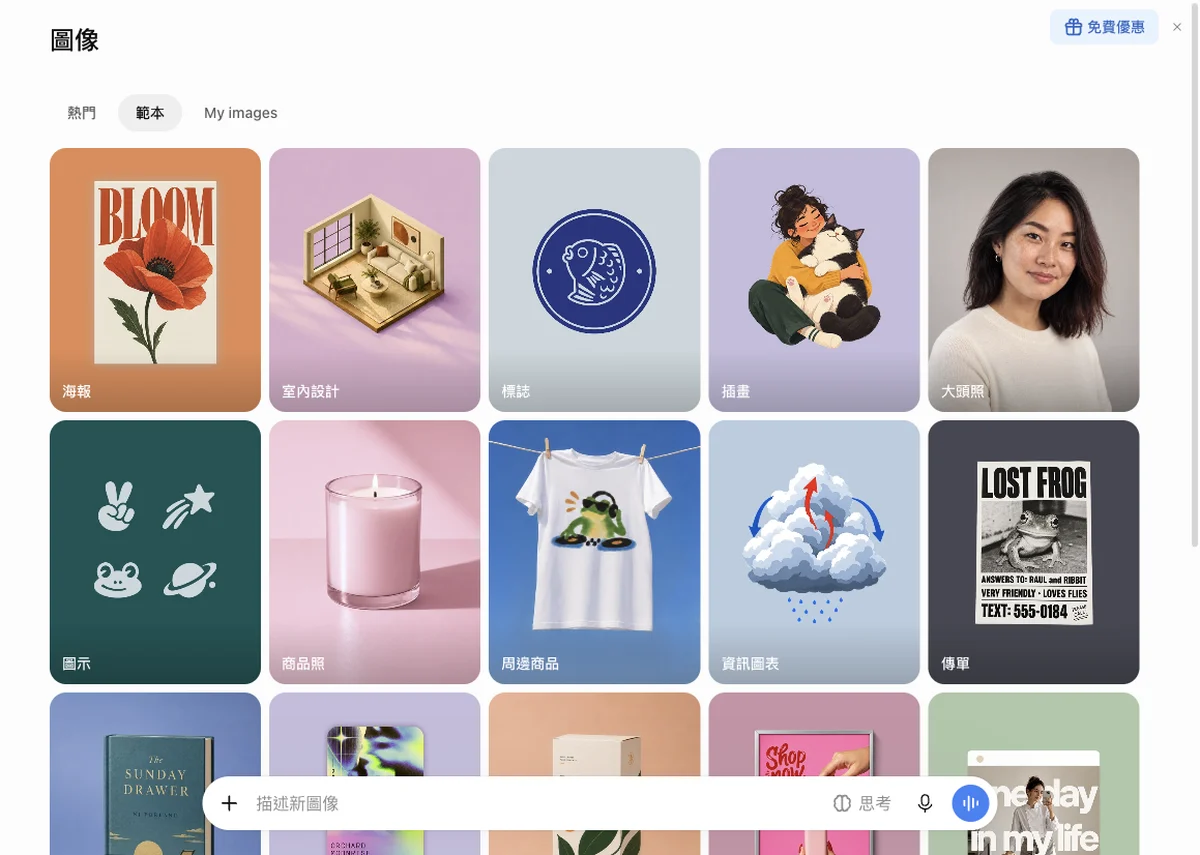
想省時間就從範本起手,官方版本說明寫的入口是 Images → Templates,選好範本再改細節,ChatGPT 可能會追問幾個問題,幫你把需求補完整。我看到的範本第一排就有海報、室內設計、標誌、插畫、大頭照,第二排是圖示、商品照、周邊商品、資訊圖表、傳單。對不擅長寫提示詞的人來說,這等於有人先幫你把格式擺好。
生圖提示詞交代五件事:用途、主體、動作、場景、風格
生圖提示詞自己從零寫也不難,OpenAI Academy 說,好的生圖提示詞通常 1 到 3 句就夠,重點是交代五件事:這張圖要拿來做什麼、主體是什麼、正在發生什麼、場景在哪裡、要什麼視覺風格。提示詞怎麼寫得穩,基本功我寫在 Prompt Engineering 是什麼,生圖也適用同一套邏輯。
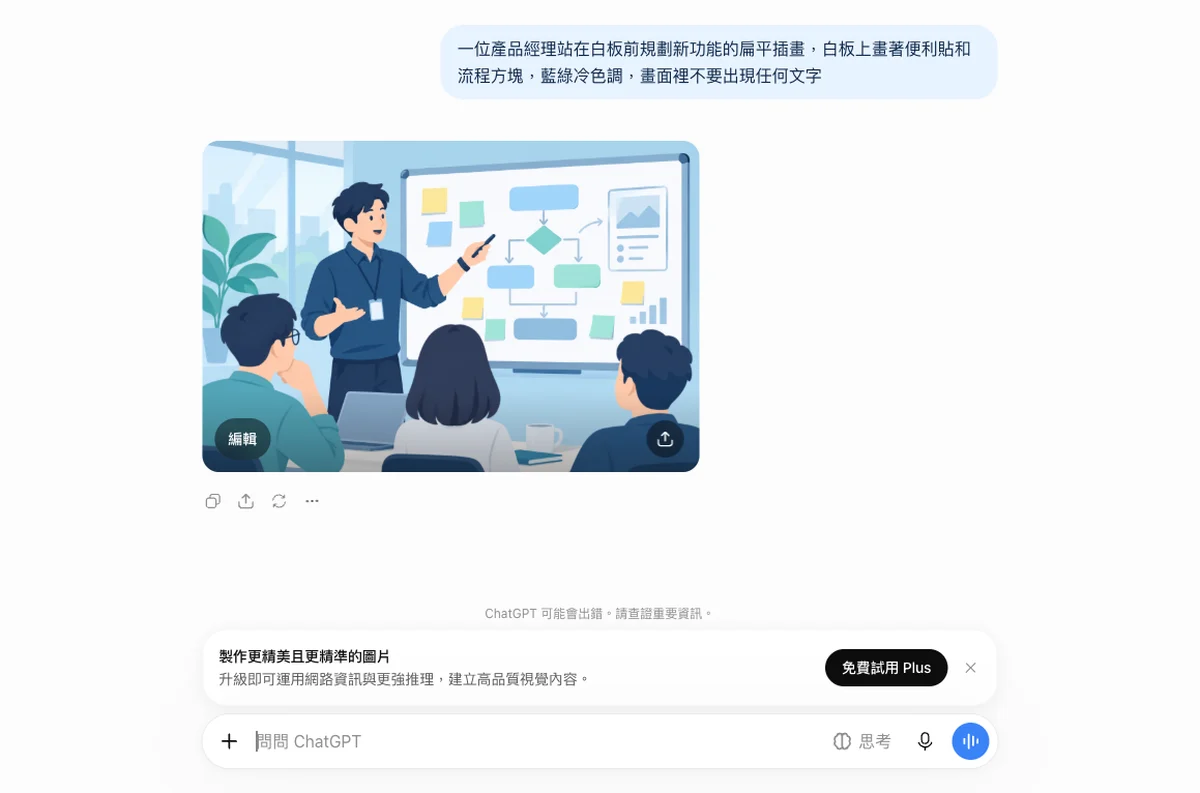
我實測時輸入的是這句:「一位產品經理站在白板前規劃新功能的扁平插畫,白板上畫著便利貼和流程方塊,藍綠冷色調,畫面裡不要出現任何文字」。你看,用途(插畫)、主體(產品經理)、動作(規劃新功能)、場景(白板前)、風格(扁平、藍綠冷色)都有了,最後還補一句「不要出現任何文字」,把不想要的東西也講清楚。
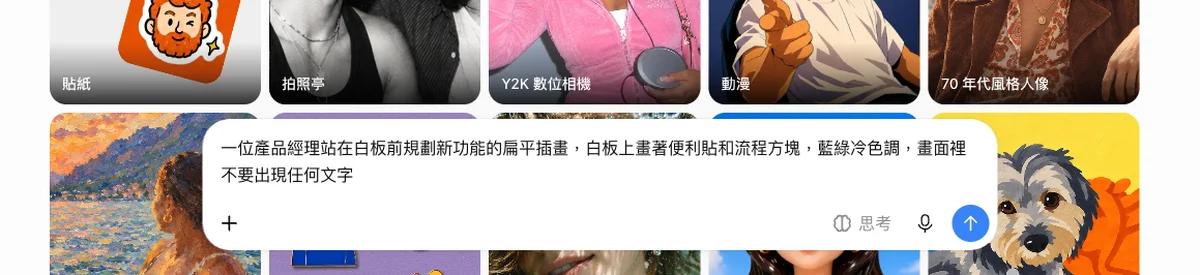
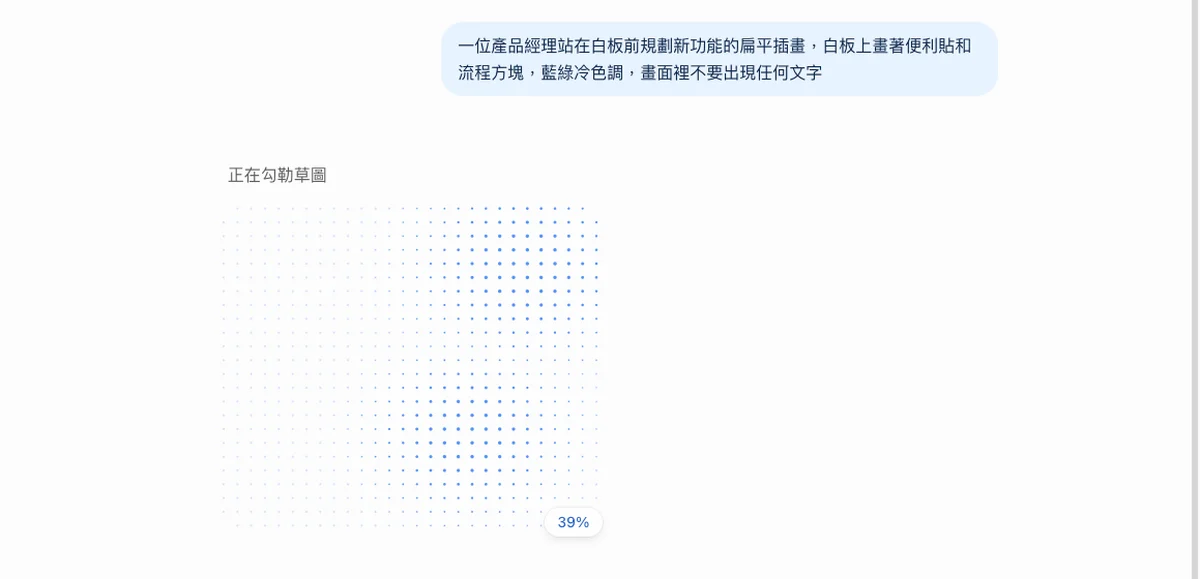
送出之後,畫面會先顯示「正在勾勒草圖」和進度百分比。官方說明中心寫,生圖可能要幾分鐘,看你的需求多複雜,等圖的時候你可以繼續用 ChatGPT 做別的事。
步驟二:看結果,用對話或編輯器改圖
我那張圖出來是 1536×1024 的橫式插畫,產品經理拿著筆在白板前講解,三個同事坐著聽,白板上真的畫了便利貼和流程方塊。
圖出來之後,改圖有兩條路,官方說明中心寫得很直接:一條是用選取工具圈出範圍再描述要改什麼,另一條是不圈範圍,直接在對話裡講。選取工具不是萬能,官方也提醒選取範圍不一定精準,修改可能超出你圈的地方。
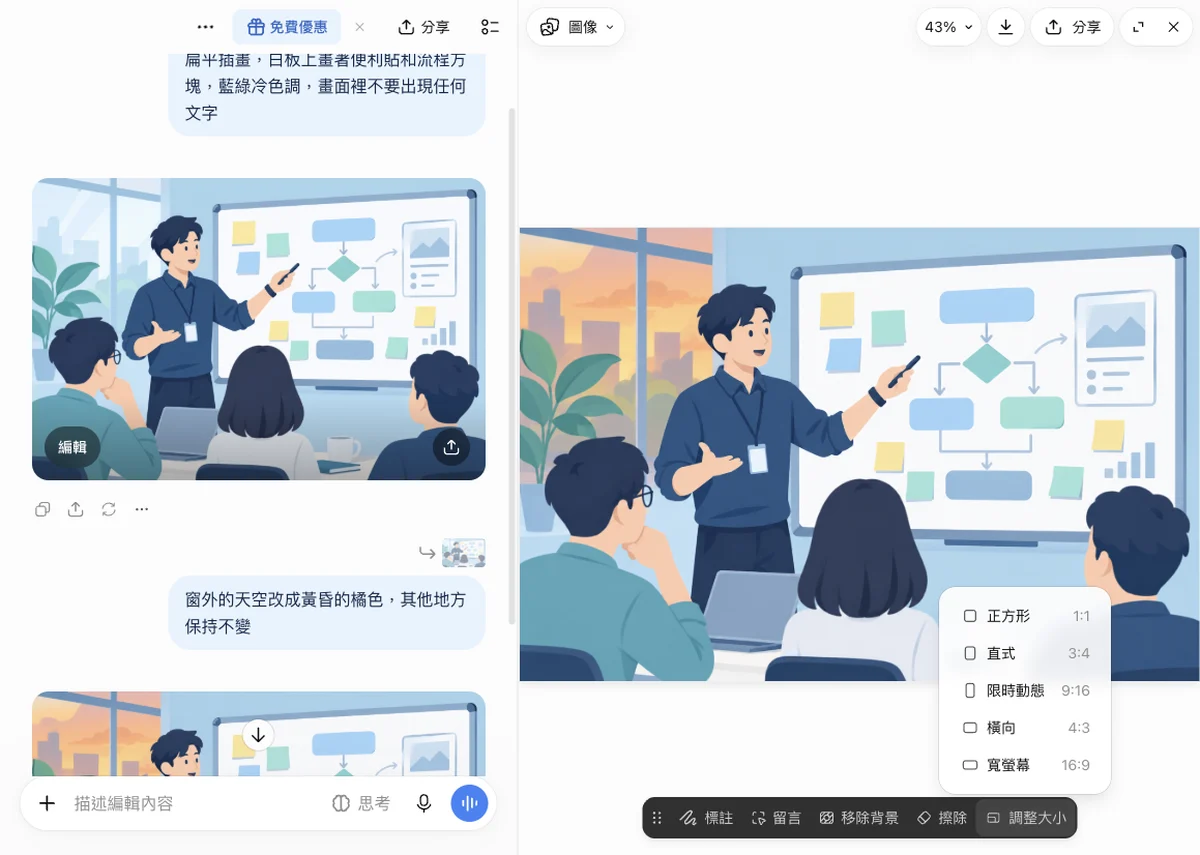
我走的是第二條:點圖上的「編輯」,右邊打開編輯器,左邊的輸入框變成「描述編輯內容」,我打「窗外的天空改成黃昏的橘色,其他地方保持不變」。結果窗外天空變成橘色,人物、白板、便利貼的位置都沒動,這就是官方說 Images 2.5 更會只改你要求的地方、其他細節維持原樣的意思。
這句話我是照 OpenAI Academy 的建議寫的,它推薦的改圖句型就是「只改 X,其他完全不變」。你把要改的東西講死、把不准動的東西也講出來,模型就比較不會順手把別的地方一起改掉。
編輯器工具列與換比例
ChatGPT Images 的編輯器下方還有一排工具:標註、留言、移除背景、擦除、調整大小。點「調整大小」會跳出五種比例:正方形 1:1、直式 3:4、限時動態 9:16、橫向 4:3、寬螢幕 16:9。官方說明中心也寫,你可以生任何比例,用比例選擇器挑,或直接在提示詞裡寫比例都行。
要注意的是,換比例不是幫你裁切,說明中心寫的是用新的比例重新生成一張。所以我的建議是,用途一開始就想好,要放 IG 限時動態就在提示詞寫 9:16,要放簡報就寫 16:9,比生完再換比例省一次重來。
免費版能生幾張?額度用完會怎樣
這題網路上最亂,我先講官方寫了什麼。免費版常見問題只說,檔案上傳、生圖、語音、資料分析這些工具各有獨立的用量上限,到上限時 ChatGPT 會通知你,並沒有公布每天幾張的固定數字。到上限之後要等一段時間才能再用,或升級 Plus、Pro、Business,額度會重置。Images 2.5 上線時的版本說明也寫明,現有的生圖額度不變,換新模型沒有替免費版多加或減少額度。
免費帳號實測:第三次出圖就用完額度
官方不給數字,我就直接試給你看。第一張出完,畫面下方就出現升級提示「製作更精美且更精準的圖片」,說升級可以運用網路資訊與更強推理。接著我改了一次天空,再開新對話生一組六張產品規劃主題的貼紙,連同改圖總共出了三次圖,第三次出完,畫面就寫著圖片生成額度已用完,可以開始免費試用 Plus,或等到隔天凌晨 1:25 恢復更多額度。
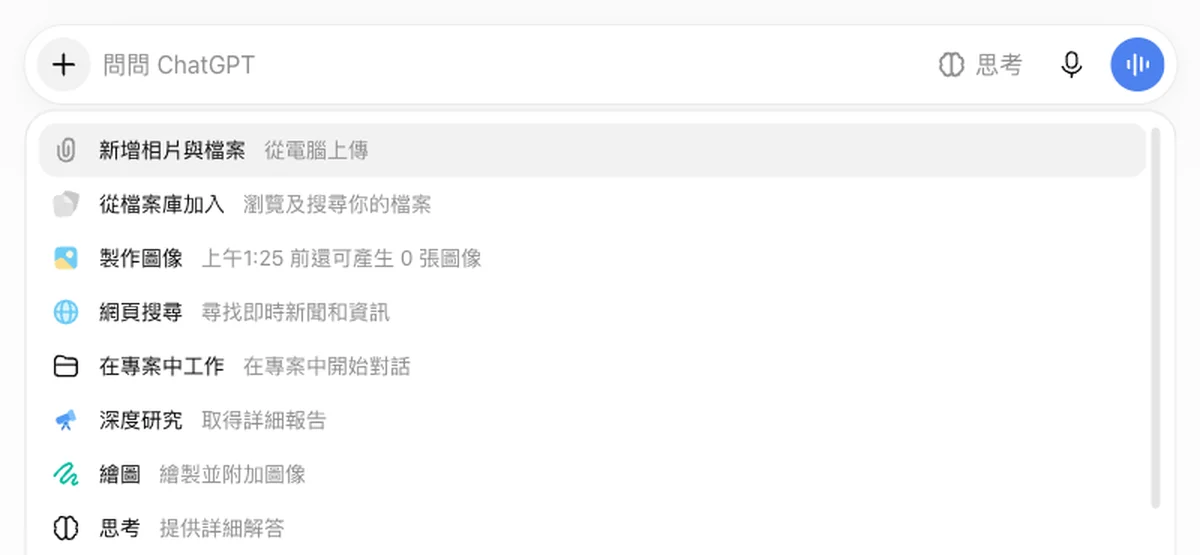
想知道自己還剩幾張,不用等到撞牆。點輸入框左邊的「+」,「製作圖像」那一行會寫還能生幾張,我那時候顯示的是「上午 1:25 前還可產生 0 張圖像」。產品當下算給你看的數字,比任何網路傳言都準。
我要老實講一句:我看到的是「三次」,但官方沒有公布數字,額度也可能跟著時間調整,所以別把三張當成保證。比較穩的用法是,重要的圖先想好提示詞再送,改圖時一次把要改的東西講完,不要一句一句試。
會思考的生圖只開放付費方案
ChatGPT Images 有一個容易搞混的地方:生圖本身所有方案都能用,但「會思考的生圖」(Images with thinking)只開放 Plus、Pro、Business。前者是「能不能生圖」,後者是「生圖前會不會先想過」,兩件事分開看就不會混淆。
生出來的圖可以拿來做什麼,要注意什麼?
先講能做什麼:ChatGPT Images 可以照指令在圖裡加字、加細節、把背景變透明,對做簡報、商品圖、活動素材的人特別實用,加上編輯器裡就有「移除背景」,等於少一輪去背。
再講圖跑到哪去,你用 ChatGPT 生成的每一張圖,都會自動存在 Images 底下,不用自己另外存檔。要刪就比較麻煩了:官方寫明,想從 My images 刪掉一張圖,得刪掉產生那張圖的對話。換句話說,你在同一個對話裡又聊了別的重要內容,刪圖就會連那些對話一起刪掉,重要的圖和重要的討論最好分開對話做。
生成的圖帶 C2PA 中繼資料和看不見的浮水印
浮水印是網路上的生圖教學很少提、但我覺得最該知道的一件事。OpenAI 會在生成的圖片放 C2PA 中繼資料和看不見的浮水印,用來辨識這張圖是自家工具做的。我的判斷是:你肉眼看不到浮水印,不代表它不在,所以別把它當成「沒人知道這是 AI 做的」。內容審查也有一套,Images 2.5 會檢查提示詞和圖片,防止產生有害內容。
Images 2.5 開放範圍與 API 型號
Images 2.5 的使用範圍也順便講清楚:Images 2.5 對所有 ChatGPT、ChatGPT Work、Codex 使用者開放,桌面、手機、網頁都能用。如果你是要把生圖做進自己產品的開發者,API 另外有兩個型號:GPT-Image-2.5 Flare 帶來同樣的品質、編輯、速度改進,是多數應用的預設選擇,GPT-Image-2.5 Sunburst 精準度更高、生成時間比較長,適合細緻的創作。
產品經理怎麼用 ChatGPT 生圖?
產品經理用生圖,重點是把溝通速度拉起來,畫得多漂亮反而其次。會議上你說「我想要一個流程清楚的說明圖」,大家腦中的畫面都不一樣,丟一張圖出來,討論馬上有焦點。
第一個入口是草圖,官方說明中心寫,手機 App 可以畫草圖、再加上文字指令來生圖,在訊息框輸入 @ 選 Sketch 就能開始。我在網頁版的「+」選單也看到「繪圖:繪製並附加圖像」這個選項。腦中有版面卻講不清楚的時候,畫幾個方塊、幾條線丟進去,比寫一大段描述快。
第二個入口是範本,做內部公告、活動海報、商品照這種有固定格式的東西,從 Images → Templates 選範本起手,ChatGPT 還會追問細節,幫你把需求問完整。
第三個是透明背景和複雜排版,Images 2.5 能處理更複雜的版面,包含透明背景,你要把一個圖示放進簡報或產品頁,不用再另外請設計幫忙去背。
生圖工具怎麼挑?一個主力加上特定需求
生圖工具怎麼挑,我的主張是:不用把所有 AI 工具都裝一遍,挑一個通用的聊天 AI 當主力,再針對生圖、做簡報這類特定需求各補一個順手的就好。ChatGPT、Gemini、Grok 這些聊天 AI 本身就內建生圖,在對話裡直接叫它畫最省事,其他選擇我整理在免費 AI 工具推薦。
下一步:生一張下週會議用得到的流程圖
下一步你可以這樣做:打開圖像頁,挑一個你下週會議真的用得到的題目,例如一張標好步驟的流程說明圖,生一張、改一次、換一次比例。走完這一輪,額度怎麼算、改圖怎麼下指令,你就有手感了,工具會不會用,從來不是看文章看出來的。
如果你想把這套用法變成工作上的本事,例如什麼需求該交給 AI 做、AI 做錯時產品怎麼接住、AI 功能的 PRD 怎麼寫,我把它們整理進規劃中的線上課用 AI 做出你的第一個產品,可以先加 LINE,開課時通知你。
常見問題
ChatGPT 生圖要錢嗎?
不用,ChatGPT Images 所有方案都能用,免費版也有。差別在額度:免費版的生圖有獨立的用量上限,到上限時 ChatGPT 會通知你,要繼續可以等一段時間,或升級 Plus、Pro、Business 重置額度。
免費版一天能生幾張?
OpenAI 官方沒有寫死一天幾張,只說生圖這類工具各有獨立上限,到了會通知。我用免費帳號實測,連同一次改圖總共出了三次圖,第三次出完就跳出額度已用完,要等到隔天凌晨 1:25 或試用 Plus。這是我那個帳號當下的狀況,官方沒保證每個人都一樣,點「+」選單看「製作圖像」那一行最準。
ChatGPT Images 和 DALL·E 差在哪?
DALL·E 是 OpenAI 在 2021 年 1 月 5 日發表的生圖模型,ChatGPT 裡原本的官方 DALL·E GPT 已經退役,生圖統一改用 ChatGPT Images。現在的 ChatGPT Images 2.5 主打細節更清楚、編輯更精確、生成更快。
生出來的圖有沒有浮水印?
有,只是你肉眼看不到:OpenAI 會在生成的圖片放 C2PA 中繼資料和看不見的浮水印,用來辨識是自家工具做的。
怎麼刪掉生成的圖?
ChatGPT 生成的圖會自動存在 Images 底下,要刪的話得回到產生那張圖的對話,把整個對話刪掉,圖才會從 My images 消失。
參考資料
- Aditya Ramesh 等(2021)。Zero-Shot Text-to-Image Generation。arXiv 預印本。arXiv 2102.12092
