 產品先生
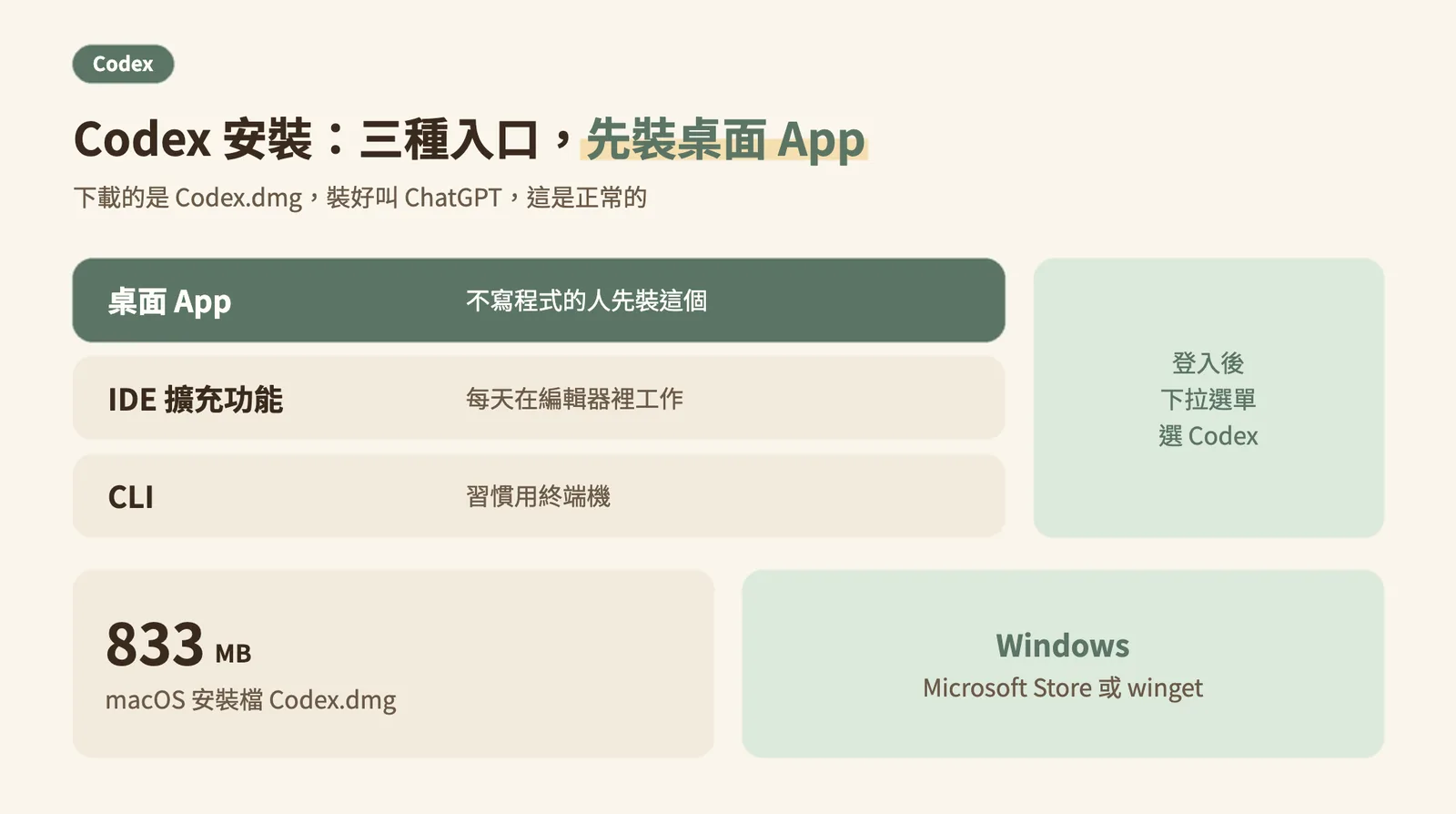
你是不是也照著官網按了下載,檔案抓下來、安裝也跑完了,結果在應用程式清單裡翻了半天,就是找不到一個叫 Codex 的 App?
卡在這裡的代價很實際:你以為自己抓錯檔,刪掉重裝一次,還是一樣,再去網路上搜「Codex 下載」,看到的教學有的叫你打 npm 指令,有的叫你開 Microsoft Store,有的在講 WSL2,越看越不知道自己到底該裝哪一個。這篇只講安裝這件事,從三種入口怎麼選、Mac、Windows、Linux 各怎麼下載,到 CLI 四種裝法、怎麼確認版本與更新、裝不起來怎麼辦、怎麼移除,一次講清楚。
一句話總結:你下載的檔案叫 Codex,裝好之後的名字叫 ChatGPT,這是正常的,因為官方現在把 Codex 的桌面版寫成「ChatGPT 桌面 App」,裝好、登入後在下拉選單選 Codex 就是了。實際下載官方 macOS 安裝檔來看,檔名是 Codex.dmg,掛載後的磁碟叫「ChatGPT Installer」,裡面的 App 叫 ChatGPT.app,可是程式識別碼(bundle id)寫的是 com.openai.codex。
Codex 要裝哪一個?桌面 App、CLI、IDE 擴充功能差在哪
裝在你自己電腦上的 Codex 有三種入口,裝法完全不一樣,所以動手之前先選好入口,後面才不會裝錯東西還以為是自己操作有問題。
| 入口 | 裝在哪 | 適合誰 | 怎麼裝 |
|---|---|---|---|
| 桌面 App | macOS、Windows、Linux 桌面 | 不想背指令、想用滑鼠點的人 | Mac 下載安裝檔,Windows 走 Microsoft Store 或 winget,Linux 裝套件 |
| CLI | 終端機 | 習慣打指令、想把 Codex 接進自動化流程的人 | 官方獨立安裝程式,也可以用 npm 或 Homebrew |
| IDE 擴充功能 | VS Code 這類程式編輯器 | 每天在編輯器裡寫程式的人 | 從擴充功能市集安裝 |
桌面 App 有 macOS、Windows、Linux 三個版本,要做跟程式有關的工作,就在 ChatGPT 的下拉選單選 Codex。如果你已經裝了 CLI,想改用桌面 App,官方 GitHub 寫的方法是在終端機執行 codex app。
我自己不會寫程式,我也認為產品經理不需要會寫程式。所以如果你跟我一樣不是工程師,我的建議很簡單:先裝桌面 App,CLI 和 IDE 擴充功能等你哪天真的需要再說,這篇後面兩段可以直接跳過。
這篇只講到「裝好、登入」,裝好之後怎麼交第一個任務、怎麼看懂它改了什麼,寫在 Codex 教學。
安裝前先確認:系統需求與帳號
下載之前先確認兩件事:你的作業系統有沒有在支援名單裡,還有你手上有沒有 ChatGPT 帳號。截至 2026 年 11 月,官方文件寫的需求整理成這張表:
| 平台 | 要準備什麼 | 要注意的地方 |
|---|---|---|
| macOS | 官方安裝檔 Codex.dmg,約 833 MB | 下載前留好硬碟空間 |
| Windows | Microsoft Store,或可以打 winget 指令的 PowerShell | 預設用 PowerShell,不用先裝 WSL |
| Linux | Ubuntu 24.04 LTS 或 26.04 LTS、Debian 13、Fedora 43 或 44、Arch Linux | 目前是預覽版 |
| CLI | 終端機,macOS、Linux 用 install.sh,Windows 用 install.ps1 | 也可以用 npm 或 Homebrew |
Linux 每個支援的發行版都有 x64 和 ARM64 兩種套件,不知道自己是哪一種,在終端機打 uname -m 就查得到。另外要先知道,Linux 預覽版目前還沒有 Computer Use 這個功能,它截至 2026 年 11 月只有 macOS 和 Windows 有。
Codex 要什麼帳號?免費版能用嗎?
帳號的部分,說明中心寫 Codex 包含在所有 ChatGPT 方案裡,包括 Free 和 Go,OpenAI 發表 GPT-6 時也寫了免費與 Go 使用者可以在桌面 App 用 GPT-6 Luna,所以截至 2026 年 11 月,免費帳號裝起來就能在本機用。裝好打開 App,用 ChatGPT 帳號登入即可,官方也提供用 API key 使用 Codex 的方式,但部分功能可能用不到,一般人用 ChatGPT 帳號就好。
免費版跟付費方案差在哪、雲端版誰能用,寫在 Codex 教學。
Mac 怎麼裝 Codex?從下載到第一次登入
第一步,下載安裝檔:在 ChatGPT 網頁版點左側欄的 Codex,會另開一個 chatgpt.com/zh-Hant/codex/ 的產品頁,按上面的「下載 macOS 版」就會開始下載。截至 2026 年 11 月,這個按鈕下載的是 persistent.oaistatic.com/codex-app-prod/Codex.dmg,檔案大小 833,312,745 位元組,也就是約 833 MB,伺服器標示的更新日期是 2026 年 10 月 29 日。

第二步,打開 dmg 檔:雙擊下載好的 Codex.dmg,系統會掛載一個叫「ChatGPT Installer」的磁碟,打開來只有兩樣東西,ChatGPT.app 和一個「Applications」捷徑。大部分人就是卡在這裡,你預期看到 Codex 的圖示,結果看到的是 ChatGPT,以為抓錯檔案,其實沒有錯。
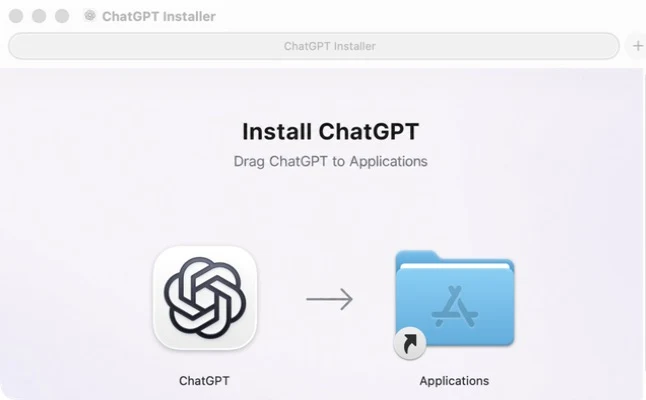
第三步:拖進應用程式資料夾,確認是官方簽章
第三步,拖進應用程式資料夾:把 ChatGPT.app 拖到旁邊的「Applications」捷徑上,放開就裝好了。接著打開 Finder 的應用程式資料夾,找到 ChatGPT.app 開啟它。
你可能會擔心這個叫 ChatGPT 的 App 到底是不是官方的。實際檢查這個安裝檔,App 是用 OpenAI OpCo, LLC 的 Developer ID 簽章,也已經過 Apple 公證,bundle id 是 com.openai.codex。白話講,簽章就像包裹上的寄件人印章,公證就是 Apple 先替你驗過一次貨,所以只要你是從官方產品頁下載的,就可以放心。
第四、五步:登入,第一次開資料夾
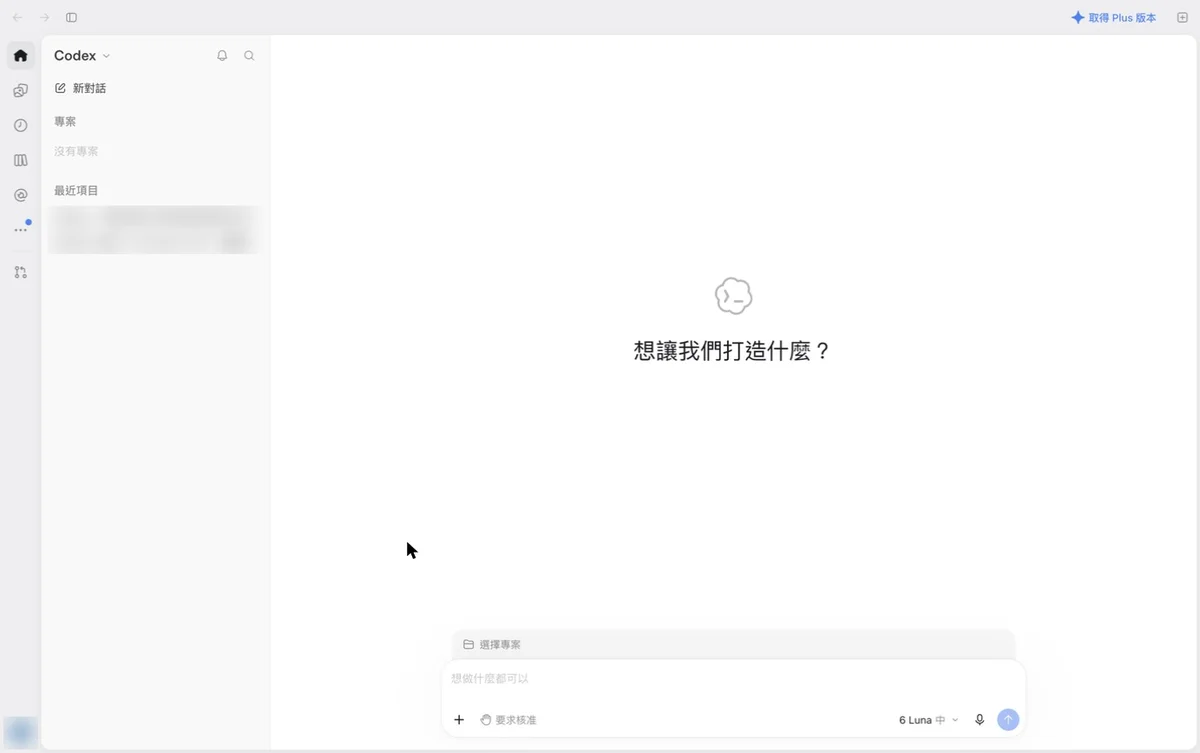
第四步,登入:打開 App 之後,用你的 ChatGPT 帳號登入。用免費帳號登入,首頁右上角會有「取得 Plus 版本」,輸入框下面的模型寫「6 Luna 中」,權限寫「要求核准」,看到這幾個字,就代表裝好、也登入成功了。
第五步,第一次開資料夾:之後你在 App 裡開一個資料夾讓 Codex 工作,會先跳出「要信任這個資料夾嗎?」,這是 App 正常的確認畫面,代表它接下來要讀寫這個資料夾裡的檔案。另外,macOS 對「音樂」「下載項目」「桌面」這幾個資料夾管得比較嚴,Codex 要讀這些地方時,系統會另外跳出來問你准不准。如果你把練習資料夾放在桌面,看到這個詢問不用緊張,那是 macOS 在保護你。
Windows 怎麼裝 Codex?Microsoft Store 或 winget
Windows 版有兩條路,結果是同一個 App:一條是點官方 Windows 說明頁上的下載連結,那是微軟 Microsoft Store 的安裝程式,另一條是打開 PowerShell,貼上官方給的這一行指令。
winget install --id 9PLM9XGG6VKS -s msstore不習慣打指令就走 Microsoft Store,習慣命令列的人用 winget 比較快,那串 9PLM9XGG6VKS 就是這個 App 在 Microsoft Store 的編號。在 Microsoft Store 搜尋 Codex,會跑出不只一個名字很像的 App,我建議只裝官方說明頁連過去、編號是 9PLM9XGG6VKS 的那一個,其他名字有 Codex、ChatGPT 字樣的,都不是官方文件列的版本。裝好之後一樣用 ChatGPT 帳號登入,在下拉選單選 Codex。
Windows 裝完再補兩件事:Git 與系統管理員權限
我建議 Windows 使用者裝完 App 之後順手把 Git 裝起來。原因是 Git 讓桌面 App 的審查面板能用,你要檢查 Codex 改了什麼、要退回改動,都靠它,Windows 沒裝 Git 的話部分功能直接不能用。裝法也是一行 winget 指令:
winget install --id Git.Git還有一種情況:你要 Codex 跑的指令需要系統管理員權限。這時候要做的是打開「開始」選單找到 App,選「以系統管理員身分執行」,Codex 會繼承這個權限等級。一般的工作用不到,不要為了省事每次都用系統管理員身分開。
Windows 該選 PowerShell 還是 WSL2?
先講結論,維持預設就好:Windows 版預設用 Windows 原生的 Codex 代理,指令在 PowerShell 裡跑,搭配的是 Windows 自己的沙盒,你什麼都不用設定。網路上很多教學一開頭就叫你裝 WSL2,那是寫給工程師的,不會寫程式的人照預設用就好。
那 WSL2 是什麼?它是 Windows 內建的一個 Linux 環境,讓你在 Windows 裡跑 Linux 的工具。官方寫的選 WSL2 時機有三種:你需要 Linux 原生的工具、你的程式碼和工作流程本來就放在 WSL2 裡,或者 Windows 沙盒不符合你的需求。三種都不是你,就不用碰。
怎麼把 Codex 切到 WSL2?
真的要把 Codex 切到 WSL2,做法是打開 App 的設定,把代理從 Windows native 改成 WSL,然後重開 App,不重開不會生效。這裡有一個版本門檻:Codex 0.114 以前還支援 WSL1,0.115 起 Linux 沙盒改用 bubblewrap,WSL1 就不支援了,所以你的電腦如果還是舊的 WSL1,要先換成 WSL2。
如果你維持 PowerShell,又偶爾想從 WSL 存取同一個專案,官方建議把專案放在 Windows 的磁碟上,再從 WSL 用 /mnt 的路徑去讀,這樣比直接開 WSL 裡面的專案穩定。
Linux 怎麼裝 Codex?
Linux 也有桌面版,截至 2026 年 11 月還是預覽版,支援 Ubuntu 24.04 LTS 與 26.04 LTS、Debian 13、Fedora 43 與 44,以及持續更新的 Arch Linux,其他發行版可能也跑得動,但官方沒有正式支援。每個發行版都分 x64 和 ARM64 兩種套件,先打 uname -m 確認:顯示 x86_64 就是 x64,顯示 aarch64 或 arm64 就是 ARM64。
Ubuntu、Debian、Fedora、Arch 各怎麼裝?
Codex 的 Linux 版照你的發行版選裝法:
- Ubuntu、Debian:下載 .deb 檔,到下載資料夾執行 sudo apt install ./chatgpt_amd64.deb,ARM64 就把檔名換成 arm64 那個。
- Fedora:下載 .rpm 檔,執行 sudo dnf install ./chatgpt.x86_64.rpm。
- Arch Linux:下載官方的安裝腳本,用 sudo 執行,要注意它會順便做一次完整的系統升級,跑之前會先問你確認。
裝好之後,從應用程式選單打開 ChatGPT,用帳號登入就能用。安裝時會順便設定好 OpenAI 簽章過的套件來源,所以之後的更新交給系統的套件管理員,例如 Ubuntu、Debian 用 sudo apt install --only-upgrade chatgpt。再提醒一次,Linux 預覽版目前沒有 Computer Use,需要這個功能的人要用 Mac 或 Windows。
Codex CLI 怎麼安裝?四種方式選一種
CLI 就是在終端機裡用的 Codex,你打字交代,它不用離開終端機就能檢查程式、修改檔案、跑指令。截至 2026 年 11 月,官方第一個列的是獨立安裝程式,npm 和 Homebrew 是「也可以」的選項。
| 方式 | 指令 | 適合誰 |
|---|---|---|
| 獨立安裝程式(macOS、Linux) | curl 那一行 | 沒有特別偏好的人,官方第一個推薦 |
| 獨立安裝程式(Windows) | PowerShell 那一行,要開新的 PowerShell 視窗跑 | Windows 使用者 |
| npm | npm install -g @openai/codex | 電腦裡本來就在用 Node.js 的人 |
| Homebrew | brew install --cask codex | Mac 上本來就用 Homebrew 裝軟體的人 |
macOS 和 Linux 的獨立安裝程式:
curl -fsSL https://chatgpt.com/codex/install.sh | shWindows 的獨立安裝程式,要在新開的 PowerShell 視窗裡跑:
powershell -ExecutionPolicy ByPass -c "irm https://chatgpt.com/codex/install.ps1 | iex"我的建議是四種挑一種就好,你用哪個工具裝,之後更新、移除就用同一個工具,不然哪天電腦裡有兩份 Codex,你更新了其中一份,打指令跑的卻是另一份,會搞不清楚自己在用哪個版本。
Codex CLI 第一次怎麼登入?
Codex CLI 裝好之後,到你的專案資料夾執行 codex,第一次跑會問你怎麼登入,選 Sign in with ChatGPT 就好。如果你在遠端主機上,或電腦開不了瀏覽器完成登入,官方建議改用裝置碼登入(目前是 beta),在登入畫面選 Sign in with Device Code,或直接執行 codex login --device-auth,然後到瀏覽器打開它給的連結、登入,再輸入一次性的代碼。裝置碼登入要先到 ChatGPT 的安全設定裡打開,沒開的話會用不了。
安裝訊息看不懂?用 codex --version 確認
裝的過程如果跳出一堆看不懂的訊息,先別急著判定失敗。我在 Mac 上裝 Antigravity CLI 的時候,中間跳出一整串「ERROR: logging before google.Init」,看起來像出錯,其實是正常的進度紀錄,最後一行寫 installed successfully 就代表裝好了。換到 Codex 也是同一個道理:與其被中間的字嚇到,不如裝完直接打 codex --version,有跑出版本號就是裝好了。
VS Code 這類編輯器怎麼裝 Codex 擴充功能?
如果你平常就在 VS Code、Cursor 或 Windsurf 裡工作,Codex 有擴充功能可以裝,在擴充功能市集裡它的 ID 是 openai.chatgpt,Xcode 和 JetBrains 系列則有各自的整合方式,不是裝同一個擴充功能。
裝好之後,在 VS Code、Cursor、Windsurf 的側邊欄點 Codex 的圖示就能打開。如果找不到圖示,打開命令選擇區(Command Palette),執行 Codex: Open Codex Sidebar 就會叫出來。第一次打開一樣要登入,登入後就能在編輯器旁邊跟 Codex 對話。
Windows 使用者如果遇到擴充功能裝了卻沒反應,可能是電腦缺 C++ 開發工具,官方列的解法是補裝 Visual Studio Build Tools 這類工具,裝完要把 VS Code 整個關掉再重開。
怎麼確認裝好的版本、怎麼更新?
版本要分開看,因為官方明講:桌面 App 和 CLI 內含的 Codex 版本可能不一樣,新功能可能先到其中一邊。所以有人說「這個功能我 CLI 有、App 沒有」,通常不是你裝錯,是兩邊版本還沒對齊。
- CLI:在終端機打 codex --version,會顯示目前的版本號。
- 桌面 App:點螢幕上方選單列的「ChatGPT」,選「關於 ChatGPT」就看得到版本號,例如截至 2026 年 11 月 1 日下載的 macOS 安裝檔,App 版本是 26.1027.30824。
Codex 怎麼更新?看你當初怎麼裝
Codex 更新的方式看你當初怎麼裝的:
- 桌面 App(Mac、Windows):平常會自己檢查並安裝更新,你不用做什麼。Mac 版想馬上確認,點選單列的「ChatGPT」,裡面有「檢查更新…」。
- Linux 桌面版:交給套件管理員,例如 Ubuntu、Debian 用 sudo apt install --only-upgrade chatgpt。
- CLI 獨立安裝程式:更新指令就是安裝那一行,再跑一次就好。另外也可以打 codex update,它會在你裝的版本支援自我更新時,檢查並套用更新。
- CLI 用 Homebrew 裝的:brew upgrade --cask codex。
- CLI 用 npm 裝的:再跑一次 npm install -g @openai/codex。
Codex 裝不起來怎麼辦?常見錯誤與解法
下面是官方文件列出來、最常卡住人的幾種狀況,我照「症狀、原因、解法」整理:
錯誤一:PowerShell 說不能執行指令碼。症狀是跳出「npm.ps1 cannot be loaded because running scripts is disabled on this system.」這類訊息。官方的說法是,如果你從沒在 PowerShell 裡用過 Node.js、npm 這類工具,就可能撞上執行原則的限制。常見的解法是把執行原則改成 RemoteSigned,指令是 Set-ExecutionPolicy -ExecutionPolicy RemoteSigned,官方也提醒改之前先看過微軟的執行原則說明。
Windows 的 Git 與權限問題
錯誤二:Windows 上審查面板不能用。症狀是看不到改動、沒辦法退回,原因多半是 Windows 沒裝 Git,App 的部分功能會跟著停用。解法是在 PowerShell 跑 winget install Git.Git。
錯誤三:指令一直因為權限不足失敗。原因是 Codex 繼承的是你開 App 時的權限等級。解法是用「以系統管理員身分執行」開 App,但只在真的需要時這樣做。
CLI 登入卡住、WSL 跑不起來
錯誤四:CLI 卡在登入,瀏覽器開不了。這常發生在遠端主機,或你的網路設定擋住了 Codex 用來接回登入結果的本機通道。解法是先在 ChatGPT 安全設定打開裝置碼登入,再執行 codex login --device-auth。裝置碼也不能用的話,官方的備案是在能開瀏覽器的電腦先登入,再把 ~/.codex/auth.json 複製過去,但官方也提醒這個檔案存著存取權杖,要把它當密碼看待,不要貼到聊天室或工單裡。
錯誤五:WSL 裡跑不起來,如果你的 WSL 還是第一代 WSL1,Codex 0.115 起就不支援了。解法是改用 WSL2,官方的步驟是在系統管理員身分的 PowerShell 執行 wsl --install,進到 WSL 之後再用 install.sh 裝 CLI。
Mac 資料夾權限、VS Code 擴充功能與版本不一致
錯誤六:Mac 上 Codex 讀不到桌面或下載項目的檔案。原因是 macOS 對這幾個資料夾另外加了一道門。解法是系統跳出詢問時允許存取,或乾脆把要處理的檔案複製到別的資料夾。
錯誤七:VS Code 擴充功能裝了沒反應。在 Windows 上可能是缺 C++ 開發工具,補裝之後完全重開 VS Code。
錯誤八:某個功能 CLI 有、App 沒有。原因是兩邊內含的 Codex 版本不同。解法是兩邊都更新到最新,再用 codex --version 和 App 的「關於 ChatGPT」對一下版本。
怎麼移除 Codex?
截至 2026 年 11 月,官方只有寫 Windows 版怎麼移除:從 Windows 設定裡解除安裝,公司電腦則由 IT 用管理工具移除。要特別注意,解除安裝後,你在本機的程式對話和設定預設會留著,放在一個叫 CODEX_HOME 的資料夾,Windows 上就是 %USERPROFILE%\.codex。
Mac 版和 CLI,官方文件沒有寫移除步驟。我的建議是用你當初安裝的那個方式反過來做:從 dmg 拖進去的,就到應用程式資料夾把 ChatGPT.app 移走,用 Homebrew 或 npm 裝的 CLI,就用同一個工具解除安裝。
移除後記得處理 .codex 資料夾
不管哪個平台,App 移掉之後記得看一下家目錄裡的 .codex 資料夾:對話紀錄預設存在裡面的 sessions,登入用的 auth.json 也在這裡。要留紀錄就先備份,確定不用了再自己刪,尤其是要把電腦交給別人之前,auth.json 一定要處理掉,它就跟密碼一樣。
裝好之後,下一步是交第一個任務
裝好、登入只是開始,Codex 真正的價值在你交出去的第一個任務。接下來怎麼建練習資料夾、怎麼下第一個任務、怎麼看懂改動再決定要不要留,照著 Codex 教學做一輪就會了。安裝這一關,會不會寫程式根本不是重點,選對入口、看懂錯誤訊息在講什麼,你就過了。
如果你想把這套能力變成工作上的本事,例如把交代 AI 的需求寫清楚、看不懂程式碼也能驗收 AI 做出來的東西,我把它們整理進規劃中的線上課用 AI 做出你的第一個產品,可以先加 LINE,開課時通知你。
常見問題
Codex 下載的檔案為什麼叫 ChatGPT?
Codex 下載的檔案叫 Codex.dmg,但掛載後的磁碟叫「ChatGPT Installer」,App 叫 ChatGPT.app,因為官方現在把 Codex 的桌面版寫成 ChatGPT 桌面 App。它的 bundle id 是 com.openai.codex,打開登入後在下拉選單選 Codex 就能用,不是抓錯檔案。
Codex 免費嗎?
Codex 免費帳號可以用,說明中心寫 Codex 包含在所有 ChatGPT 方案裡,包括 Free 和 Go,截至 2026 年 11 月,免費與 Go 使用者可以在桌面 App 用 GPT-6 Luna。安裝本身也不用付費,用 ChatGPT 帳號登入就好。
Windows 能裝 Codex 嗎?
Windows 可以裝 Codex,ChatGPT 桌面 App 有 Windows 版,可以從 Microsoft Store 裝,或用 winget 指令裝。預設在 PowerShell 和 Windows 自己的沙盒裡跑,不用先裝 WSL2。
Codex CLI 要用 npm 還是 curl 裝?
Codex CLI 用 npm 或 curl 都可以裝,截至 2026 年 11 月,官方第一個列的是獨立安裝程式,macOS、Linux 用 curl 那一行,Windows 用 PowerShell 那一行,npm 和 Homebrew 是另外的選項。電腦裡本來就在用 Node.js 的人才需要選 npm。
Codex 有 Linux 版嗎?
Codex 有 Linux 桌面版,截至 2026 年 11 月是預覽版,支援 Ubuntu 24.04 LTS 與 26.04 LTS、Debian 13、Fedora 43 與 44,以及 Arch Linux。CLI 也能在 Linux 上用獨立安裝程式裝。
