 產品先生
你裝好 Codex,打開 App,左邊一排圖示看不出用途,輸入框下面寫著「要求核准」和「6 Luna 中」,任務跑完右上角又冒出一個「輸出內容」。這些東西哪個現在就該弄懂,哪個可以先放著不管?
搞不清楚的代價很具體:你可能隨手把「完整存取權限」打開,讓 AI 在整台電腦上放手改檔案,也可能以為排程任務關掉 App 也會照跑,結果時間到了什麼都沒發生。這篇從左上角的下拉選單一路講到設定頁,把側欄圖示、輸入框下面的權限與模型、輸出內容與變更面板、斜線指令、外掛與 MCP、排程任務一次講清楚,每一項都告訴你新手什麼時候才用得到。
一句話總結:Codex App 是把對話、本機專案、外掛和排程收在同一個桌面工作區的 App,打開後先認得五個區塊、看懂輸入框下面的權限,其他功能等你真的需要再開。
Codex App 是什麼?跟 ChatGPT 桌面 App 是同一個嗎?
是同一個,官方文件把它寫成「ChatGPT desktop app」,定位是在一個桌面工作區裡平行跑專案、處理檔案、使用電腦,讓長時間的工作持續推進。Codex 是這個 App 左上角下拉選單裡的一個選項,我用免費帳號打開,左上角寫的就是「Codex ▾」。跟網頁版 ChatGPT 最大的差別,是它能在同一個工作區打開你電腦裡的文件、試算表、圖片。
所以選單列還是 ChatGPT 的樣子:「ChatGPT」選單裡有「關於 ChatGPT」「設定」「檢查更新…」,「檔案」選單裡有新增視窗、新對話、新增暫存對話、新增專案…、開啟資料夾、關閉。這篇看的版本是 26.1027,之後介面改版,按鈕名稱可能會變。
還沒裝的話,各作業系統怎麼下載、為什麼裝好叫 ChatGPT,寫在 Codex 下載與安裝教學。第一個任務怎麼下、權限的圍牆和門鈴比喻、改動怎麼收下或退回,寫在 Codex 教學,這篇只講介面上每個東西是做什麼的。
打開 Codex App,先認識這五個區塊
畫面可以拆成五塊,先認位置,再管功能。下面是我用免費帳號打開看到的樣子。
| 區塊 | 在哪裡 | 做什麼 |
|---|---|---|
| 下拉選單 | 左上角 | 寫著「Codex ▾」,在這裡切到 Codex。 |
| 側欄 | 最左邊 | 一排圖示:首頁、圖像、已排程、檔案庫、外掛程式、探索、程式碼審查,底下列出你的專案和對話。 |
| 首頁 | 中間 | 標題是「想讓我們打造什麼?」,免費帳號右上角有「取得 Plus 版本」。 |
| 輸入框 | 中間下方 | 打字交代任務,下面有「要求核准」和「6 Luna 中」兩個控制。 |
| 輸出內容 | 右上角 | 任務做完後出現,列出這次改動的檔案。 |
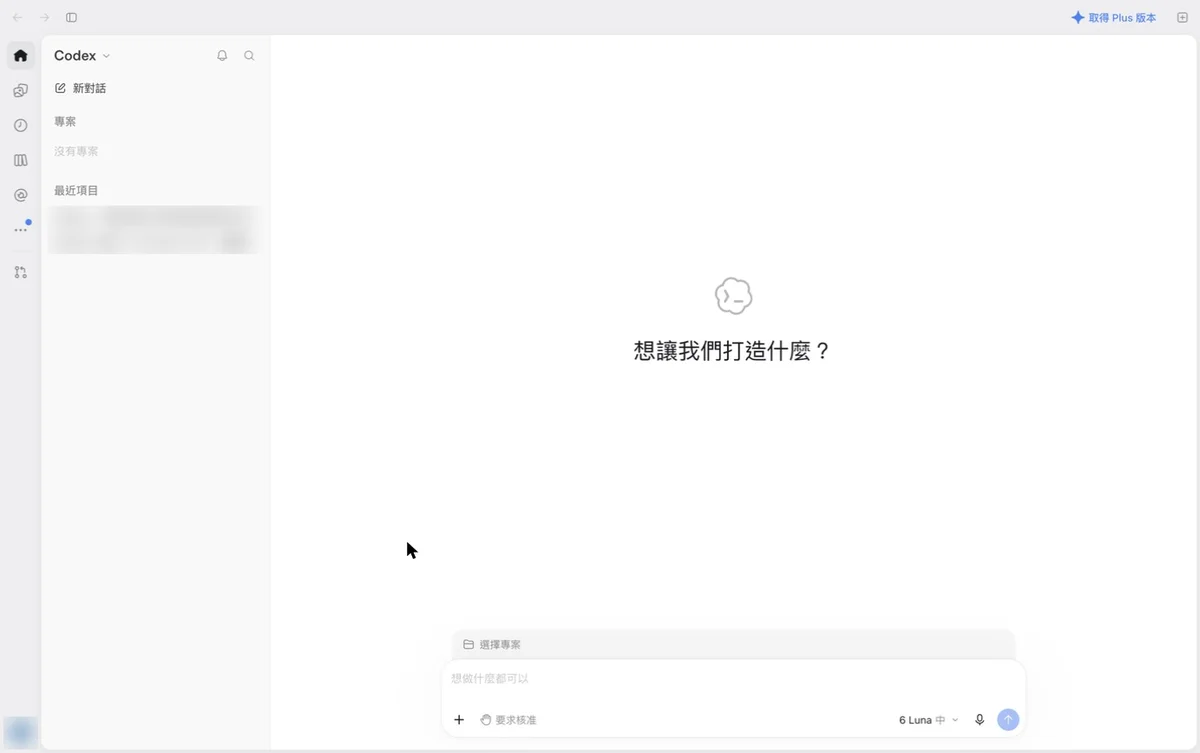
右上角的「取得 Plus 版本」只是代表你現在用的是免費帳號,不按也能用。側欄覺得佔位置可以收起來,macOS 的快捷鍵是 Command+B,或 Command+Shift+S。
五塊裡最該花時間的是輸入框下面那兩個控制,因為它們決定 AI 在你電腦上能做多少事、用多大的力氣想,後面有一整段專門講。
側欄每個圖示是做什麼的?
側欄的七個圖示,由上往下是首頁、圖像、已排程、檔案庫、外掛程式、探索、程式碼審查。下面每一項的功能照官方文件寫,名稱照中文介面寫,括號附官方文件用的英文。
首頁、圖像、已排程、檔案庫:天天會用到的四個
| 圖示 | 官方說明它做什麼 | 新手什麼時候用得到 |
|---|---|---|
| 首頁 | 從 New chat 開新對話,只想快速問一句,可以用 New chat 右邊的 Quick chat,開的是一般的 ChatGPT 對話。 | 每天打開都從這裡開始 |
| 圖像 | 在輸入框直接要圖,可以附參考圖讓它改。點產生的圖可以切 Focused view 看單張、Canvas view 看同一個對話的所有圖,Canvas view 還能用 Comment 對圖留意見。 | 要配圖、做封面草稿時 |
| 已排程(Scheduled) | 排程任務在背景定期執行,這裡看進行中、暫停、完成的任務和最近的執行紀錄。 | 有固定重複的工作時 |
| 檔案庫(Library) | 官方文件寫,ChatGPT Space 的前身就是 Library,集中頁面、簡報、上傳的檔案和分享的內容。 | 要找之前產生或上傳過的檔案時 |
圖像那頁有一個成本要先知道:內建生圖用的是 gpt-image-2,算進 Codex 的用量,而且平均比類似但不生圖的回合快 3 到 5 倍用掉額度。免費帳號額度有限,生圖留給真的需要圖的任務就好。ChatGPT 生圖的寫法和免費版能生幾張,寫在 ChatGPT 圖片生成怎麼用。
外掛程式、探索、程式碼審查:需要時再開
| 圖示 | 官方說明它做什麼 | 新手什麼時候用得到 |
|---|---|---|
| 外掛程式(Plugins) | 瀏覽、安裝外掛,裝好的外掛會替新對話加入技能和 MCP 工具。 | 同一套流程要重複用時 |
| 探索 | 截至 2026 年 11 月,官方文件沒有專門說明這一頁 | 先不用管 |
| 程式碼審查(Code Review) | 看 GitHub 上 pull request 的說明、改動檔案、留言和檢查結果,官方說可以從已安裝的外掛釘到側欄。 | 有在用 GitHub 協作時 |
程式碼審查要先連一個有那個儲存庫權限的帳號才看得到東西。所以我給新手的順序是:首頁天天用,圖像和外掛程式有需要再開,已排程等你有固定重複的工作再說,探索和程式碼審查先跳過。pull request、儲存庫這些字是什麼意思,寫在 GitHub 是什麼。
專案和對話怎麼管?
在 Codex 裡開始工作,官方文件的說法是從 New chat 開始,只是想快速問一句,就把游標移到 New chat,點右邊的 Quick chat 圖示,它開的是一般的 ChatGPT 對話。不打算動任何檔案的問題,丟 Quick chat 就好,不用為了一個問題開專案。
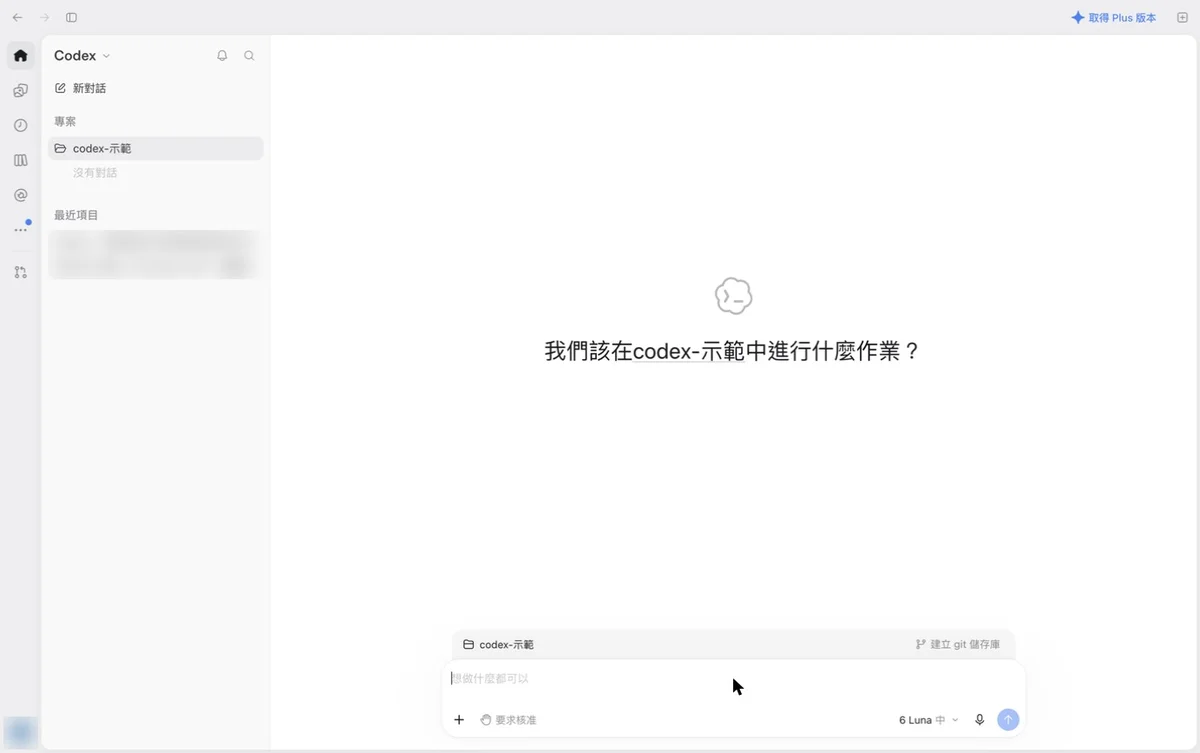
要讓它讀或改你電腦上的檔案,就要加一個本機專案。從選單列「檔案」的「開啟資料夾」選一個資料夾,App 會先跳出「要信任這個資料夾嗎?」,按過才會開始,如果要用到好幾個資料夾,也可以在專案選單選 Edit project,再按 Add folder 全部掛進同一個專案。
置頂、封存與暫存對話怎麼用?
Codex 的對話一多就會亂,有兩個整理動作要分清楚。置頂只是把專案或對話固定在側欄上方,不會多給它任何脈絡,也不會改變它能存取的範圍。封存是把做完的對話收起來,之後到設定的「已封存的對話」找得到,清單會列出日期和所屬專案,按 Unarchive 就還原。
還有兩個開對話的方式值得記:選單列「檔案」裡的「新增暫存對話」,適合問完就不需要再回頭找的問題。主線任務做到一半想岔出去問別的事,在輸入框打 /side,會開一個臨時的旁支對話,不打斷主對話。
輸入框下面的控制:選專案、要求核准、模型與思考等級
輸入框下面那排是整個 App 最值得花五分鐘搞懂的地方。權限管的是本機動作,包括改檔案、跑指令、上網。
先看「要求核准」。免費帳號打開時,權限顯示的就是這個。它對應官方文件的 Ask for approval,官方建議大多數工作都從這裡開始:讓它在目前工作區裡自己做事,要越過這個範圍之前先停下來問你。另一個選項 Approve for me,工作區範圍完全一樣,差別是越界的請求改交給自動審查,不再每次都問你。你的選單裡有哪幾個模式,要看 App 版本、執行環境、本機設定和公司規定,跟別人截圖不一樣很正常。
「完整存取權限」為什麼先別開?
設定頁把這件事講得更白:「預設權限」是開著的,說明寫 ChatGPT 可以讀取及編輯工作區裡的檔案,需要時再要求額外的存取權限。「完整存取權限」預設關著,說明直接寫,開了它可以編輯你電腦上的任何檔案,還會在沒經過你同意的情況下執行連網的命令,這會大幅增加資料遺失、外洩或非預期行為的風險。
我在 Antigravity CLI 教學講過同一個主張:前兩週都留在每個動作都會問你的預設模式,看懂它平常跑哪些指令再放寬。我用 Antigravity 時,它寫完腳本會先問我「可以執行嗎」,我點一下它才跑,「要求核准」就是同一種保護。我自己不會寫程式,我也認為產品經理不需要會寫程式,但它什麼時候要動你的檔案,你一定要看得到。
「6 Luna 中」:模型與推理強度
輸入框下面的「6 Luna 中」,是官方文件說的模型與推理控制,點開可以換模型、調整推理強度。官方說 Luna 適合聚焦、重複性的任務。推理強度拉高,複雜任務的結果可能比較好,但會跑比較久、用掉比較多 Token。我的建議是先用預設,任務真的做不好再往上調。同樣的事也能用指令做:/model 換模型,/reasoning 換推理強度。Luna、Sol 這些型號各是什麼等級,寫在 GPT-6 是什麼。
選專案:看到「本機」和「main」代表什麼?
最後是選專案:如果你開的資料夾已經是 git 儲存庫,輸入框上方會多出「本機」和「main」。「本機」對應官方文件的 Local,指的是你自己建立的那份儲存庫,「main」是目前所在的分支。看到這兩個字,代表它現在改的就是你資料夾裡那份檔案。
做完任務去哪裡看?輸出內容、變更面板與 git
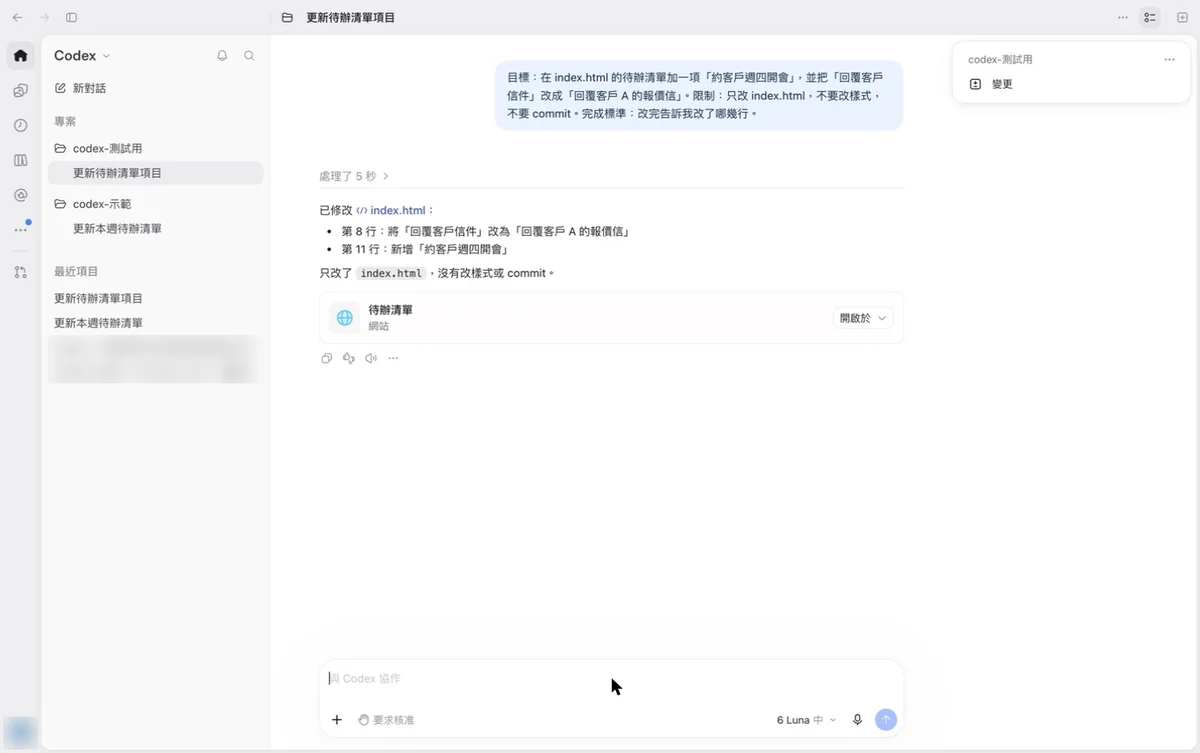
任務跑完,先看右上角的「輸出內容」,它會列出這次動到哪些檔案。如果任務產出的是文件、簡報、試算表或 PDF,App 會直接在對話旁邊預覽。產出的是網頁檔,預覽可以在呈現畫面和原始碼之間切換。哪裡不滿意,可以用標註直接指著預覽的某一塊,要它只改那裡。
接著看你的資料夾是不是 git 儲存庫,兩種情況看到的東西不一樣:
- 不是 git 儲存庫:改完的回報卡片上會有「復原」和「查看變更」兩個按鈕,不想要就按復原。
- 是 git 儲存庫:右上角會多一個「變更」入口,點下去是審查面板。
變更面板怎麼看?
審查面板要在 Git 儲存庫裡才能用,資料夾還不是的話,App 會提示你建立一個。有一點很多人會誤會:面板顯示的是整個儲存庫的狀態,不只 Codex 改的東西,你自己動過、還沒存檔點的改動也會一起列出來。看不懂哪一行,可以直接在那一行留言,意見會掛在那一行上。收下、退回這些按鈕的白話解釋寫在 Codex 教學,這裡不重講。
我點開「變更」面板時,曾經顯示「無法載入變更」。遇到這種情況先別慌,改動還在檔案裡,可以回到對話請它列出改了哪幾行,或打 /review 讓它把改動審一遍。
worktree 與內建終端機
Codex App 再往下兩個功能,工程師比較常用,你知道有這回事就好。第一個是 worktree:同一個專案想同時跑好幾個互不干擾的對話,靠的就是它,只能用在 git 儲存庫的專案。第二個是內建終端機,每個對話都有一個限定在目前專案的終端機,而且它讀得到終端機目前的輸出,網站有沒有跑起來、哪裡建置失敗,它可以自己看。終端機是什麼,寫在 CLI 是什麼。
Codex App 斜線指令有哪些?新手先記這幾個
在輸入框打 /,就會跳出斜線指令清單,繼續打字可以篩選,可用的指令會依環境和權限不同。官方清單很長,產品經理不用背,下面這幾個先記起來就夠。
| 指令 | 做什麼 | 什麼時候用 |
|---|---|---|
| /status | 顯示對話 ID、脈絡用量和用量上限。 | 想知道額度還剩多少 |
| /plan | 切換規劃模式,適合多步驟的任務。 | 任務超過兩三步,先讓它想做法 |
| /side | 開一個臨時旁支對話,不打斷主對話。 | 做到一半想問別的事 |
| /compact | 壓縮目前對話的脈絡。 | 對話拉太長的時候 |
| /goal | 設一個持續追蹤的目標,官方建議先用 /plan 想清楚。 | 要跨很多輪才做得完的事 |
| /model、/reasoning | 換模型、換推理強度。 | 任務太難或想省額度 |
| /review | 審未提交的改動,或跟基準分支比較。 | 改完一輪想全部看一遍 |
| /init | 替目前專案產生 AGENTS.md 骨架。 | 想讓它記住專案規矩 |
| /mcp | 看已連線的 MCP 伺服器。 | 外部工具突然不能用 |
我最推薦新手養成的習慣是 /plan。交代一件多步驟的事之前,先讓它把做法講出來,你看過、覺得方向對了再讓它動手,比做完才發現走錯路省很多。/init 產生的 AGENTS.md 要寫什麼,寫在 AGENTS.md 是什麼。
除了斜線,在輸入框打 $ 可以直接叫出技能。技能是什麼,下一段講。
外掛程式、技能、MCP 差在哪?
這三個名字最容易混,先給一句話:技能是寫給 AI 看的做事方法,MCP 是讓 AI 接上外部系統的接頭,外掛是把這兩種打包好、一次裝起來的套件。
| 名稱 | 是什麼 | 在 App 哪裡 |
|---|---|---|
| 技能 | 把某個任務或流程的指示和資源打包起來。 | 輸入框打 $ 叫出來 |
| MCP | 讓 ChatGPT 和 Codex 使用其他系統的工具和資訊。 | 輸入框打 /mcp 看狀態 |
| 外掛 | 可重複使用的工作流程包,裡面可以有技能和 MCP 伺服器。 | 側欄「外掛程式」 |
技能解決的是重複貼提示的麻煩,每次都要重貼同一段提示、範本或流程,就該寫成技能。Claude 那邊也有同樣概念的 Skills,怎麼運作寫在 Claude Skills 是什麼。
外掛是新手最快上手的一種,在側欄「外掛程式」瀏覽、安裝,裝好之後新對話就會多出它帶來的技能和工具。ChatGPT 和 Codex 共用同一個外掛目錄,網頁版看到的外掛,桌面版也找得到。截至 2026 年 11 月,標示 Desktop only 的外掛只能在桌面 App 安裝和使用。
Codex App 怎麼加 MCP 伺服器?
MCP 比較偏工程師,官方文件寫的加法是:打開設定,選 MCP servers,按 Add server,填名稱、選 STDIO 或 Streamable HTTP、填指令或網址,存檔後按 Restart。不過我在 26.1027 的設定清單裡,沒看到名稱直接叫 MCP 的項目,整合底下只有外掛程式、密碼、Computer use、Appshots、瀏覽器。所以對新手來說,裝外掛是比較直接的路。桌面 App、Codex CLI、IDE 擴充功能共用同一份 MCP 設定,在一邊設好,另一邊也能用。MCP 是什麼、有什麼風險,寫在 MCP 是什麼。
排程任務怎麼用?電腦要開著才會跑
排程任務會在背景定期執行,到側欄的「已排程」就能看到進行中、暫停、完成的任務,還有最近幾次的執行紀錄。你也可以直接在既有的對話裡排程,讓它定期回到同一個對話,接著上次的脈絡做,例如每週一更新同一份進度表。
最常被誤會的是執行條件:在桌面 App 裡,排程任務可以用本機專案,在專案資料夾或獨立的 worktree 裡跑,但需要本機檔案時,電腦要開著、App 也要開著。筆電闔上、App 關掉,時間到了它不會動。
排程任務用的是你的預設權限
排程任務第二個要注意的是,它在沒人看著的情況下跑,用的是你的預設沙盒設定。這就是為什麼前面一直建議新手把權限留在預設:你在電腦前面時它要越界會問你,排程跑的時候沒人在旁邊,權限開得越大,出錯時越沒人攔得住。
還有一個限制:遇到 Gmail、Slack、GitHub 有新事件就自動執行的那種排程,截至 2026 年 11 月只有網頁版和手機版有,桌面 App、Codex CLI、IDE 擴充功能都沒有。在 App 裡找不到這個選項是正常的。
設定頁先看哪幾項?
設定從選單列「ChatGPT」打開,macOS 也可以按 Command+逗號。左邊分兩大塊:個人底下有一般、通知、匯入、個人檔案、外觀、帳戶、已封存的對話、廣告控制、家長控制、受信任聯絡人、聲音、儲存空間、組態、個人化、Mini 與寵物、鍵盤快捷鍵、使用量與帳單、資料控制,整合底下有外掛程式、密碼、Computer use、Appshots、瀏覽器。清單很長,新手先看這四項:
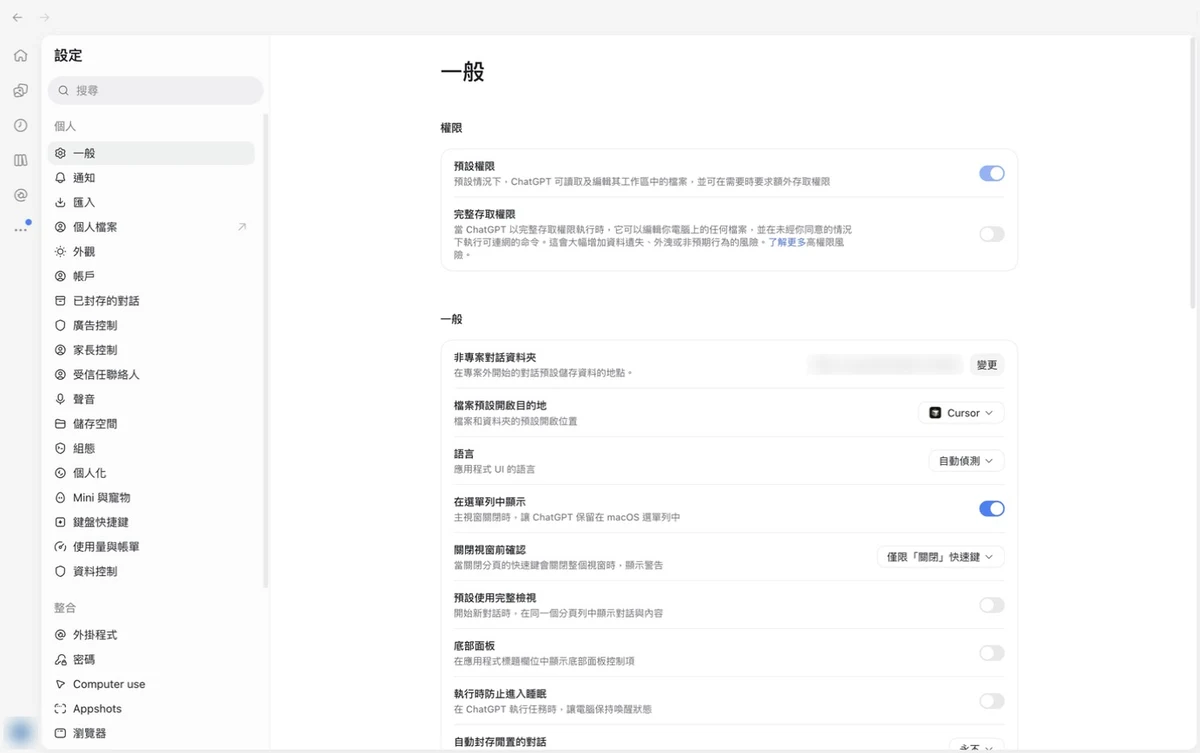
- 一般的權限區:「預設權限」和「完整存取權限」就在最上面,前面講的風險說明也在這裡,完整存取權限先別開。
- 一般的其他選項:非專案對話資料夾、檔案預設開啟目的地、語言(自動偵測)、在選單列中顯示、關閉視窗前確認、預設使用完整檢視、底部面板、執行時防止進入睡眠。
- 個人化:官方文件說這裡可以編輯這台電腦的個人 AGENTS.md 指示,專案裡的指示也會套用到你的對話。
- 已封存的對話:封存過的對話都在這裡,按 Unarchive 還原。
防止睡眠與 Follow-up behavior 設定
「執行時防止進入睡眠」對有在用排程的人特別重要,官方文件說 macOS 和 Linux 開了這個,你離開座位時本機對話可以繼續跑。另一個藏得比較深的是官方文件叫 Follow-up behavior 的設定,決定它工作到一半你送出的訊息,是改變它目前的方向,還是排到下一輪。
今天就能做:確認權限,跑一次小任務
今天就可以做一件事:打開 App,看一眼輸入框下面是不是「要求核准」,再到設定的一般確認「完整存取權限」是關的,然後拿一個練習資料夾跑一次小任務,做完去右上角看輸出內容。這個循環走順了,再回來開外掛和排程,Codex App 的介面你就算真的摸熟了。
如果你想把這套能力變成工作上的本事,例如把交代 AI 的需求寫清楚、看不懂程式碼也能驗收 AI 做出來的東西,我把它們整理進規劃中的線上課用 AI 做出你的第一個產品,可以先加 LINE,開課時通知你。
常見問題
Codex App 免費能用嗎?
Codex App 用免費帳號可以登入、開資料夾、交任務,首頁右上會有「取得 Plus 版本」,輸入框下方的模型顯示「6 Luna 中」。要注意的是生圖會算進 Codex 的用量,平均比不生圖的回合快 3 到 5 倍用掉額度,免費帳號要省著用。
Codex App 跟 Codex CLI 差在哪?
Codex App 是桌面工作區,可以在同一個視窗平行跑專案、處理檔案、在對話旁預覽文件和簡報,Codex CLI 是在終端機裡打字使用。兩者共用同一份 MCP 設定,在 App 加過的 MCP 伺服器,CLI 也能用。
Codex App 可以排程嗎?
Codex App 可以排程,排程任務在背景定期執行,到側欄的「已排程」看執行紀錄。需要本機檔案的排程,電腦要開著、App 也要開著才會跑,而且截至 2026 年 11 月,桌面 App 沒有事件觸發的排程。
Codex App 怎麼加 MCP?
Codex App 加 MCP,官方文件的做法是到設定選 MCP servers,按 Add server,選 STDIO 或 Streamable HTTP,填指令或網址,存檔後按 Restart,加好之後在輸入框打 /mcp 看連線狀態。不熟的人可以先從側欄「外掛程式」裝外掛,外掛本身就可以帶 MCP 工具。
Codex App 的權限要選哪一個?
Codex App 的權限,新手選「要求核准」就好,官方也建議大多數工作從這個模式開始,它在工作區裡自己做事,要越界才停下來問你。「完整存取權限」可以編輯整台電腦的檔案、不經同意就執行連網的命令,設定頁自己就寫了會大幅增加資料遺失和外洩的風險。
