 產品先生
主管在群組丟了一句「你把這段貼到終端機跑一下」,你打開那個黑底白字的視窗,游標一直閃,前面掛著一行看不懂的英文,你的第一個念頭是把視窗關掉,對吧?
搞不清楚的代價很具體:你會把網路上抄來的整段指令貼進去,卻不知道那行字會動到哪個資料夾,AI 代理跳出「要不要執行這個指令」的詢問時,你只能一路按同意。這篇我從零開始講 CLI 是什麼、跟 GUI 差在哪、終端機和殼層怎麼分、Mac 和 Windows 怎麼打開,再帶你在一個示範資料夾裡打完 5 個最基本的指令,最後說明為什麼 Claude Code、Codex CLI 這些 AI 代理都住在終端機裡。
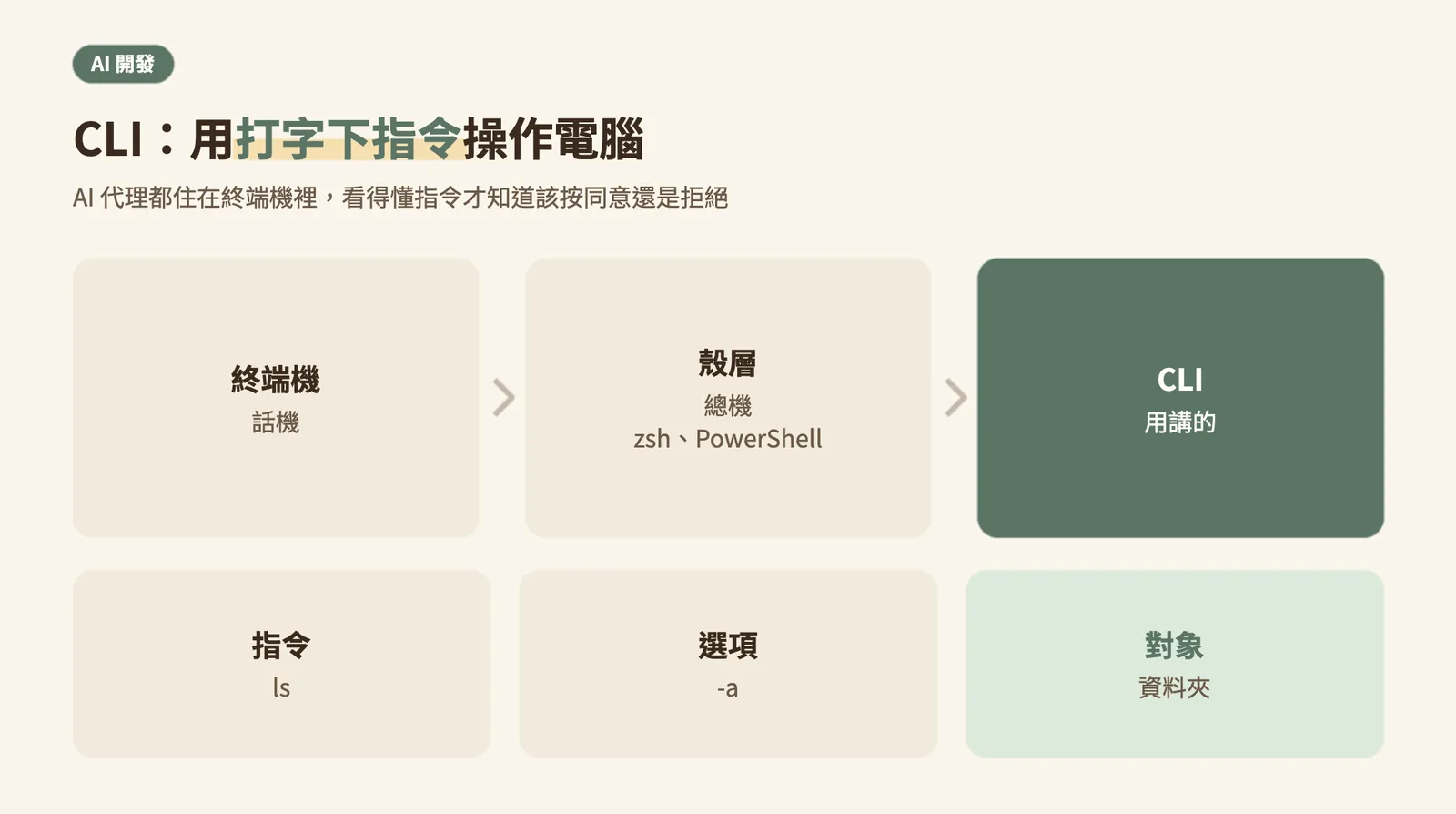
一句話總結:CLI 是用打字下指令來操作電腦的方式,你打一行、按 Return,它回你一段文字,畫面上沒有按鈕也沒有選單。2026 年你非碰它不可的原因是 AI 代理,它們都在終端機裡做事,你看得懂指令,才知道該按同意還是拒絕。
CLI 是什麼?
CLI 是英文 command-line interface 的縮寫,中文叫「命令列介面」,指的就是「打字下指令」這種操作方式。Apple 在終端機使用手冊裡講得很直接:「終端機」提供 macOS 的命令列介面。你在裡面輸入工具名稱、加上需要的引數,按下 Return 就會執行。
那些指令背後是什麼?微軟的 PowerShell 文件說,命令列工具是從命令殼層執行的獨立程式。換句話說,你打的「ls」、「cat」這些字,大多是在叫一支一支的小程式出來做事。
CLI 像直接跟廚師點菜:講得準才快
我習慣用點餐來比喻:GUI 像看著菜單點餐,選項全印在上面,用手指一比就好。CLI 像直接走到廚房門口跟廚師說「一份蛋炒飯,不要蔥」,講得準就又快又精確,講錯一個字,廚師就聽不懂。
CLI 的門檻就在「講得準」:GUI 把能做的事攤在畫面上讓你挑,CLI 要你先知道指令叫什麼,打錯一個字母,終端機就回你一行 command not found,Apple 的建議是先檢查拼字。新手怕黑畫面,怕的其實是「不知道該講什麼」,電腦本身沒那麼兇。
CLI 跟 GUI 差在哪?
GUI 是「圖形使用者介面」,用滑鼠點圖示、按鈕、選單來操作,你每天用的 Finder、Excel、Figma 都是。CLI 是用鍵盤打字下指令。一張表看懂兩者的差別:
| 比較 | CLI(命令列介面) | GUI(圖形使用者介面) |
|---|---|---|
| 怎麼操作 | 打字輸入指令,按 Return 執行 | 用滑鼠點圖示、按鈕、選單 |
| 新手門檻 | 要先知道指令名稱,打錯只會看到 command not found | 打開就會用,選項直接擺在畫面上 |
| 適合什麼工作 | 重複很多次、要跑在遠端主機的工作 | 看圖、排版、要一眼掃過很多東西的工作 |
| 能不能寫成腳本自動跑 | 可以,指令本身就是文字,寫進腳本就能自動跑 | 滑鼠點按的動作很難寫成腳本 |
| AI 好不好操作 | 指令是文字、結果也是文字,AI 讀得懂也打得出來 | AI 要看懂畫面、模擬滑鼠,慢又容易點錯 |
記一句話就夠:GUI 處理「要用眼睛看」的工作,CLI 處理「要重複、要自動化」的工作。所以產品經理看設計稿、做簡報還是用 GUI,要讓 AI 代理自己跑一輪任務的時候,CLI 就派上用場了,CLI 不用開畫面,所以能被自動化、能跑在遠端。
終端機、殼層、CLI 差在哪?
這三個詞常被混著講,拆開其實很好懂:
- 終端機(terminal):一個 App。微軟的定義是提供文字視窗、用來裝載命令殼層的應用程式。
- 殼層(shell):視窗裡真正在聽你講話的那一層。微軟說它是管理電腦用的互動式命令列介面,也叫「讀取、求值、輸出」迴圈(REPL),它接收鍵盤輸入、解讀之後自己執行,或轉交給作業系統執行。
- CLI:你跟殼層溝通的方式,也就是「打字下指令」這件事。
用電話來比喻最快:終端機是話機,殼層是接電話的總機,CLI 是「用講的」這種溝通方式。Apple 說終端機裡的每個視窗都代表一個 Shell 程序,也就是你每開一個視窗,就有一個總機在線上等你開口。
Mac 預設 zsh,Windows 最常見 PowerShell
你的電腦用的是哪個總機?Mac 從 macOS 10.15 起,預設登入和互動用的 shell 是 zsh,bash 則是 macOS 10.14 和之前版本的預設 shell。Windows 這邊最常見的是 PowerShell,它是由命令列殼層、腳本語言和組態管理架構組成的工具,在 Windows、Linux、macOS 都能跑。Windows 終端機則是那支話機,裡面可以裝命令提示字元、PowerShell,或透過 WSL 跑 bash。
Mac 和 Windows 怎麼打開終端機?
Mac 照 Apple 官方的寫法,有兩種開法:
- 點 Dock 上的「啟動台」,在搜尋欄位輸入「終端機」,再點「終端機」。我這台 macOS 26 已經沒有啟動台,換成 Dock 上的「App」,一樣在搜尋欄位輸入「終端機」就找得到。
- 在 Finder 打開「/應用程式/工具程式」檔案夾,按兩下「終端機」。
打開之後你會看到一行提示,Apple 舉的例子是「michael@MacBook-Pro ~ %」,意思是名叫 michael 的使用者登入了一台叫 MacBook-Pro 的電腦,目前所在的位置是他的個人專屬檔案夾,用波紋號(~)代表。游標停在 % 後面,就是在等你打指令。

Windows 從開始功能表打開 PowerShell
Windows 的話,微軟的 PowerShell 文件教的開法是:開啟「開始」功能表,輸入 Windows PowerShell,選取 Windows PowerShell,再選「開啟」。如果你的電腦裝了 Windows 終端機,打開它預設就是一個 PowerShell 分頁。
提示符號不用背,讀懂三件事就好:誰在操作、在哪台電腦、現在站在哪個資料夾。這就像你在商場裡看到的「你在這裡」地圖,下每一個指令之前,先知道自己站在哪。
新手先學這 5 個指令
這 5 個指令學完,你就能做到最基本的幾件事:知道自己在哪、看資料夾裡有什麼、走進別的資料夾、打開檔案看內容、開一個新資料夾。Mac 和 Windows 的寫法對照如下:
| 做什麼 | Mac(zsh) | Windows(PowerShell) |
|---|---|---|
| 看自己在哪個資料夾 | 「pwd」 | 「Get-Location」,也可以直接打「pwd」 |
| 列出資料夾裡有什麼 | 「ls」 | 「Get-ChildItem」,也可以直接打「ls」或「dir」 |
| 切換到別的資料夾 | 「cd 資料夾名稱」 | 「Set-Location」,也可以直接打「cd」 |
| 印出檔案內容 | 「cat 檔名」 | 「Get-Content」,也可以直接打「cat」或「type」 |
| 建立新資料夾 | 「mkdir 資料夾名稱」 | 「New-Item -Path .\資料夾名稱 -ItemType Directory」 |
Windows 那欄為什麼可以直接打「pwd」、「ls」?因為微軟替 PowerShell 設了一批別名,讓習慣 Unix 和 cmd.exe 的人在 Windows 也能打熟悉的指令。只有「mkdir」要注意,微軟官方對照表裡它對應的是「New-Item」,官方別名只有「ni」,所以建資料夾請照表上那行完整寫法打。
實際走一遍:在示範資料夾打 6 行指令
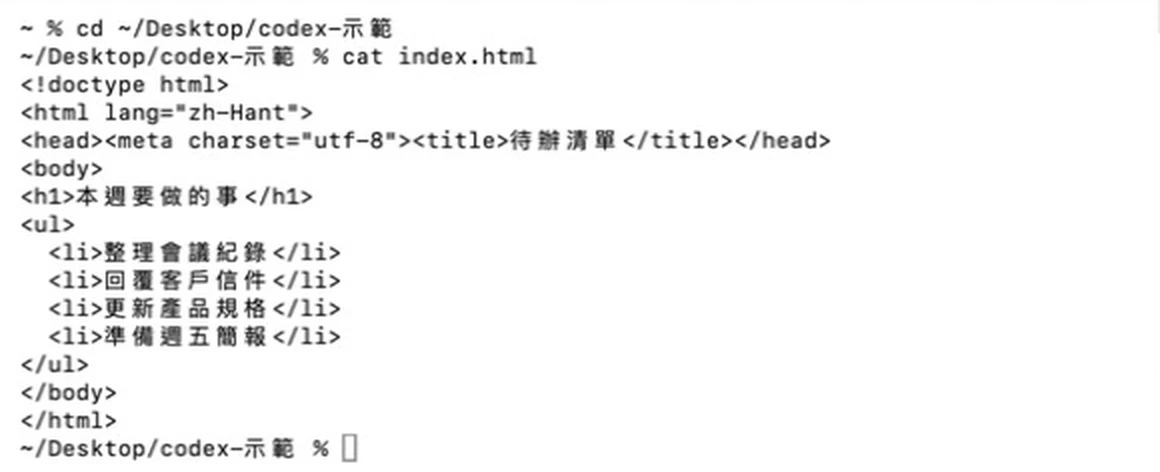
5 個指令實際走一遍最快記得住。假設你的桌面有一個叫 codex-示範的資料夾,裡面放了一個三行待辦清單的網頁 index.html,和一份 AGENTS.md,你可以在 Mac 終端機照這幾行打,每打一行按一次 Return:
cd ~/Desktop/codex-示範
pwd
ls
cat index.html
mkdir 會議紀錄
ls
第一行「cd」會改變你目前的工作目錄,把你帶進 codex-示範資料夾,~ 就是前面講的個人專屬檔案夾。第二行「pwd」印出目前所在資料夾的名稱,用來確認你真的走進去了。
第三行「ls」在沒指定對象時,列出目前資料夾的內容,你會看到 index.html 和 AGENTS.md 這兩個檔案。

第四行「cat index.html」會把這個檔案的內容印到螢幕上,你不用打開瀏覽器或編輯器,就能看到網頁原始的樣子。
第五行「mkdir 會議紀錄」會建立一個新資料夾。最後再打一次「ls」,清單裡就多了「會議紀錄」,你在 Finder 打開桌面那個資料夾,也會看到它。這種「打一行、馬上看到結果」的回饋,就是新手最快建立信心的方式。

打錯或卡住怎麼辦:三個官方技巧
再送你三個 Apple 官方寫的操作技巧,打錯或卡住時用得到:
- 指令跑太久、想放棄:按 Control + C,它會送出讓多數指令終止的訊號。
- 想重打上一個指令:按向上鍵,就會叫出上一次輸入的指令。
- 看到 command not found:先檢查拼字,通常是少打或多打一個字母。
一行指令怎麼看懂?
一行指令可以拆成三塊:指令、選項、對象。GNU coreutils 的 ls 手冊把用法寫成「ls [OPTION]... [FILE]...」,翻成白話就是「先寫指令名稱,再寫選項,最後寫要處理的檔案或資料夾」。
拿「ls -a」當例子,「ls」是指令,「-a」是選項,這個選項的效果是「不略過名稱以點開頭的項目」,也就是會連平常看不到的隱藏檔一起列出來。像「-a」這種減號開頭、跟在指令後面的字,就是在調整指令的行為。

實際跑一次你會看到,這個練習資料夾沒有隱藏檔,所以 ls -a 只多出「.」和「..」兩項,它們也是以點開頭的名字,分別代表目前這個資料夾和上一層資料夾。
再拿「cat index.html」當例子,「cat」是指令,這行沒有選項,「index.html」是對象,整行就是「把 index.html 的內容印出來」。換一個檔名,就印另一個檔案。
看懂這三塊,你就能判斷一行陌生的指令想做什麼:叫哪支程式、加了什麼行為、要動哪個檔案或資料夾。三塊裡有任何一塊看不懂,那一行就先別按 Return,查清楚再說。
哪些指令要特別小心?
最要小心的是刪除,Mac 和 Linux 的刪除指令是「rm」,以 GNU 版的「rm」手冊來說,它會移除你指定的每個檔案,預設不刪資料夾。刪掉之後呢?手冊寫得很白:用「rm」刪掉的檔案,要有足夠的專業或時間,才可能救回部分內容。所以別把它想成丟進垃圾桶,它更像是直接拿去碎紙機。
更要提防的是「-f」這個選項,手冊說它會忽略不存在的檔案,而且永遠不會詢問。從網路上抄來的指令如果帶著它,你按下 Return 就沒有第二次確認的機會。
Windows 也一樣,微軟的對照表把「Remove-Item」列為「rm」的對應指令,在 PowerShell 裡打「rm」、「del」也會叫到它。PowerShell 有個保命設計值得知道:像「New-Item」這類指令可以加「-WhatIf」,它只會告訴你執行後會發生什麼,不會真的執行,拿來預演很划算。
新手保命三守則:看不懂不貼、先打 pwd、敢按拒絕
我建議新手記住三條守則:
- 看不懂的指令不要貼,尤其是你說不出它會動到哪個資料夾的那種。
- 執行前先打「pwd」確認自己站在哪,同一行指令在不同資料夾跑,結果可能天差地遠。
- AI 代理問你要不要執行某個指令時,看到刪除、或要碰專案資料夾外面的東西,就拒絕。
第三條是我自己踩過的:我測 Antigravity CLI 的時候,它先自己列出我電腦使用者資料夾裡有哪些資料夾,這一步沒有問我,後來又跳出詢問,想讀我的終端機指令紀錄(.zsh_history),我選了「No, cancel」,再補一句不要讀專案資料夾以外的檔案,它就照做了。那個詢問就是你的煞車,別嫌它煩就一路按同意。
為什麼 AI 代理都做成 CLI?
截至 2026 年 11 月,幾家大廠的 AI 寫程式代理都有終端機版本,我把四個你最常聽到的整理成一張表:
| 工具 | 哪家的 | 在終端機裡能做什麼 | 登入或方案 |
|---|---|---|---|
| Claude Code | Anthropic | 在命令列編輯檔案、執行指令、管理整個專案 | 多數使用方式需要 Claude 訂閱或 Anthropic Console 帳號 |
| Codex CLI | OpenAI | 不離開終端機就能看程式、改檔、跑指令、把重複的工作自動化 | 第一次執行要選 Sign in with ChatGPT 或其他登入方式 |
| Gemini CLI | 開源的終端機代理,現在是為 Google Cloud 企業用的 Gemini Code Assist 維護 | 個人免費使用與 Google AI Pro/Ultra 已在 2026 年 6 月 18 日移到 Antigravity CLI | |
| Antigravity CLI | 官方稱為「輕量的終端機介面」,指令名稱是「agy」 | 個人用的 Google 帳號走這裡 |
Claude Code 除了終端機,也有編輯器擴充、桌面 App 和網頁版,完整用法我寫在 Claude Code 是什麼。Claude Code 額度不夠用、想找別的工具接手時怎麼辦,我寫在 Claude Code 額度不夠用。
Codex CLI 在 macOS 和 Linux 用獨立安裝程式安裝,你可以設定它什麼時候可以不問你就改檔或跑指令,這個開關剛開始用的時候記得去看一眼。各平台怎麼裝、裝不起來怎麼辦,寫在 Codex 安裝教學。
Gemini CLI 個人用戶已移到 Antigravity CLI
Gemini CLI 的身分變了,要特別注意:它的官方 GitHub 寫明現在是給 Google Cloud 企業用的,個人免費和 Google AI Pro/Ultra 的使用者在 2026 年 6 月 18 日都移到了 Antigravity CLI。所以你如果是個人帳號,要找的是 Antigravity CLI,它在 macOS、Linux、Windows 都是一行指令就能裝好,安裝步驟和權限選項我寫在 Antigravity CLI 教學,這篇就不重講。
AI 代理做成 CLI 的三個原因
AI 代理為什麼都要做成 CLI?我的看法有三個原因。
第一,指令和結果全是文字:命令列工具就是從殼層執行的獨立程式,AI 打出一行文字指令、讀回一段文字結果,中間不用看懂畫面、也不用模擬滑鼠點哪裡。這對 AI 來說,比在一堆按鈕裡找對的那一顆簡單太多。
第二,能自動化、能跑在遠端:CLI 不用開畫面,所以能被自動化、能跑在遠端,像 Antigravity CLI 的「agy -p」這種 headless 寫法,會直接把結果印出來就結束,適合寫進腳本裡自動跑。你想讓 AI 每天早上自己整理一份報表,CLI 天生就做得到。
第三,每一步都攤開給你看:我用 Antigravity CLI 交代一個合併 CSV 的小任務,預設模式下它每要跑一個指令都會先問我。指令一行一行跳出來,你按的每一次同意,都是在驗收它下一步要做什麼。這也是為什麼看得懂指令這麼重要,看不懂,你就只是在幫它蓋章。
AI 代理是什麼、它跟一般聊天 AI 差在哪,我寫在 AI Agent 是什麼。
產品經理什麼時候用得到 CLI?
我自己不會寫程式,我也認為 AI 產品經理不需要會寫程式,但下面這幾個情境,你一定會碰到終端機:
- 裝 AI 代理工具:Claude Code 的官方安裝說明特別寫了一句,沒用過終端機的人,有一份終端機指南教你怎麼打開、怎麼貼上指令。連官方都預設你會卡在這裡,卡住很正常。我在 Mac 裝 Antigravity CLI 的時候,畫面跳出一整串「ERROR: logging before google.Init」,看起來像出錯,其實是正常的進度紀錄,最後一行寫著 installed successfully 就是裝好了,所以終端機跳出一堆英文先別慌,看最後一行。
- 看懂 AI 代理請你核准的指令:它要跑「ls」,放行沒關係,它要跑刪除或碰專案外面的路徑,就拒絕,判斷的依據就是上一節那三塊:指令、選項、對象。
- 照工程師給的步驟,在自己電腦把東西跑起來:工程師丟給你幾行指令說「照順序貼」,你看得懂每一行在做什麼,就不用每次都等他排時間來幫你。
- 先在示範資料夾練手:桌面那個 codex-示範資料夾就是你的練習場,「pwd」、「ls」、「cd」、「cat」、「mkdir」在裡面繞一圈,打錯了頂多看到 command not found。
想直接在這個資料夾交給 AI 一個任務,可以照 Codex 教學做一次。資料夾裡那份 AGENTS.md 是寫給 AI 代理看的專案說明書,寫法在 AGENTS.md 是什麼。
要不要裝 Claude Code CLI 版?先在示範資料夾練一遍
本來就常開終端機的人,我會建議直接裝 Claude Code 的 CLI 版,那是功能最齊的。還沒準備好的人,先把上面那六行在示範資料夾裡打一遍,中間故意打錯一次拼字,親眼看一次 command not found。AI 產品經理需要補哪些觀念,我整理在 AI 產品經理要學什麼。
如果你想把這套能力變成工作上的本事,例如看懂 AI 代理每一步在做什麼、把需求交代到它做得對,我把它們整理進規劃中的線上課用 AI 做出你的第一個產品,可以先加 LINE,開課時通知你。
黑畫面一點都不可怕,可怕的是 AI 代理在裡面跑了一整排指令,而你一行都看不懂,就按下了同意。
常見問題
CLI 中文叫什麼?
CLI 的中文是「命令列介面」,英文全名是 command-line interface,指的是用打字下指令來操作電腦的方式。你在 Mac 的「終端機」或 Windows 的 PowerShell 裡打指令,就是在用 CLI。
終端機跟命令提示字元一樣嗎?
終端機跟命令提示字元不一樣,終端機是那個 App,命令提示字元是在裡面跑的其中一種殼層。微軟的定義是終端機提供文字視窗、用來裝載殼層,Windows 終端機裡就可以開命令提示字元、PowerShell,或透過 WSL 開 bash。
不會寫程式可以用 CLI 嗎?
不會寫程式也可以用 CLI,新手先學「pwd」、「ls」、「cd」、「cat」、「mkdir」五個指令就夠,這些只是在操作檔案和資料夾,跟寫程式是兩回事。Claude Code 的官方安裝說明也特別為沒用過終端機的人準備了指南。
在終端機打錯指令會弄壞電腦嗎?
在終端機打錯指令,最常見的結果只是出現 command not found,檢查拼字就好。真正要小心的是刪除,「rm」刪掉的檔案很難救回來,加了「-f」選項更是完全不問你,看不懂的指令就先別按 Return。
Mac 的 zsh 跟 bash 差在哪?
zsh 和 bash 都是 Mac 上的殼層,差在哪一個是預設:macOS 10.15 起預設是 zsh,10.14 和之前是 bash。Apple 說 zsh 與 bash 大部分相容,但有部分差異,新手剛開始用不太會碰到這些差異。
