Antigravity 2.0 和 Antigravity IDE 差在哪?這篇我用一張表幫你分清楚,再告訴你兩個各能做什麼、你的情況該用哪一個,看完你就不會再對著兩個長得很像的圖示猶豫半天!
你是不是也遇過:照著教學裝好 Antigravity 2.0,打開來卻找不到熟悉的檔案列表和程式碼編輯區,還以為自己裝錯了?其實你沒裝錯,只是 Google 在 2026 年 5 月把 Antigravity 拆成了兩個 App,你打開的是負責「派工」的那一個。
一句話總結:Antigravity 2.0 是派工的「主管辦公室」,你在這裡同時指揮好幾個代理,Antigravity IDE 是自己捲袖子的「工作台」,你在這裡看檔案、改程式,兩個是同一家、同一套代理能力,不用二選一。
為什麼會有兩個 Antigravity?
先講一段歷史你就懂了:Antigravity 一開始(1.x 版)只有一個 App,本體是程式編輯器,裡面附一個叫 Agent Manager 的畫面讓你管代理,就像一間工作室裡隔出一個小角落當辦公室。
到了 2026 年 5 月 19 日,Google 把這個小角落獨立出去,變成一個完整的 App,叫 Antigravity 2.0,原本的編輯器則以 Antigravity IDE 的名字獨立發佈,兩個同一天上線。官方的說法是,進入代理優先的時代,「管代理」這件事值得有一個不綁編輯器的專屬地方。三天後的 5 月 22 日,2.0 又加了一顆按鈕,讓你一鍵把專案丟到 IDE 打開,兩邊才算真正接起來。
所以你看到的不是新版和舊版,而是同一家店分成「辦公室」和「工作台」兩個空間,名字裡的 2.0 很容易讓人以為 IDE 是被淘汰的舊版,這是最多人誤會的地方。
一張表看懂 2.0 和 IDE 差在哪
| 項目 | Antigravity 2.0 | Antigravity IDE |
|---|---|---|
| 一句話定位 | 代理的總指揮中心,負責派工和盯進度 | 功能完整的程式編輯器,負責實際動手 |
| 畫面長相 | 左邊是專案和對話清單,中間是對話框 | VS Code 的三欄:檔案、編輯器、Agent 面板 |
| 工作單位 | 「專案」,一個專案可以加好幾個資料夾 | 一個視窗對應一個工作區 |
| 自己改程式 | 不是它的強項,主要靠代理動手 | 可以,還有 Tab 自動補全 |
| 同時派好幾件事 | 強項,整個畫面就是為了管很多條對話設計的 | 也做得到,代理可以在不同工作區平行跑 |
| 企業版 | 可以用 | 不能用 |
| 最適合誰 | 想同時派很多事、定時跑、用手機盯進度的人 | 想看檔案、改程式、一行一行確認的人 |
Antigravity 2.0 是什麼?能做什麼
2.0 是一個獨立的桌面 App,官方叫它代理的「總指揮中心」,而且不用裝 IDE 也能單獨運作。打開來左欄最上面是開新對話、對話紀錄和排程任務,下面是你的專案清單,右上角那顆 Open IDE 就是前面說的那顆按鈕。
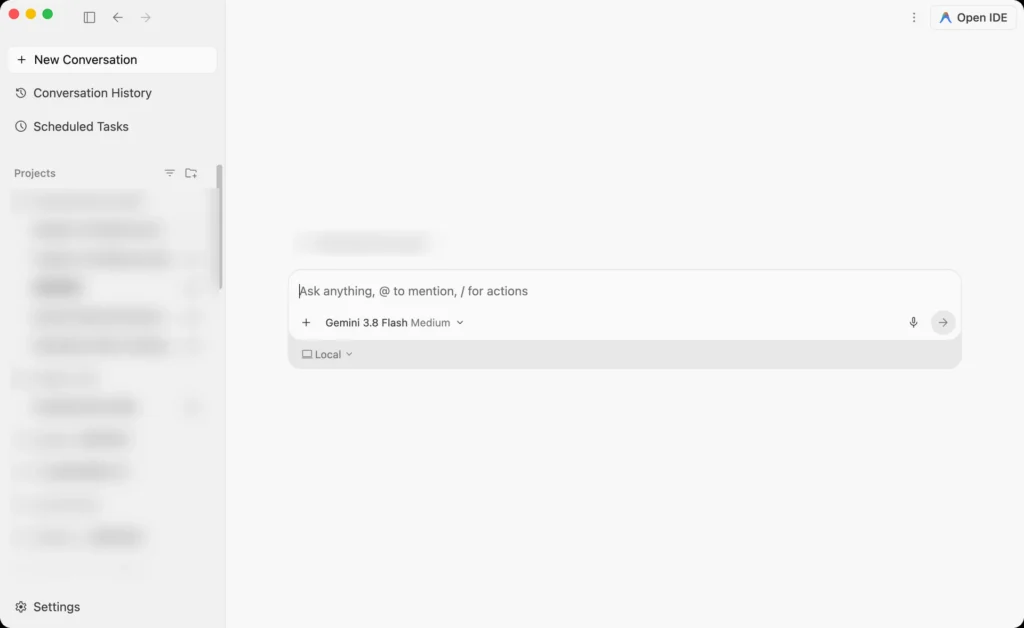
它跟 IDE 最不一樣的,是下面這幾個功能:
- 「專案」可以加好幾個資料夾:代理能在同一個對話裡跨好幾個程式庫做事,還支援 Git worktree,讓代理在獨立的資料夾裡動手,不會弄亂你手上的版本。
- 每個專案的安全等級分開設:有 Default、Full machine、Unrestricted 三種,信得過的專案放寬,不熟的收緊。
- 臨時對話:問個小問題不用先建專案,直接開一條不屬於任何專案的對話就好。
- 排程任務:可以設到分鐘、重複執行,例如每天早上九點叫它整理一份資料,你人還沒到公司,它已經做完了。
- 遠端控制:在公司電腦上開跑的任務,可以用手機或另一台電腦的瀏覽器盯進度、按核准,任務做完還會推播通知你。
- 語音輸入:點輸入框旁邊的麥克風直接講,它會把你講的話整理成通順的指令。
- 終端機和版本控制面板:側邊欄就能開終端機,也能看代理改了哪些檔案、決定要不要提交。
排程任務的入口就在左欄,點 Scheduled Tasks(快捷鍵是 ⌘U)就進得去,右上角按 New 新增一個排程。第一次打開會看到一行 No scheduled tasks configured,就像一本還沒寫任何行程的空日曆,等你幫它排上第一件事。
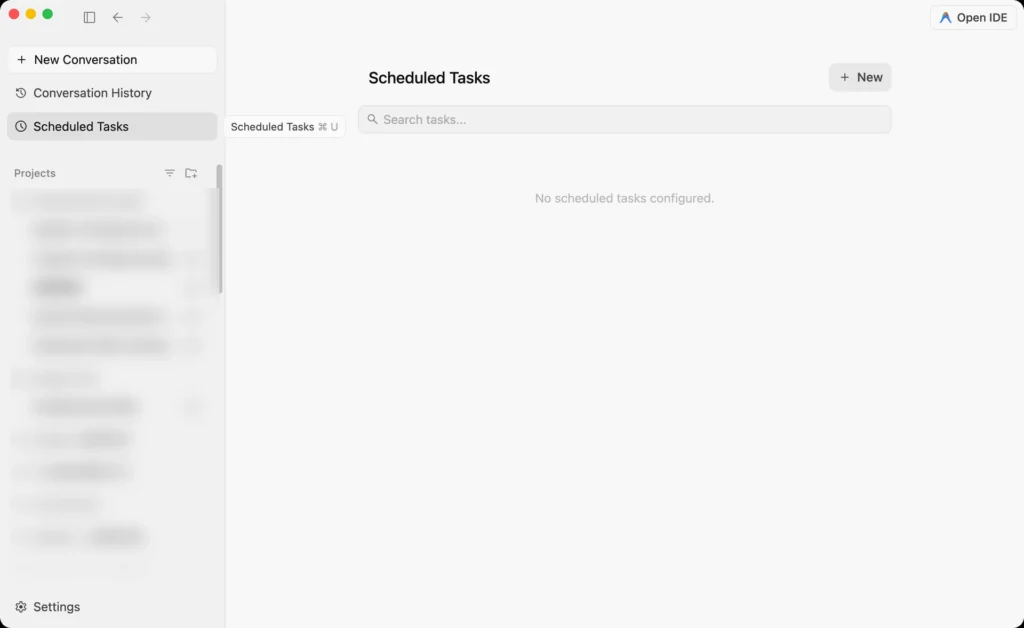
看出來了嗎?這些功能幾乎都跟「你不在電腦前面,事情照樣在跑」有關,這就是主管辦公室的精神:主管不用自己下去做,但每件事做到哪、要不要放行,他都要掌握。
Antigravity IDE 是什麼?能做什麼
IDE 就是你熟悉的那種程式編輯器,底子是 VS Code,畫面分三塊:左邊管檔案、中間看程式、右邊跟代理對話。如果你連 IDE 是什麼都還沒概念,我在 Google Antigravity 是什麼那篇用寫作文的比喻講過,這裡就不重複。
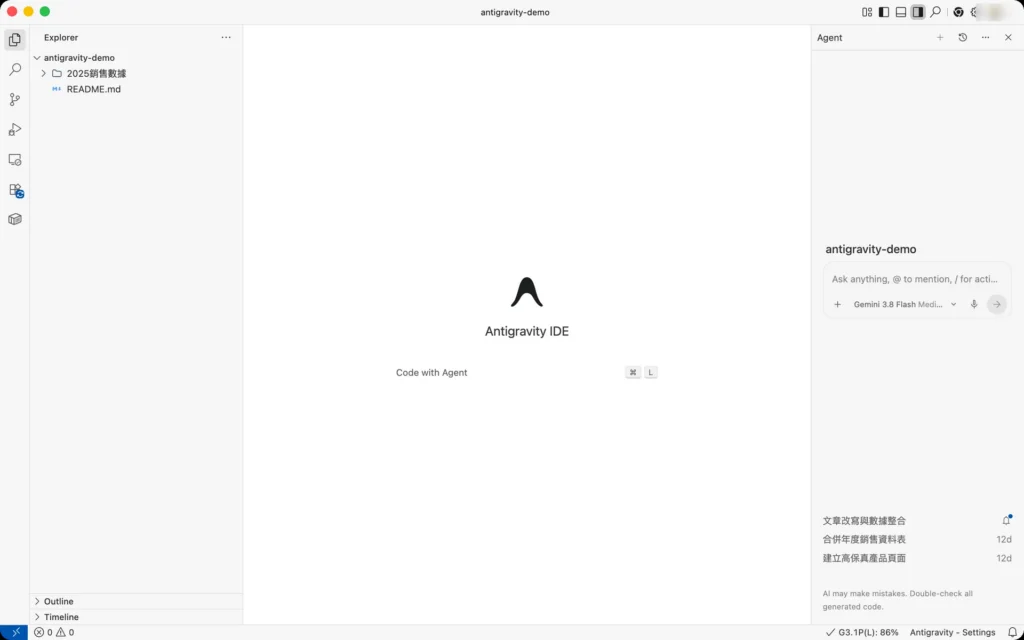
它的強項是讓你「看得到、改得到」:
- 完整的編輯器:檔案、程式碼、終端機全在一個視窗,想自己改哪一行就改哪一行。
- Tab 自動補全:你打字打到一半,它就猜你下一段要寫什麼,按 Tab 就收下。
- Agent 對話面板:在同一個畫面裡叫代理做事,它改了哪幾行會用紅綠對照給你看,你按接受才存檔。
- 瀏覽器代理:叫它開瀏覽器幫你點頁面、驗收畫面,做網頁原型的人最有感。
至於代理做完附上的「構件」(實作計畫、程式碼前後對照、瀏覽器錄影這些),2.0 和 IDE 都有,不是 IDE 才有的專利。另外要提醒一件事:官方文件寫明,企業版客戶不能用 IDE,公司如果走企業方案,只能用 2.0 或 CLI。
我該用哪一個?
講這麼多,你最想知道的應該是:那我到底開哪個?我直接用情境幫你對:
| 你想做的事 | 開哪個 |
|---|---|
| 自己打開程式碼,一行一行看、一行一行改 | IDE |
| 同時丟三、四件事給代理,自己去開會 | 2.0 |
| 每天固定時間叫它整理報表 | 2.0(排程任務) |
| 人在外面,用手機看任務跑到哪、按核准 | 2.0(遠端控制) |
| 做一個網頁原型,邊看畫面邊微調 | IDE |
| 公司用的是企業版帳號 | 2.0 或 CLI |
如果你是產品經理,我的建議是先從 IDE 開始,因為看得到檔案、看得到它改了什麼,你比較容易建立信任,等你發現自己常常同時開好幾件事,再打開 2.0 當總指揮。這就像新主管剛上任,總要先下去跟大家一起做一陣子,才知道哪些事可以放手。
兩個可以一起用嗎?
可以,而且官方本來就是這樣設計的:2.0 右上角那顆按鈕會看你有沒有裝 IDE:有裝,它就顯示 Open IDE,一鍵把目前的專案開到 IDE,沒裝,它會顯示安裝 IDE 的按鈕。所以常見的用法是在 2.0 派工、盯進度,碰到需要自己動手改的時候,按一下跳去 IDE,改完再回來。
兩邊用的都是同一套 Gemini 和 Claude 模型,額度要怎麼看、用完怎麼辦,我另外寫在 Antigravity 額度怎麼看。
常見問題
Antigravity 2.0 是 IDE 的新版嗎?
不是,它們是兩個不同的 App,2026 年 5 月 19 日同一天發佈。名字裡的 2.0 很容易讓人誤會,但 IDE 一樣持續在更新,不是被淘汰的舊版。
兩個都要裝嗎?
不一定,只想派工、不碰程式的人裝 2.0 就夠,想自己改程式的人裝 IDE 就能用,兩個都裝也不衝突。還沒裝的話,可以照 Google Antigravity 新手教學一步一步來。
2.0 能直接改程式碼嗎?
2.0 的定位是管代理,不是編輯器,它有版本控制面板能看代理改了什麼、決定要不要提交,但真的要自己一行一行改,還是開 IDE 順手。
免費版兩個都能用嗎?
可以,官方寫明所有方案都能用全部的產品功能,包括排程任務和 CLI,差別只在額度多寡。
那 CLI 又是什麼?
CLI 是終端機版,鍵盤打指令就能叫代理做事,適合習慣泡在終端機的工程師,產品經理可以先不管。想知道它實際長什麼樣、權限怎麼盯,與其聽我講概念,不如看實測:Antigravity CLI 教學。
延伸閱讀
- Google Antigravity 是什麼?四種形態、怎麼用、要不要錢一次看懂
- Google Antigravity 新手教學:從安裝、設定到第一次上手
- Antigravity 額度怎麼看:Claude、Gemini 用量與重置時間
- Antigravity Rules 手把手設置教學
- Antigravity Skills 手把手設置教學
工具分成兩個,其實是在逼你想清楚一件事:哪些事該自己動手,哪些事可以放手讓代理去做。分得清這條線的人,才是真的會用 AI 的人。