 產品先生
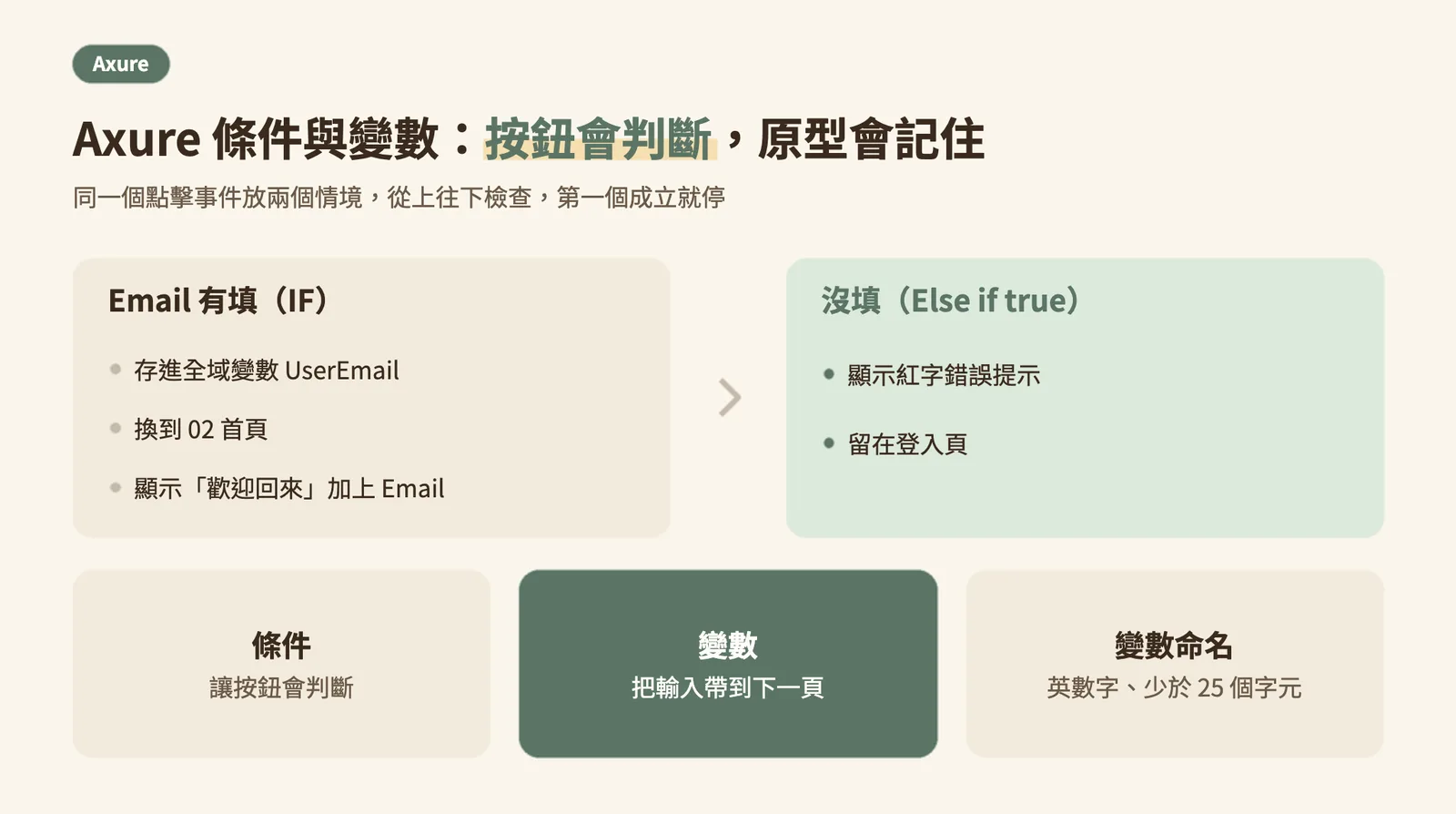
你的原型是不是「什麼都不填,按登入也會跳過去」?
老闆點一下覺得很順,工程師點一下就開始問:「那沒填怎麼辦?填錯怎麼辦?登入之後首頁要顯示誰的名字?」原型只會換頁,這些問題你一個都回答不了,最後還是得回頭寫一堆文字說明。
這時候你要學的是 Axure 的條件和變數:條件讓按鈕會「判斷」,變數讓原型會「記住」使用者剛剛打了什麼,帶到下一頁去用。
一句話總結:條件決定「什麼情況下做什麼事」,變數負責「把資料帶到別頁」,兩個學會,你的原型就從投影片變成真的會反應的東西。
這篇接著 Axure 新手教學那個登入流程示範檔往下做,我另外開了一頁「05 登入(帳密檢查)」,做出兩件事:沒填 Email 按登入會跳紅字,有填就把 Email 記下來,首頁顯示「歡迎回來,你的 Email」。還不知道 Axure 是什麼的話,先看 Axure 是什麼。
先搞懂三個詞:事件、情境、條件
Axure 的互動全部由這幾個零件組成,我用登入按鈕當例子:
| 名詞 | 英文 | 白話 | 這篇的例子 |
|---|---|---|---|
| 事件 | Event | 什麼時候觸發 | 使用者點了登入按鈕(Click or tap) |
| 情境 | Case | 一組要一起做的動作 | 「Email 有填」和「Email 沒填」兩組 |
| 條件 | Condition | 這組動作什麼時候才做 | Email 欄位的文字不是空的 |
| 動作 | Action | 實際要做的事 | 換頁、顯示紅字、存變數 |
| 變數 | Variable | 跨頁面記住一個值 | UserEmail,存使用者打的 Email |
新手教學裡你做的是「事件 → 動作」,點了就換頁,沒有判斷。這篇多加了中間那層:同一個事件底下放兩個情境,用條件決定要走哪一個。
第一步:放一行紅字,先把它藏起來
把新手教學的「01 登入」複製一份,改名「05 登入(帳密檢查)」,在密碼欄位下方放一個文字元件,內容打「請輸入 Email 和密碼」,字改成紅色,元件取名「錯誤提示」。
接著在這行紅字上按右鍵,選「Set Hidden」,把它設成隱藏,預覽時一開始看不到,要等互動叫它出來才會出現。
元件一定要取名字,等一下設互動時,Axure 會列出整頁的元件讓你選,全部叫「Text」的話你根本分不出誰是誰。
第二步:幫登入按鈕加第一個情境「Email 有填」
選取登入按鈕,在右邊 Interactions 面板照新手教學的做法,先設好「Click or tap → Open link → 02 首頁」。
接著加條件,官方文件寫的做法是:滑鼠移到事件名稱 Click or tap 上,點「Conditions」,會跳出「Condition builder」視窗。
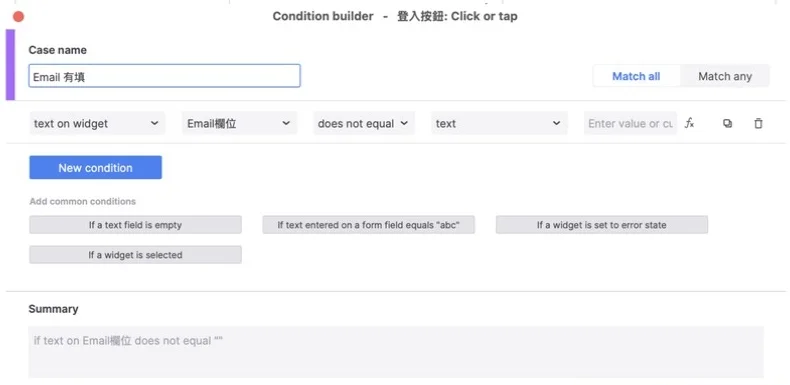
Condition builder 怎麼填:Email 欄位不等於空白
Condition builder 視窗由左到右照著填:
- Case name 打「Email 有填」,替情境取名字,之後一眼就看得懂。
- 第一格選「text on widget」,意思是「某個元件上的文字」。
- 第二格選「Email 欄位」。
- 第三格選「does not equal」,不等於。
- 第四格選「text」,最後那格什麼都不填,代表空白。
下方 Summary 會把你設的條件翻成一句話:「if text on Email 欄位 does not equal ""」,Email 欄位的文字不等於空白,也就是有填。按 OK 存起來。
右上角的 Match all 和 Match any,是一個情境有好幾個條件時用的:Match all 是全部成立才做,Match any 是任何一個成立就做。這篇只有一個條件,不用管它。
第三步:加第二個情境「Email 沒填」,叫紅字出來
再幫同一個 Click or tap 加第二個情境,取名「Email 沒填」,動作選「Show/hide」,目標選「錯誤提示」,模式選「Show」。
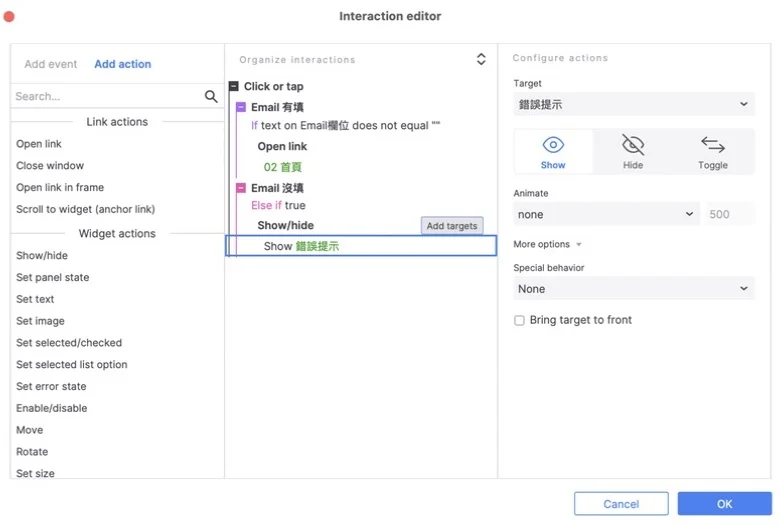
你會發現第二個情境沒有設條件,Axure 自動幫它寫上「Else if true」。這句的意思是:上面的條件不成立,就走這一條。
官方文件把這種寫法叫「IF / ELSE 鏈」:Axure 從第一個情境開始檢查,成立就執行並停下來,不成立才往下看。最後放一個「Else if true」當保底,前面全部不成立時一定會走它。
有一個小提醒:Else if true 要放在最後一個。它永遠成立,放在中間的話,後面的情境永遠輪不到。
第四步:建一個全域變數 UserEmail
到這裡按鈕已經會判斷了,接下來讓原型「記住」使用者打的 Email,帶到首頁去用,這就要用到變數。
從上方選單 Project → Global variables 打開全域變數視窗,按加號新增一個,取名「UserEmail」。
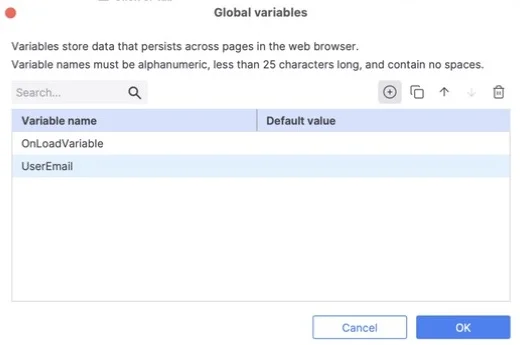
視窗上方寫了命名規則:只能用英文和數字,少於 25 個字元,不能有空格。所以不能取「使用者信箱」這種中文名字,我習慣用大寫開頭的英文,一看就知道是變數。
全域的意思是整個原型的每一頁都讀得到。官方文件的說法是:全域變數可以用來在頁面之間傳遞資訊。
第五步:登入時把 Email 存進變數
回到登入按鈕的「Email 有填」情境,在 Open link 前面加一個動作「Set variable value」:
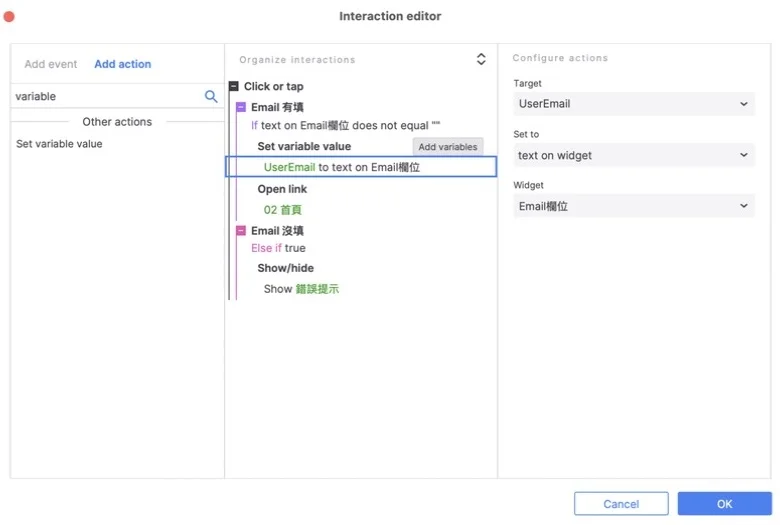
右邊這樣設:
- Target 選「UserEmail」,要存進哪個變數。
- Set to 選「text on widget」,要存的是某個元件上的文字。
- Widget 選「Email 欄位」。
動作的順序我放成先存變數、再換頁,讀起來就是「先記住,再走」,之後你或工程師回頭看都好懂。
第六步:首頁載入時,把變數顯示出來
切到「02 首頁」,在畫布空白處點一下(不要選到任何元件),右邊 Interactions 面板就會變成整頁的互動。新增一個「Page loaded」事件,也就是頁面一打開就觸發,動作選「Set text」:
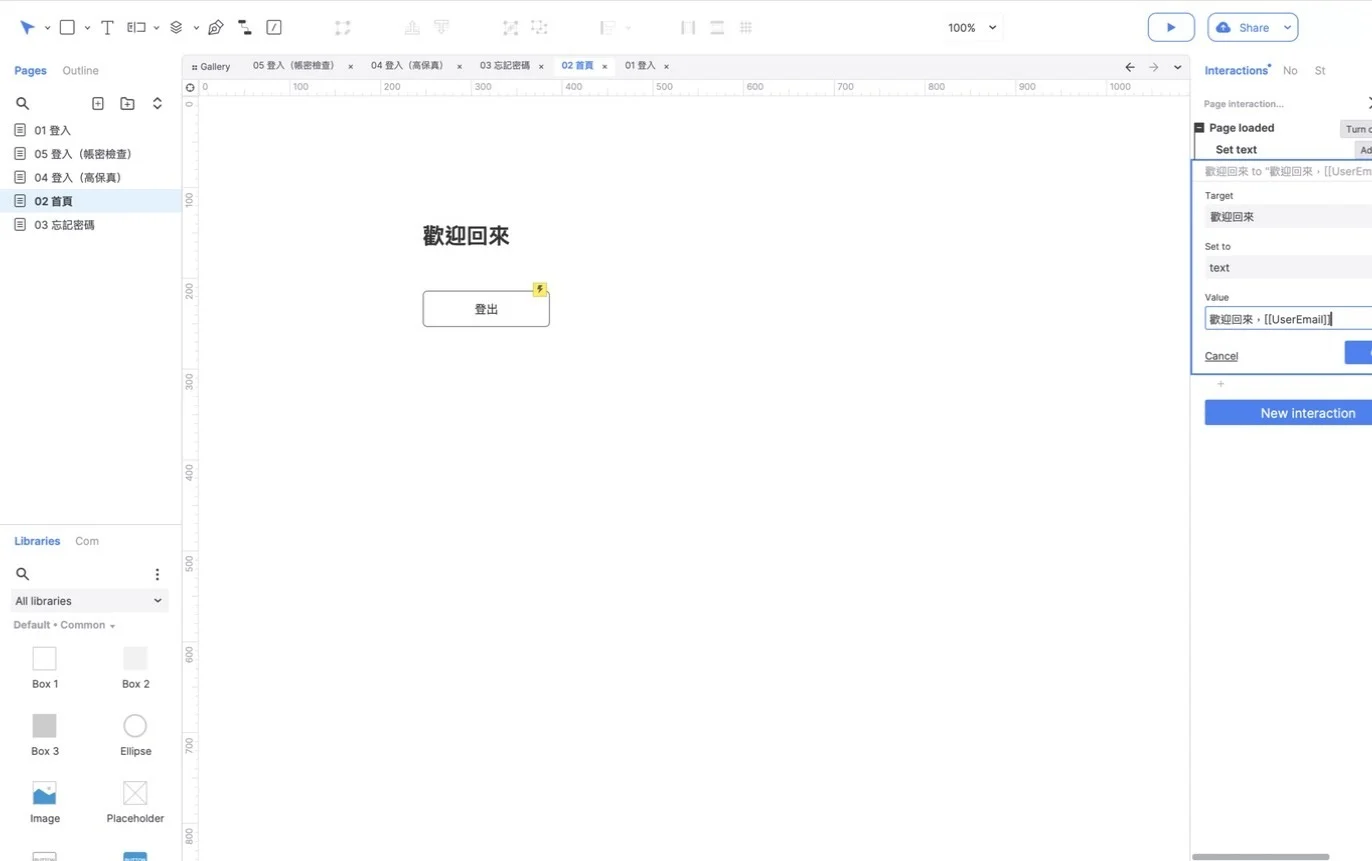
- Target 選標題「歡迎回來」。
- Set to 選「text」。
- Value 打「歡迎回來,[[UserEmail]]」。
兩個中括號包起來的,是 Axure 的「表達式」,預覽時會換成變數裡存的值。所以使用者在登入頁打了什麼 Email,首頁就會顯示什麼。
第七步:預覽看看
按右上角的播放鍵預覽,切到「05 登入(帳密檢查)」,什麼都不填就按登入:
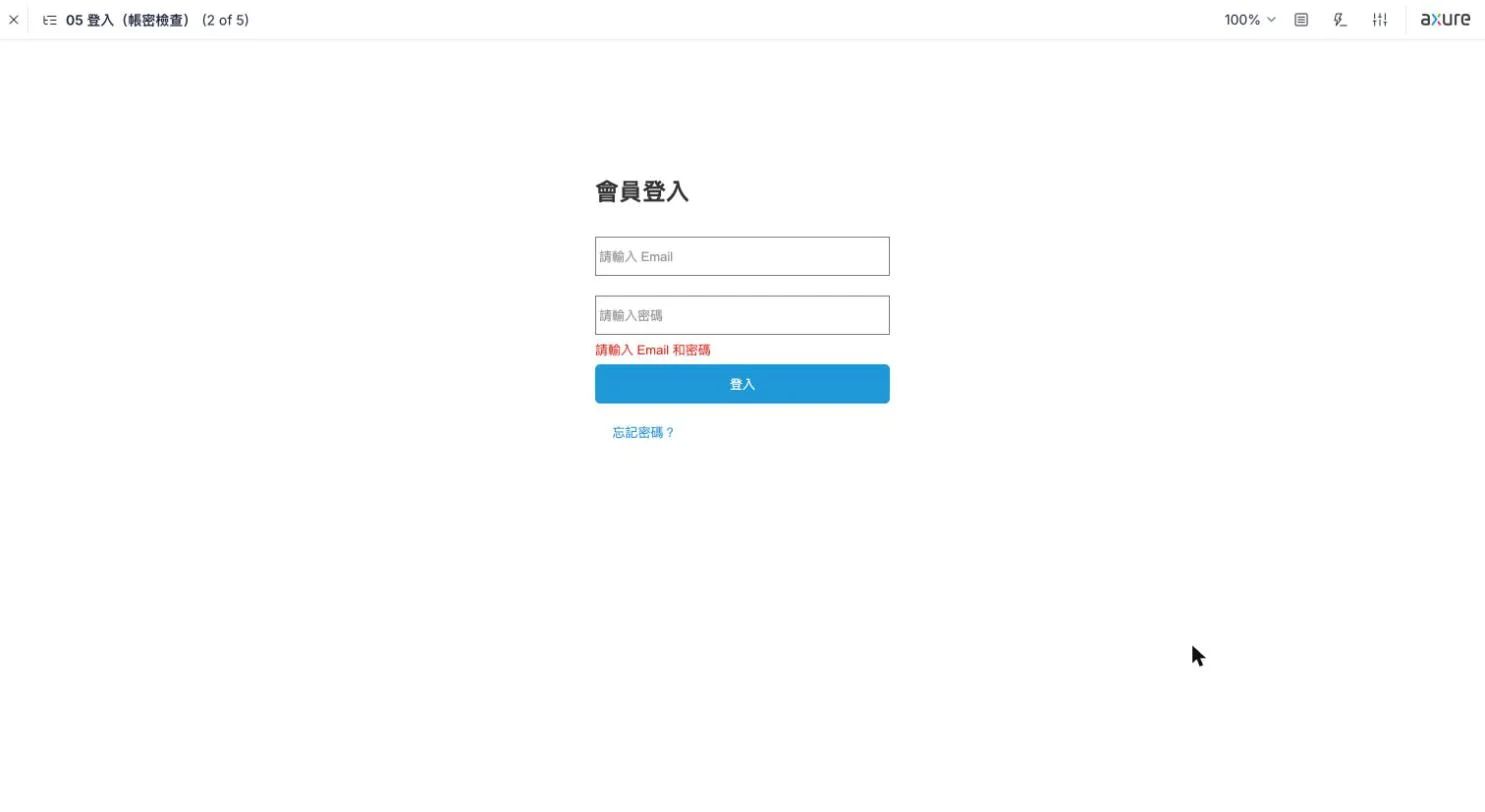
紅字出來了,頁面沒有跳走。接著在 Email 欄位打「demo@example.com」,再按一次登入:
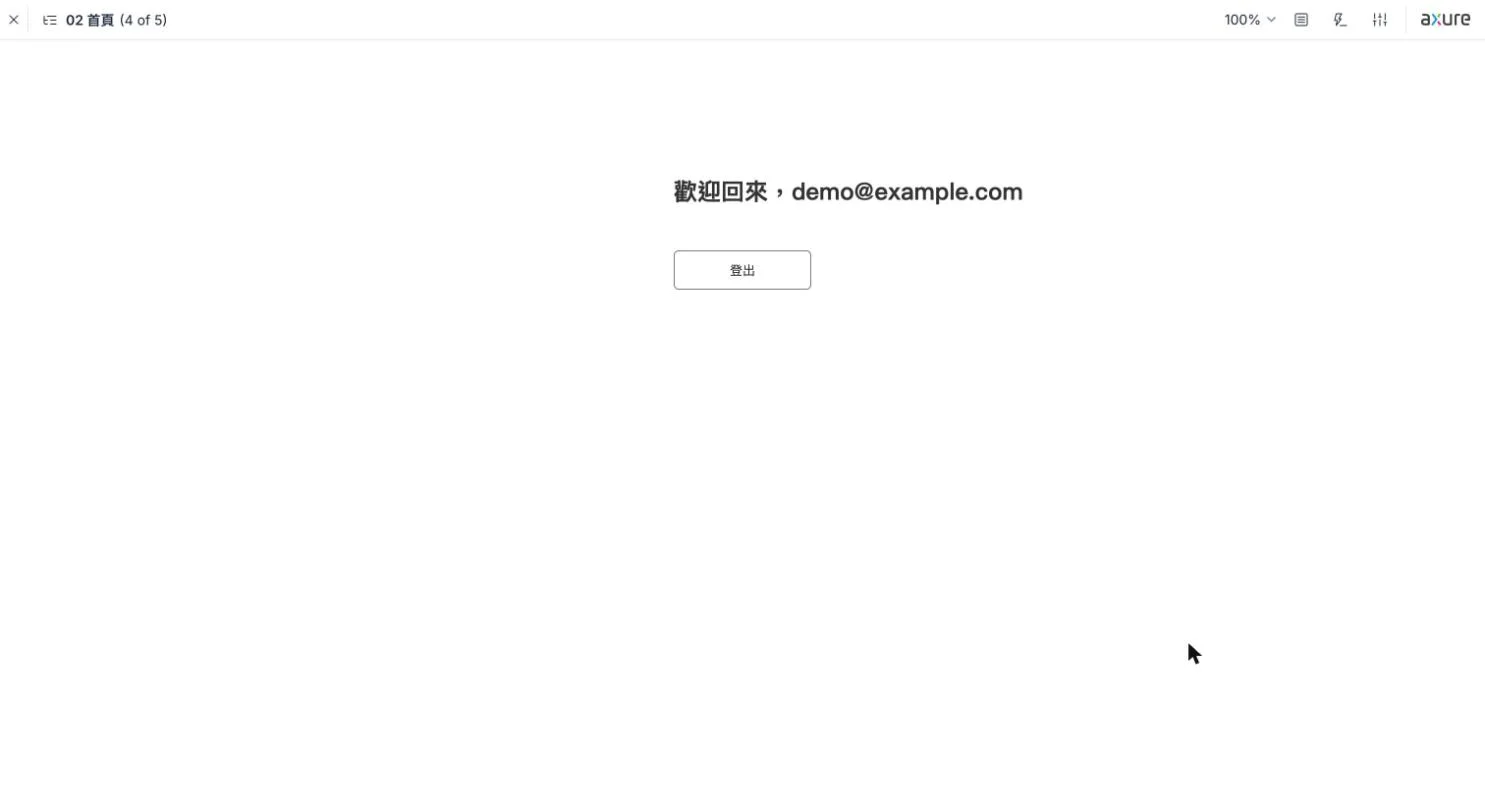
首頁標題變成「歡迎回來,demo@example.com」,變數成功從登入頁帶過來了。
想看變數現在存了什麼,官方文件有寫:在瀏覽器預覽時,原型播放器的 Console 會列出每個全域變數目前的值,還能一鍵重設回預設值。互動一複雜,這招很好抓錯。
我做完才發現的兩個坑
兩個坑都是示範檔真實存在的問題,我故意留著,讓你看清楚。
第一個坑:沒經過帳密檢查頁,首頁名字是空的
第一個坑:從「01 登入」那頁進首頁,標題會變成「歡迎回來,」,後面空空的。原因很簡單:01 登入的按鈕沒有存變數,UserEmail 是空的,首頁照樣把空值接在後面。
解法有兩個:一個是在全域變數視窗幫 UserEmail 填一個預設值,例如「訪客」,官方文件寫明全域變數可以有預設值。另一個是幫首頁的 Page loaded 也加條件:UserEmail 不是空的才改標題,空的就維持「歡迎回來」。
第二個坑:只檢查 Email,沒檢查密碼
第二個坑:這個登入按鈕只檢查 Email,沒檢查密碼,只填 Email 也能登入。這個問題是我請 AI 透過 Axure MCP 檢查原型時被抓出來的,過程寫在 Axure MCP 實測。要補的話,在「Email 有填」那個情境再加一個條件「密碼欄位不等於空白」,右上角選 Match all,兩個都成立才放行。
你看,原型一旦會判斷,例外狀況就會跟著冒出來。這不是壞事,這些洞在原型階段被你抓到,總比上線後被使用者抓到好。
學完條件和變數,下一步學什麼?
條件和變數學會之後,你可以做的東西就多很多了:表單驗證、購物車數量、依登入身分顯示不同選單,都是這兩個工具的組合。
下一步我建議學中繼器(Repeater)。中繼器是 Axure 用來做「清單資料」的元件,商品列表、訂單紀錄、後台表格的新增、刪除、排序、篩選,都靠它。我有錄影片示範,整理在 Axure 中繼器教學。
做好的原型要給別人點,可以發佈到 Axure Cloud,對方用瀏覽器打開就能操作,做法在 Axure Cloud 怎麼用。
最後一句話:會判斷的原型才把規則講清楚
會換頁的原型,只是把畫面串起來,會判斷的原型,才是把規則講清楚。
工程師最怕的不是畫面醜,是規則沒講。你在原型裡多設一個條件,就少一場「那這種情況怎麼辦」的會議。
常見問題
Axure 的情境和條件差在哪?
情境是一組要一起執行的動作,條件是決定這組動作要不要執行的規則。同一個事件可以有好幾個情境,Axure 會從上往下檢查每個情境的條件,第一個成立的就執行,後面的不再看。
Axure 的全域變數和區域變數差在哪?
全域變數整個原型的每一頁都讀得到,用來在頁面之間傳資料,從 Project → Global variables 建立。區域變數只在單一個動作或條件裡有效,用完就沒了,適合只用一次的計算。
做錯誤提示一定要用動態面板嗎?
不一定,只是要讓一行紅字出現或消失,用 Show/hide 就夠了,像這篇的做法。動態面板適合「同一個位置要切換好幾種樣子」的情況,例如分頁、輪播、步驟一二三,新手可以先學 Show/hide,再學動態面板。
Axure 可以真的檢查帳號密碼對不對嗎?
可以做到「看起來像」:在條件裡寫死一組示範帳密,例如 Email 等於 demo@example.com 才放行,其他就跳錯誤訊息。但原型沒有資料庫,不會真的去比對會員資料,它的用途是把規則演給大家看,不是做出能上線的登入功能。
