 產品先生
你是不是也遇過這種狀況:PRD 寫得清清楚楚,列表頁的新增、刪除、排序全都寫了,結果老闆看完還是一臉茫然,問你「所以按下去會怎樣?」靜態的線框圖只能畫出一個瞬間,畫不出資料一筆一筆變化的過程。
講不清楚的代價很實際:老闆和客戶看不懂,就會在開發做到一半時才說「這不是我要的」,工程師白做、你重寫規格、時程往後延。這時候你需要的不是更多文字說明,而是一個按得下去、資料真的會動的原型。
這篇是我自己的 Axure 操作紀錄,我用 10 支自己錄的影片,帶你做出元件推動與拉回、中繼器的新增、刪除、修改、排序、篩選,還有函數的實際用法,讓你的原型從一張圖變成一個會動的東西。
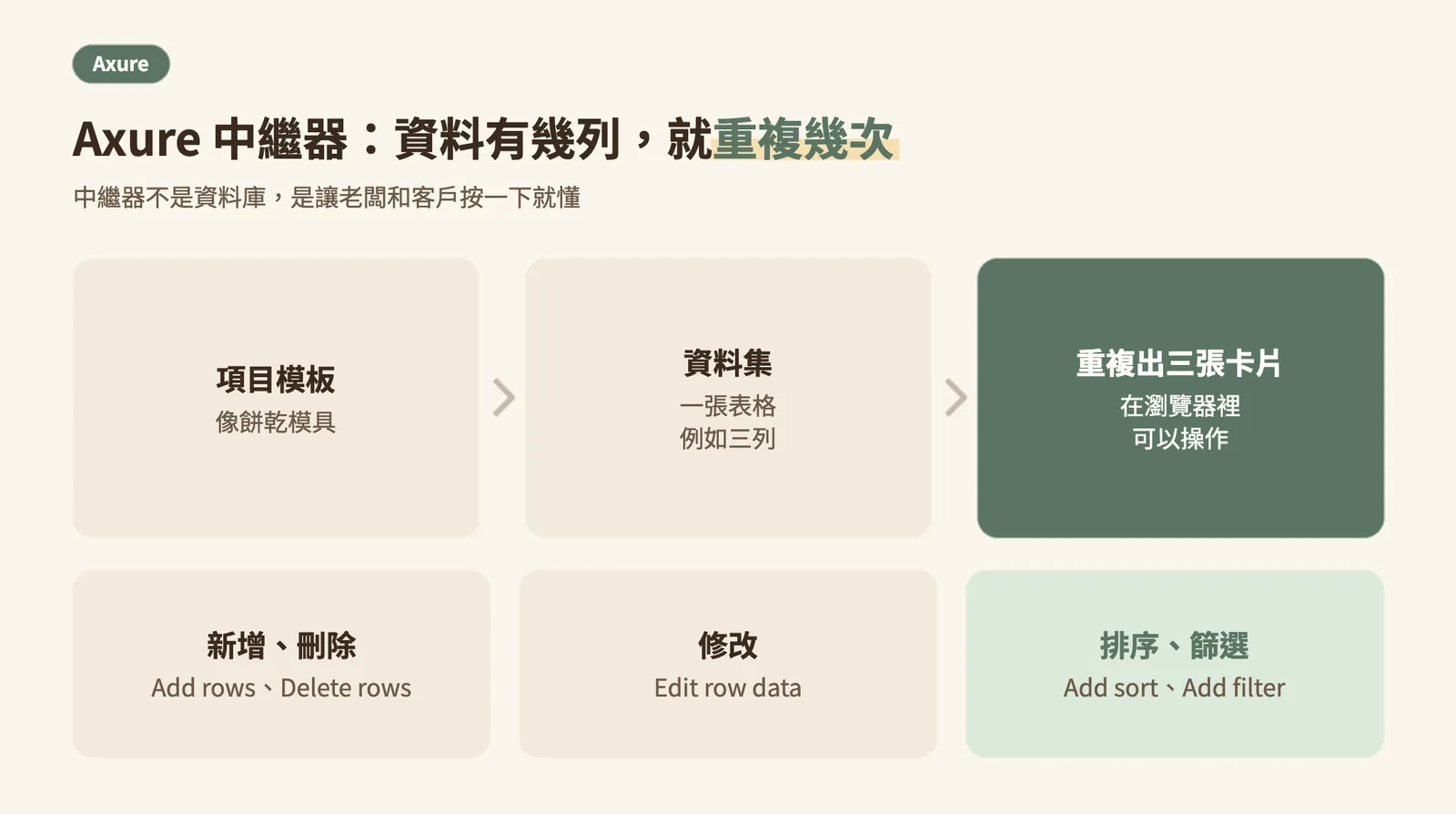
先講結論:Axure 的中繼器(Repeater)用一個項目模板,搭配一張資料集表格,就能把資料一列一列重複顯示出來,再用 Add rows、Delete rows、Edit row data、Add sort、Add filter 這些動作,在瀏覽器裡模擬新增、刪除、修改、排序和篩選。函數則讓原型可以做計算、處理文字和日期、判斷條件。中繼器不是資料庫,不會真的存資料,它的工作是讓沒有想像力的人看得懂。
Axure 對我來說是寫規格的主要工具,像是一般的 wireframe 或比較短的操作流程(prototyping),我都用 Axure 來做。雖然 Axure 要付費、學習曲線又高,但它還是產品經理領域最廣泛使用的原型工具,資源也很好找。還沒用過 Axure 的話,建議先跟著 Axure 新手教學做出第一個會換頁的登入流程,再回來看這篇。想先了解 Axure 要多少錢、適合誰,可以看 Axure 是什麼。想知道原型怎麼放進規格文件裡,可以看 PRD 是什麼?產品需求文件怎麼寫。
Axure 的元件推動與拉回效果
元件推動與拉回,是做展開、收合效果最常用的技巧:上面的區塊展開時,下面的元件會被往下推,收合時再拉回原位,不用自己一個一個去搬位置。

Axure 中繼器是什麼?
Repeater 的英文意思是「重複」,Axure 的中繼器就是用同一個模板,重複顯示一筆一筆資料的元件,像是表格的每一列、商品列表的每一張卡片。依照 Axure 官方的 Repeater 說明文件,中繼器由兩個部分組成:
- 項目(item):要被重複的那一組元件,也就是模板。
- 資料集(dataset):控制每一次重複內容的表格,資料集有幾列,項目就重複幾次。
就像做餅乾:中繼器的項目是餅乾模具,資料集是一張寫著每塊餅乾要用什麼口味、什麼顏色的清單,模具只有一個,清單上有幾列,就壓出幾塊長得一樣、內容不同的餅乾。
怎麼建立中繼器、接上資料?
要開始用中繼器有兩種方式:從預設元件庫的 Dynamic 區拖出現成的中繼器表格或中繼器卡片,或是在畫布上選取已經畫好的元件,按右鍵選「Create repeater」。資料集裡的文字和圖片,要在欄位名稱下方選「Connect widget」,接到項目裡對應的元件才會顯示,資料多的話,也可以在資料集上方選 Import CSV 匯入。
有一點一定要先知道:中繼器只是原型工具,操作起來像一個小型資料庫,但它沒有真正的資料庫功能,不會存資料,重新整理頁面就回到原本的資料集。它能做的,是模擬資料動態變化的互動效果。
中繼器什麼時候用?
大多數日常的原型,其實很少需要動態展示資料,所以中繼器用得不算頻繁。但要向「沒有想像力」的老闆和客戶展示列表的新增、刪除、修改時,中繼器就很重要了,按下去資料真的會多一列、少一列,比你講十分鐘還有用,讓你可以炫技一把。
操作的順序是:先建立中繼器,設計好項目模板,決定每一筆資料怎麼顯示,接著在資料集輸入或匯入資料,最後幫按鈕加上互動,讓資料可以被新增、刪除、修改。
中繼器的 6 種操作
Axure 官方文件列出可以在瀏覽器裡改動資料集的動作,包括 Add rows(新增列)、Delete rows(刪除列)、Edit row data(修改既有列)、Mark rows(標記之後要刪或改的列)、Unmark rows(取消標記),排序用 Add sort、Remove sort,篩選用 Add filter、Remove filter。下面 6 支影片,就是這些動作實際做起來的樣子。
中繼器標籤效果

中繼器篩選
中繼器篩選是用 Add filter 動作,加上一條判斷式,只顯示符合條件的列,例如官方文件舉的例子,判斷式寫成價格欄小於等於 20,就只會顯示 20 元以下的商品。

中繼器增加行

中繼器刪除行
中繼器刪除行可以直接刪掉某一列,也可以先用 Mark rows 標記要刪的列,再一次刪掉,做「勾選多筆後刪除」的效果就是這樣做的。

中繼器排序
中繼器排序是用 Add sort 動作,依照資料集的任何一欄排序,可以選數字、文字,或區分大小寫的文字。

中繼器修改

Axure 函數怎麼用?
Axure 的函數,讓原型可以在互動當下做計算、處理文字、判斷條件,做出比單純換頁更真實的效果。我把常用的函數分成四類:
| 函數類別 | 可以做什麼 | 常見用途 |
|---|---|---|
| 數學函數 | 加減乘除,以及取對數、三角函數這類進階計算 | 購物車小計、數量加減 |
| 文字處理函數 | 合併文字、截取部分文字、轉換大小寫 | 表單輸入檢查、顯示使用者名稱 |
| 日期和時間函數 | 計算日期差、增減天數、顯示特定格式的日期 | 預約日期、倒數計時 |
| 邏輯函數 | 判斷條件成不成立,決定要不要執行某個動作 | 欄位沒填就跳提示 |
下面三支影片是實際的應用範例,你可以看到函數在原型裡真正操作的樣子,學會之後,原型的互動質感會差很多。
Axure 滑鼠游標元件函數

Axure 元件函數使用

Axure 時間函數

結論:會動的原型,比十頁說明還有用
Axure 的中繼器和函數,學習門檻確實比畫線框圖高,但它解決的是一個很實際的問題:讓看不懂規格的人,按一下就懂。日常原型不一定每次都要用到中繼器,可是遇到列表的新增、刪除、排序,或是需要計算、判斷的表單,花一點時間做出來,可以省掉後面很多來回溝通。
我的建議是先從一個中繼器表格開始,練會新增和刪除,再慢慢加上排序、篩選和函數。原型做到這裡,就可以跟 PRD 放在一起,讓工程師和老闆看同一份東西。
常見問題
Axure 中繼器可以存資料嗎?
Axure 中繼器不能存資料,中繼器只是在瀏覽器裡模擬資料的新增、刪除、修改,重新整理頁面就會回到原本資料集裡的內容,它是原型工具,不是真正的資料庫。
Axure 中繼器的資料可以從 Excel 匯入嗎?
Axure 中繼器可以匯入 CSV 檔。在資料集上方選 Import CSV,欄和列會自動加進資料集,Excel 的資料先另存成 CSV 再匯入即可。
Axure RP 有免費版嗎?
Axure RP 沒有一般使用者的免費版,官網標價 Pro 每人每月 29 美元、Team 每人每月 49 美元。合格的高中、大學、社區大學師生,可以免費使用 Axure RP Team 版。
Axure 中繼器跟動態面板差在哪?
Axure 中繼器是用來重複顯示同一個模板的多筆資料,動態面板是用來在同一個位置切換不同的狀態。要做列表、表格選中繼器,要做頁籤、彈出視窗、步驟切換選動態面板。
產品經理一定要學 Axure 嗎?
產品經理不一定要學 Axure,但要會一種能做出互動原型的工具。Axure 的好處是功能完整、資源多,中繼器和函數能做出很接近真實的互動,如果只需要畫低擬真的線框圖,用其他上手更快的工具也可以。
