 產品先生
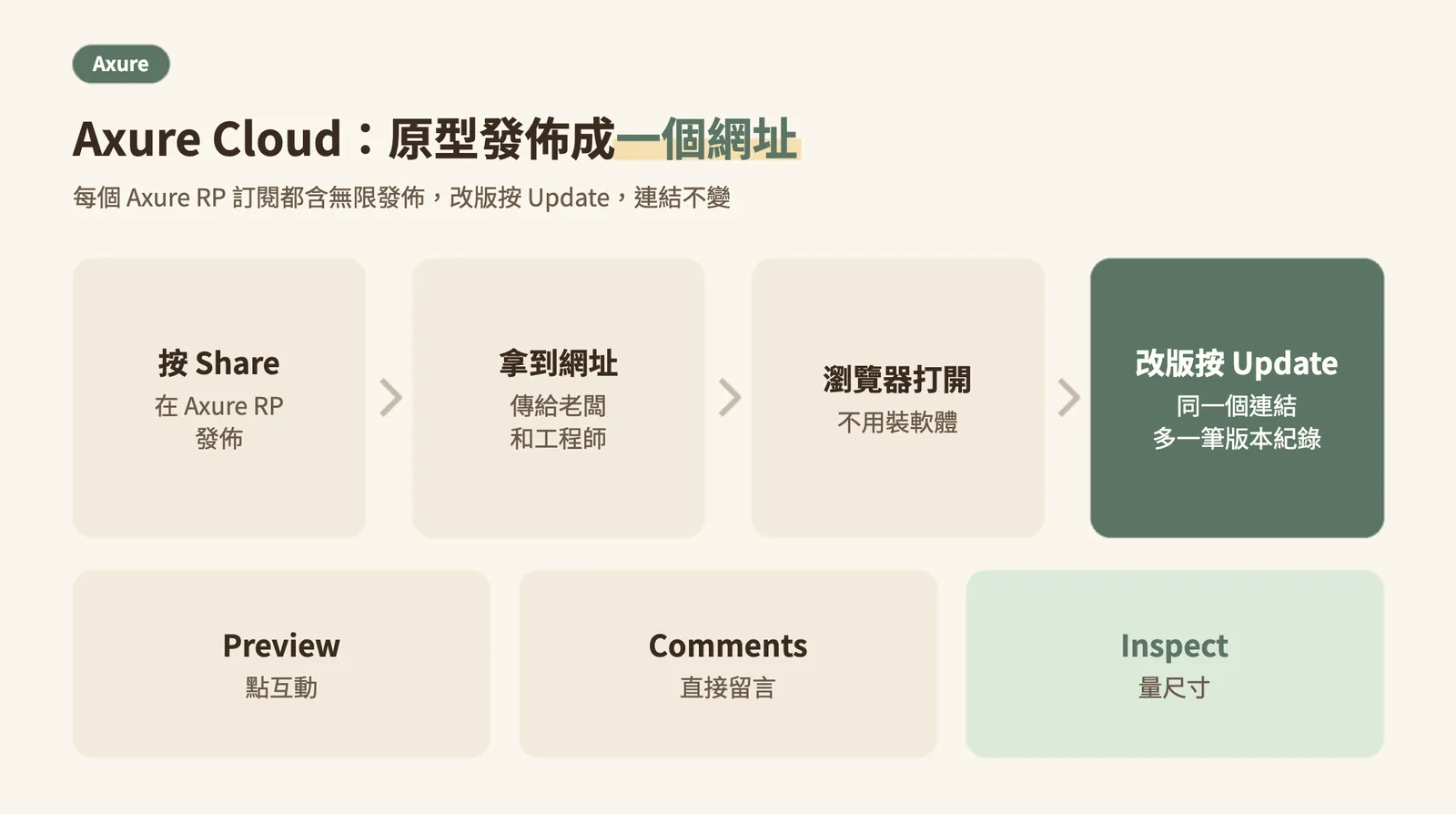
原型做好了,你要怎麼給老闆看?
把 .rp 檔丟到群組裡?老闆電腦沒裝 Axure,打不開。截圖貼進簡報?按鈕點不了,流程也演不出來,最後你只好把老闆抓到你座位旁邊,一頁一頁點給他看,下次改版再抓一次。
Axure Cloud 就是解這個問題的:在 Axure RP 按一下 Share,原型就會發佈成一個網址,對方用瀏覽器打開就能點、能留言、能看尺寸,不用裝任何軟體。
一句話總結:Axure Cloud 是 Axure 原型的「線上展示間」,每個 Axure RP 訂閱都包含無限次發佈,改版後按一下 Update,連結不變、版本紀錄自動留下來。
這篇我用 Axure 新手教學做的登入流程示範檔,從發佈、分享、留言、看規格,一路做到改版重新發佈,每一步都附截圖。還不熟 Axure 的話,可以先看 Axure 是什麼。
Axure Cloud 是什麼?
Axure Cloud 是 Axure 的網頁版服務,主要做兩件事:
| 功能 | 做什麼 | 誰會用 |
|---|---|---|
| 託管原型 | 把 Axure RP 做的原型發佈成網址,用瀏覽器就能操作 | 老闆、工程師、客戶、使用者測試的受測者 |
| 白板和文件 | 直接在網頁上畫白板、寫文件,多人一起編輯 | 團隊討論流程、寫規格 |
這篇的重點是第一項,Axure 官網價格頁寫明,每個 Axure RP 訂閱都包含 Axure Cloud 的無限發佈與託管,不用另外付錢。
Axure RP 是你做原型的工具,裝在電腦上,Axure Cloud 是你給別人看原型的地方,開在瀏覽器裡。一個是工作室,一個是展示間。
第一步:在 Axure RP 按 Share 發佈
原型做好之後,按 Axure RP 右上角的「Share」,會跳出「Publish project」視窗:
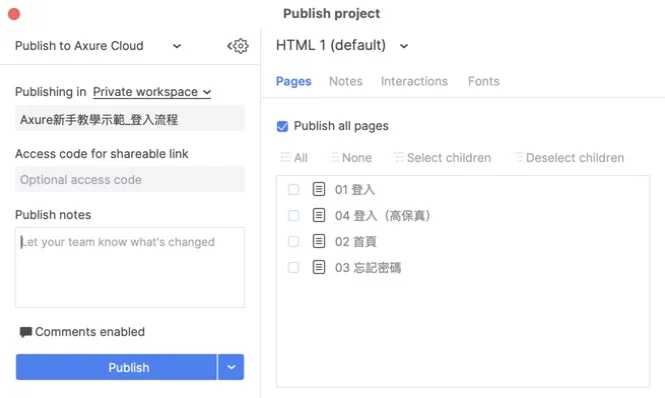
左邊從上往下看:
- Publish to Axure Cloud:發佈到 Axure Cloud。
- Publishing in:發佈到哪個工作區(workspace),我放在預設的 Private workspace。
- 專案名稱:預設是檔名,可以改。
- Access code for shareable link:存取碼,可以不填。填了的話,別人拿到連結還要輸入密碼才能看。
- Publish notes:這一版改了什麼,我寫「第一版:登入、首頁、忘記密碼三頁串起來」。
- Comments enabled:開放留言。
右邊可以勾選要發佈哪幾頁,預設是全部。確認好按藍色的「Publish」。
第二步:拿到分享連結
發佈完成會跳出「Ready to share!」:
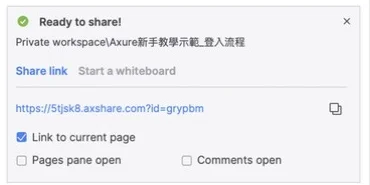
那串「xxxxxx.axshare.com」就是你的原型網址,按右邊的複製鍵就能貼給別人。下面有三個勾選項:
- Link to current page:連結直接打開你現在正在編輯的那一頁,不勾就從第一頁開始。
- Pages pane open:對方打開時,左邊頁面清單是展開的。
- Comments open:對方打開時,留言面板是展開的。
要請老闆看某一頁的時候,我會勾 Link to current page,省得他自己找。要請大家一起留言時,就勾 Comments open。
第三步:對方用瀏覽器打開就能點
對方點開連結,看到的就是一個可以操作的原型:
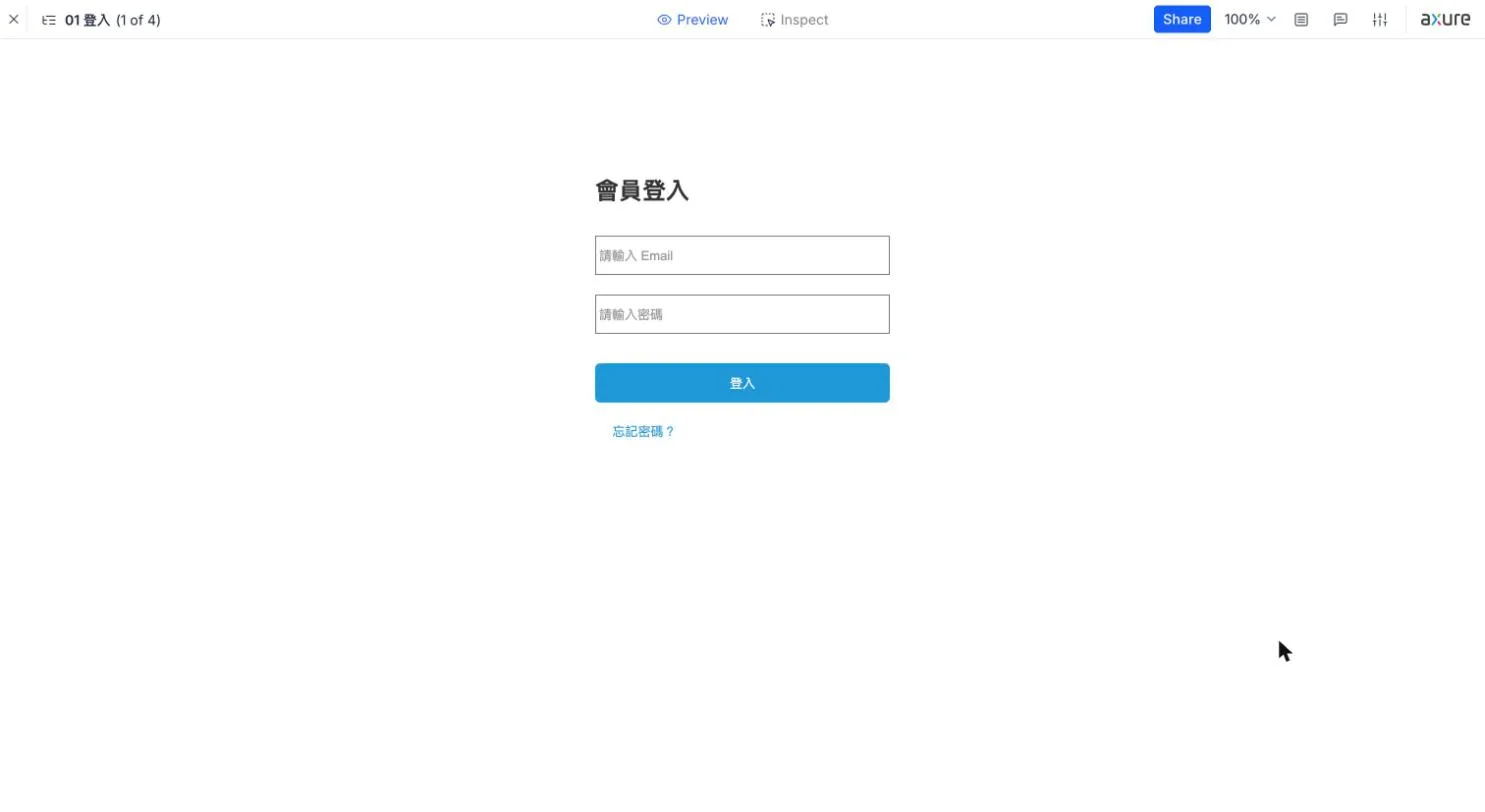
在雲端上點「登入」,一樣會跳到首頁,互動跟你在 Axure 裡預覽時完全一樣:
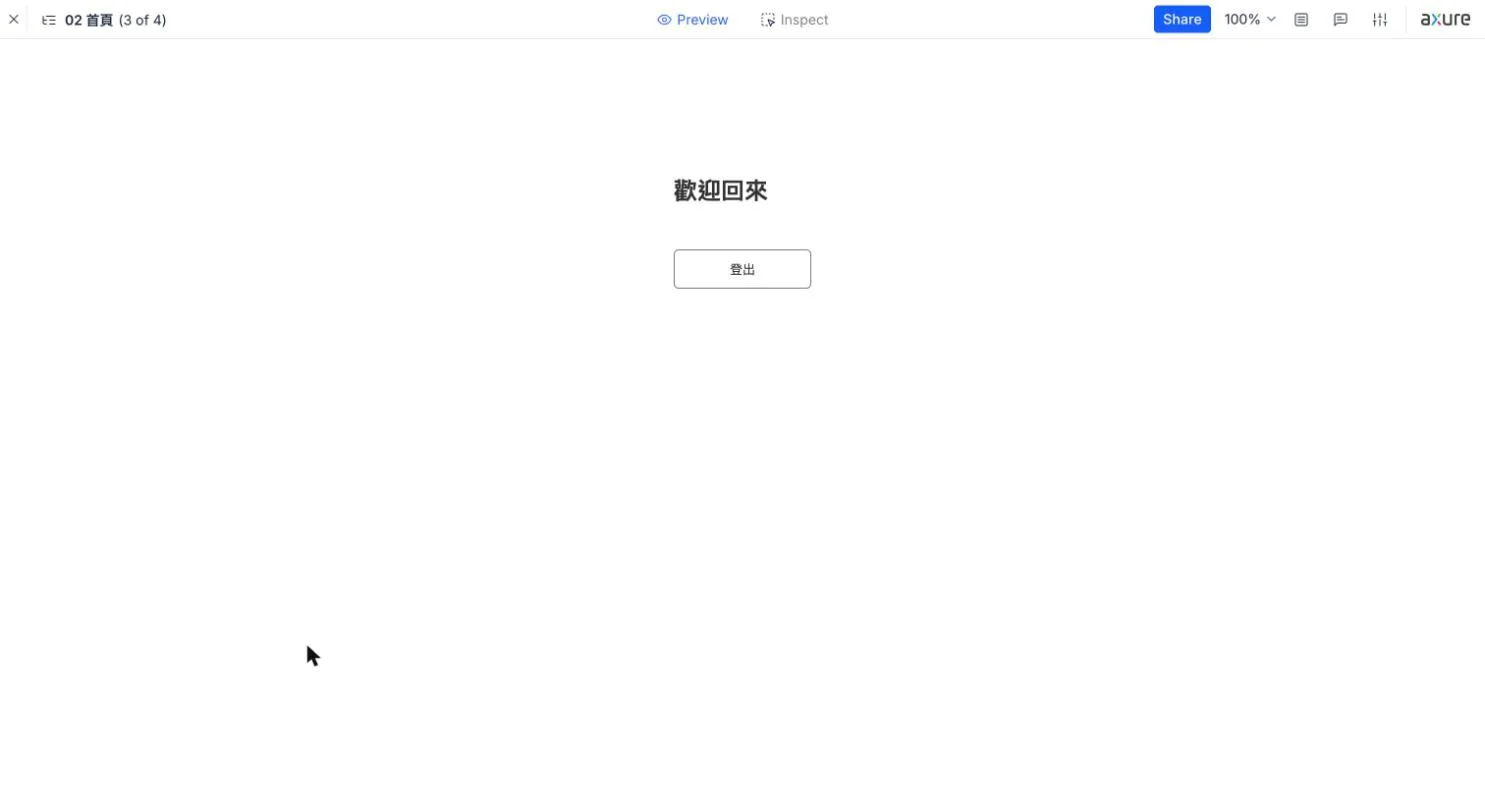
畫面上方的工具列有幾個你要認得的按鈕:Preview 是操作模式,Inspect 是看規格模式,右邊的 Share 可以再把連結轉給別人。
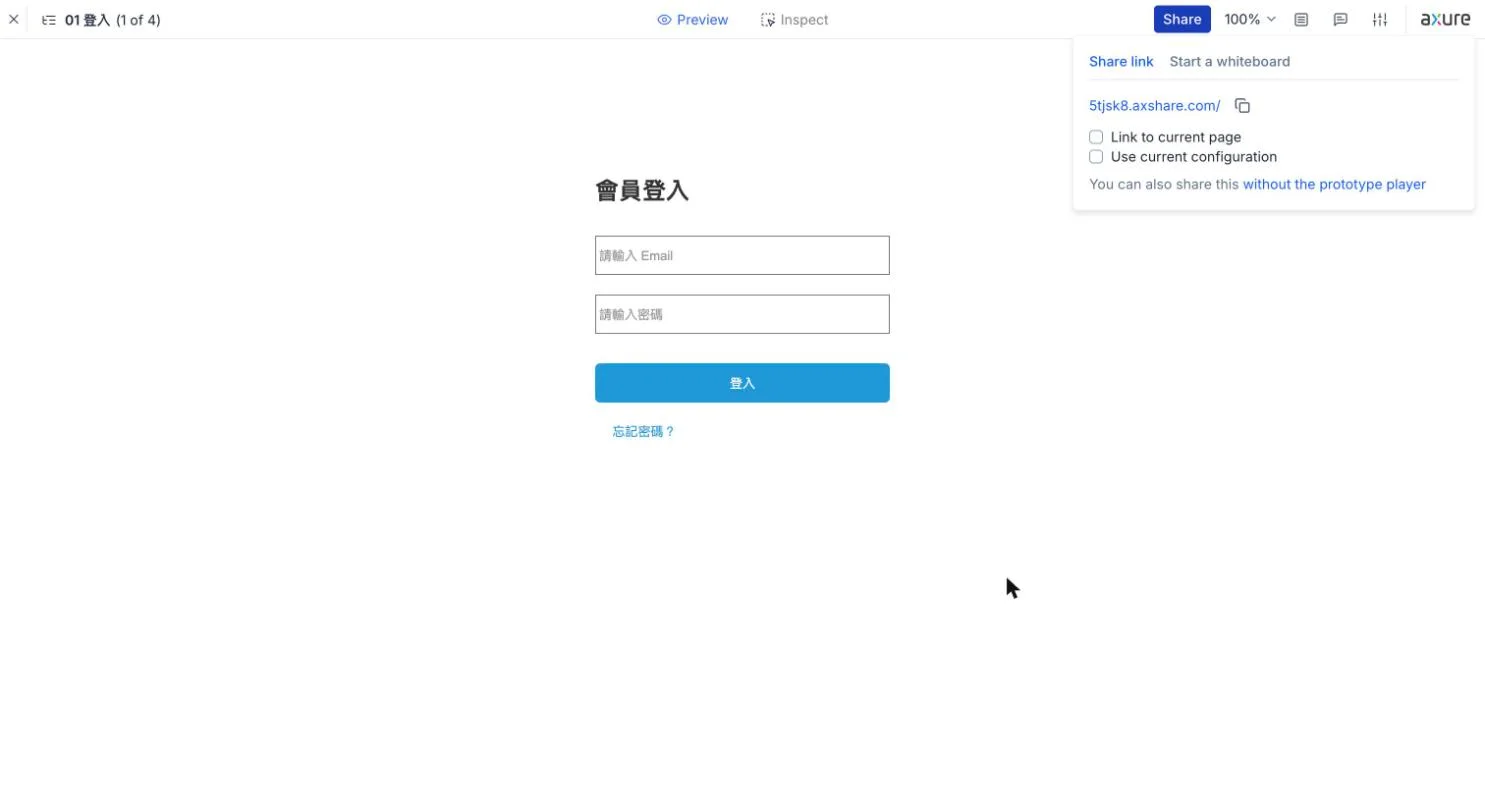
對方也可以自己按 Share 拿連結轉傳,選項跟你在 Axure RP 裡看到的差不多,還多了一個「without the prototype player」,可以分享不帶工具列的純畫面版本,拿去做使用者測試時比較乾淨:
第四步:用留言收集回饋
工具列上的對話框圖示會打開「Comments」面板:
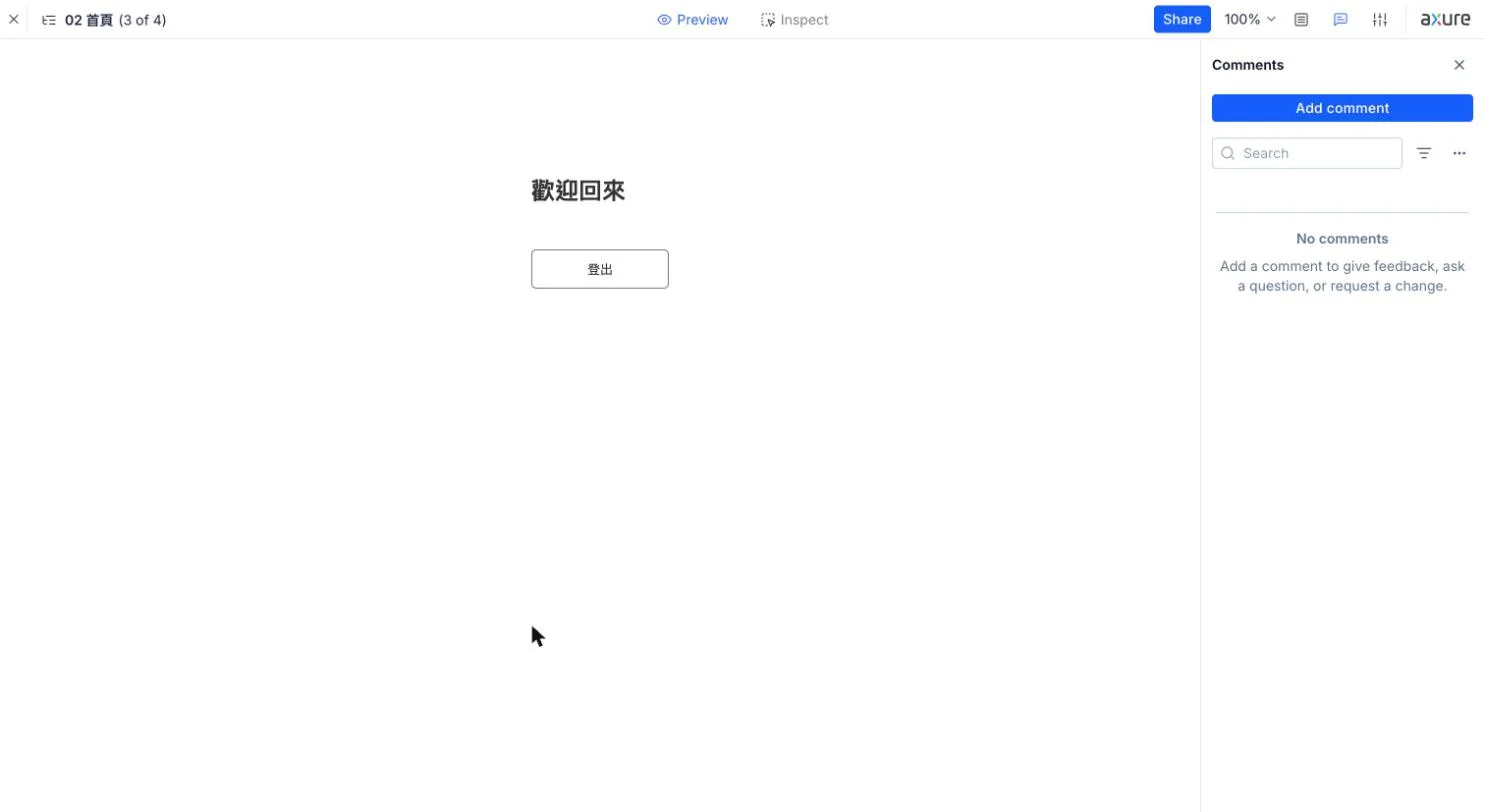
按「Add comment」就能留言,面板裡寫的是給回饋、問問題、要求修改都可以。
這個功能我很推薦用,以前老闆的意見散在 LINE、Email、會議記錄裡,改到第三版還有人說「我上次不是講過了嗎」。留言直接掛在原型的那一頁上,誰說了什麼、說的是哪個畫面,一目瞭然。
第五步:讓工程師用 Inspect 看尺寸
切到上方的「Inspect」,點畫面上任何一個元件,就會標出它的寬高和跟其他元件的距離:
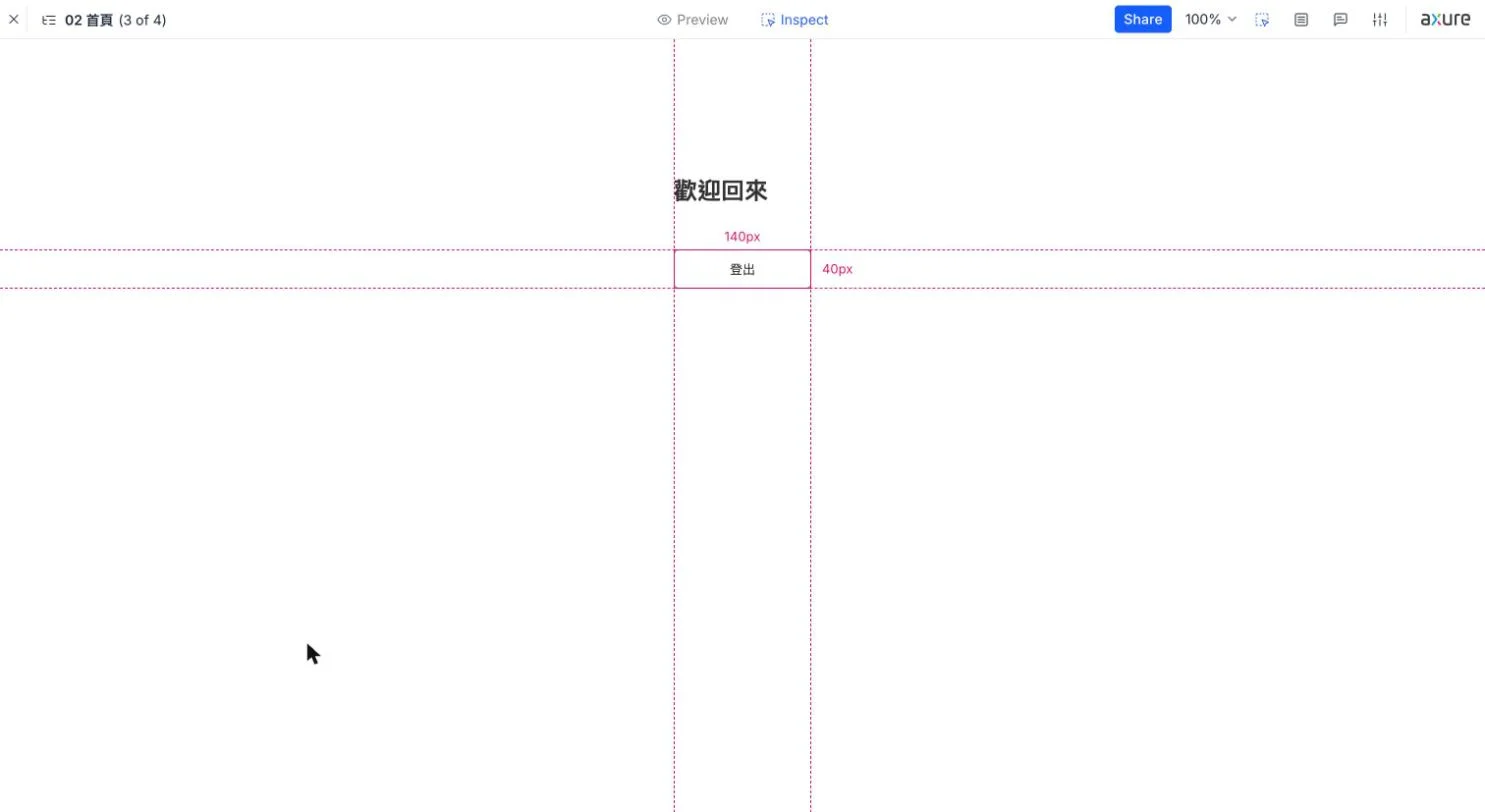
圖裡我點了首頁的登出按鈕,標出寬 140px、高 40px。工程師要切版時,不用再來問你「這顆按鈕多大」,自己點一下就知道了。
第六步:在 Axure Cloud 網頁版管理專案
到 app.axure.cloud 登入,就能看到你發佈過的所有專案:
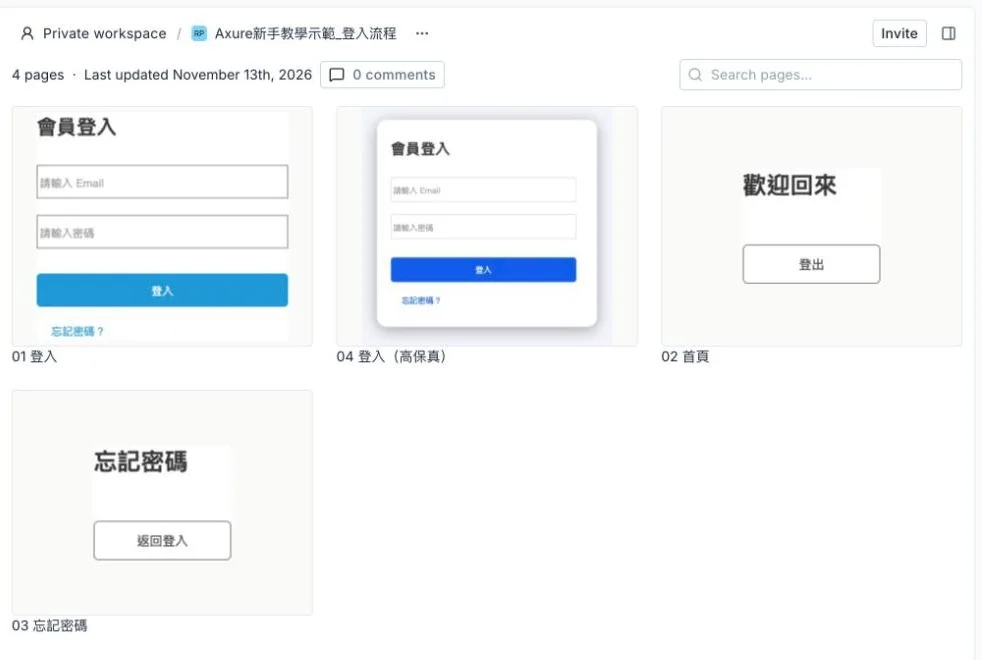
打開專案的「Details」面板:
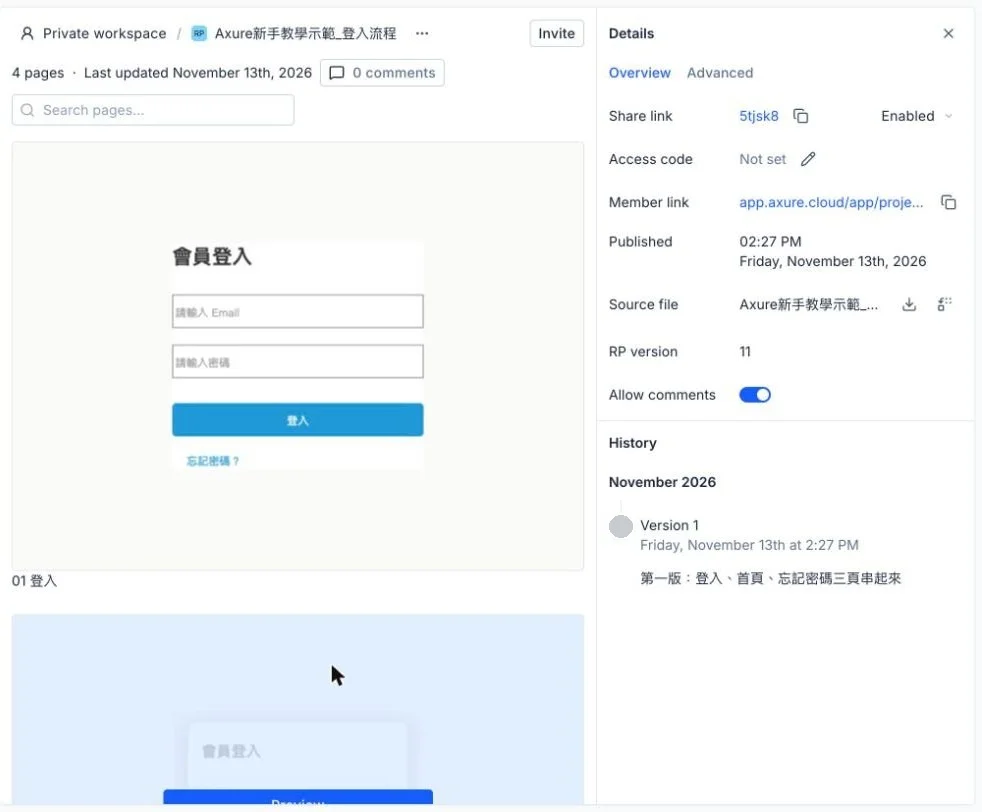
這個面板把重要的設定都放在一起:分享連結、存取碼、給成員用的連結、最後發佈時間、可以下載的原始 .rp 檔、RP 版本、要不要允許留言,下面還有版本紀錄。
分享連結右邊有一個下拉選單,決定誰看得到:
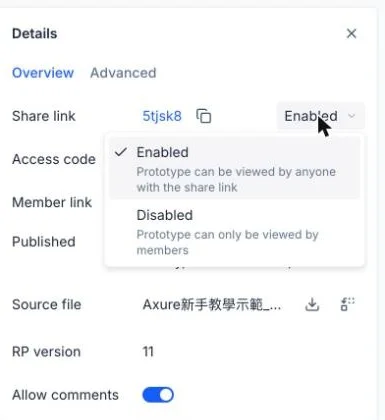
- Enabled:任何拿到分享連結的人都能看。
- Disabled:只有這個工作區的成員能看。
給公司外部的人看就開 Enabled,再搭配存取碼。專案結束或還在保密階段,就切成 Disabled,不是成員的人拿著舊連結也看不到。
第七步:改版後重新發佈,連結不變
原型改了之後,再按一次 Axure RP 的 Share,你會發現藍色按鈕從 Publish 變成「Update」:
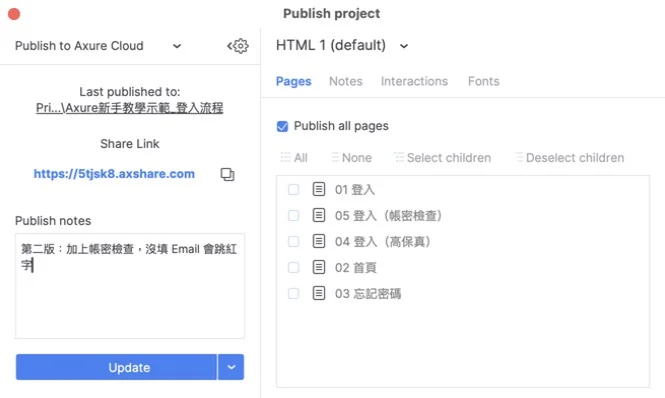
上方會顯示上次發佈到哪裡、分享連結是什麼。我在 Publish notes 寫「第二版:加上帳密檢查,沒填 Email 會跳紅字」,這是我在 Axure 互動教學裡加的那一頁。按 Update,同一個連結就換成新版本,不用重新傳連結給大家。
回到網頁版的 Details,版本紀錄會多出一筆:

Version 2 和 Version 1 各自帶著發佈時間和發佈說明。所以 Publish notes 一定要寫,三個月後有人問「這個功能是哪一版加的」,你翻版本紀錄就知道了。
白板和文件要分享,不能放在私人工作區
Axure Cloud 除了託管原型,還有白板和文件。我在寫 Axure MCP 實測時,開了一個白板「登入流程示範規格」,要把它設成「知道連結的人都能看」,讓 AI 讀得到。
結果我第一次把白板放在預設的 Private workspace,Axure Cloud 不讓我開公開分享,只好另外建一個叫「公開示範」的工作區,把白板放進去,才能設成公開。
有趣的是,原型專案放在 Private workspace 卻可以開分享連結,就像這篇示範的這樣。我的理解是:原型走的是分享連結這條路,白板和文件走的是另一套權限。你要公開白板或文件,記得先建一個非私人的工作區。
用 Axure Cloud 要注意的四件事
- 存取碼和分享連結是兩道門:連結開成 Enabled,任何拿到連結的人都能看,要擋外人就加存取碼。
- 發佈說明一定要寫,版本紀錄只會留你寫的那句話。
- 只有你勾選的頁面會被發佈,草稿頁、練習頁不想給人看,就在右邊的頁面清單取消勾選。
- 公司有資安要求的話,Axure 官網價格頁寫有 Axure Cloud 的自建主機版本(On-Premises),要直接聯絡官方。
最後一句話:別人點不到的原型等於沒做
原型做得再好,別人點不到就等於沒做。
把連結丟出去、讓大家在原型上留言,你會發現開會的時間變短了,因為大家在會議前就已經點過一輪,問題也都留在畫面上了。
常見問題
Axure Cloud 要另外付費嗎?
不用,Axure 官網價格頁寫明,每個 Axure RP 訂閱都包含 Axure Cloud 的無限發佈與託管。看原型的人不需要買任何授權,用瀏覽器打開連結就能看。
看 Axure Cloud 原型的人需要註冊帳號嗎?
分享連結設成 Enabled 時,任何拿到連結的人都能用瀏覽器打開原型,有設存取碼的話要先輸入存取碼。設成 Disabled 時,只有工作區的成員登入後才看得到。
改版之後,舊的分享連結還能用嗎?
可以,在 Axure RP 按 Share 再按 Update,同一個分享連結會換成新版本的內容,不用重新傳連結。每次更新都會在 Axure Cloud 的版本紀錄留下一筆,附上發佈時間和發佈說明。
Axure Cloud 的原型可以給工程師看尺寸嗎?
可以,在原型上方切到 Inspect 模式,點任何一個元件就會標出寬高和元件之間的距離,工程師切版時可以直接量。
