 產品先生
原型做了三十頁,你敢保證每一顆按鈕都有設互動、每一個連結都沒連錯頁嗎?
我以前的做法是自己從第一頁點到最後一頁,點到眼睛花掉,結果上線前還是被工程師抓到「這顆按鈕點了沒反應」。頁面一多,人工檢查一定會漏,而且漏掉的通常就是最容易被忽略的那幾顆。
Axure RP 11 現在內建一個 MCP 伺服器,打開之後,Claude 這類 AI 工具可以直接讀你正在開的 .rp 檔:頁面清單、每個元件、每個互動、每則註解,連畫面截圖都拿得到。
一句話總結:Axure MCP 讓 AI 變成你的原型檢查員,它看得比你快,但它也會看錯,所以檢查完你自己還是要點一遍。
這篇我用 Axure 新手教學做的那個登入流程示範檔,實際把 Axure MCP 接上 Claude Code,帶你從開開關、加設定,一路做到請 AI 抓錯,也把 AI 看錯的那一次老實寫出來。還不熟 Axure 的話,可以先看 Axure 是什麼。
Axure MCP 是什麼?
MCP 是 Model Context Protocol 的縮寫,是一個讓 AI 工具連上外部資料的開放標準。你可以把它想成 AI 的「轉接頭」:插上 Axure 這顆轉接頭,AI 就能讀 Axure 的東西,插上別的就讀別的。MCP 本身是什麼,我在 MCP 是什麼講得比較完整。
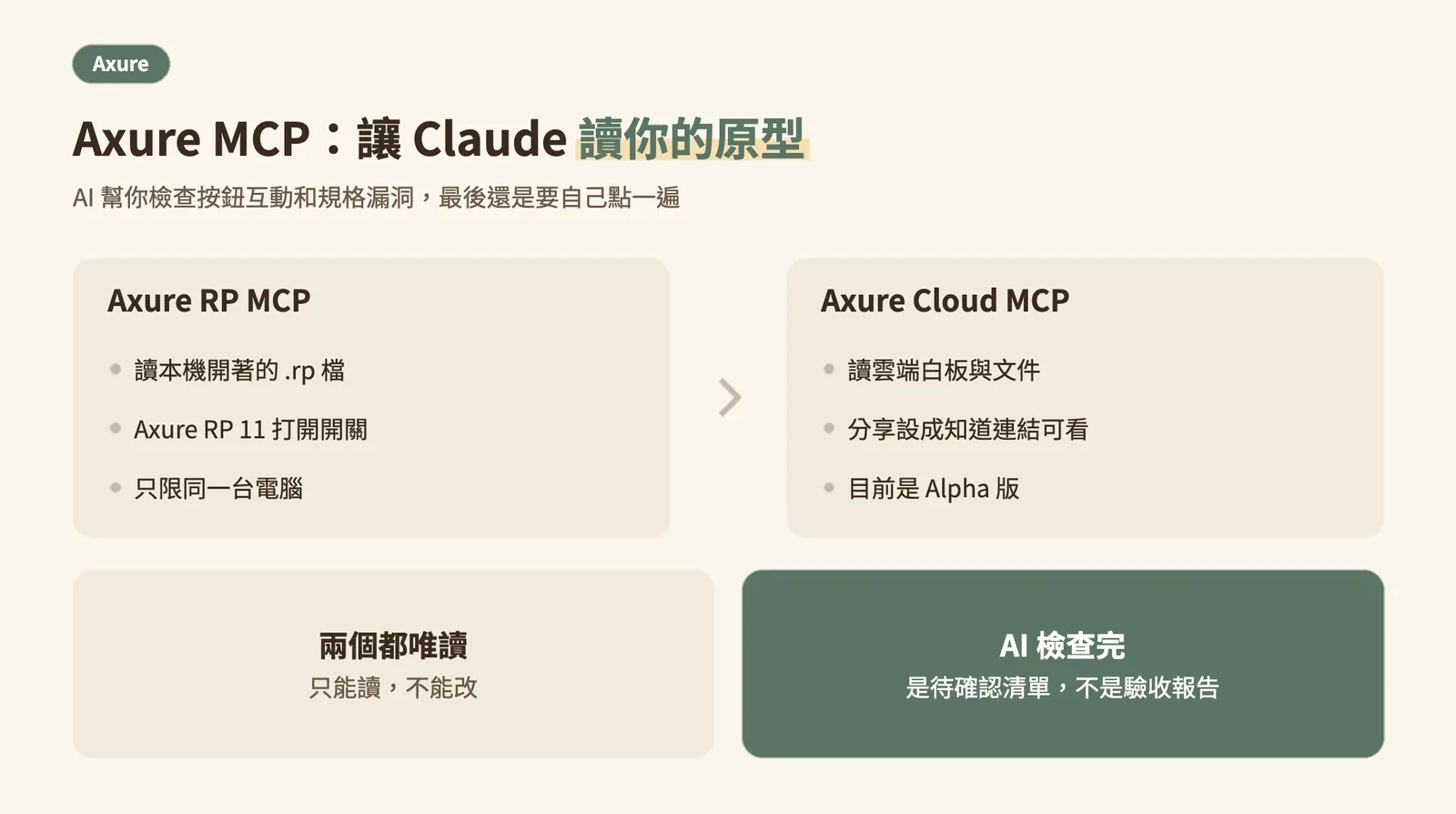
Axure 其實有兩個 MCP,很多人會搞混,我用一張表講清楚:
| Axure RP MCP | Axure Cloud MCP | |
|---|---|---|
| 讀什麼 | 你電腦上 Axure RP 11 正在開的 .rp 檔 | Axure Cloud 上的白板和文件 |
| 伺服器網址 | http://127.0.0.1:41414/mcp | https://app.axure.cloud/mcp |
| 怎麼啟用 | 在 Axure RP 設定裡勾「Enable MCP server」 | 檔案分享設成「知道連結的人都能看」,提問時貼連結 |
| 能不能改檔 | 不能,唯讀 | 不能,唯讀 |
| 官方標示 | 實驗功能 | Alpha |
這篇前半段講 Axure RP MCP,後半段講 Axure Cloud MCP。兩個都是唯讀的,AI 可以看、可以檢查、可以幫你寫規格,但不能幫你在 Axure 裡改東西。
官方文件寫明,Axure RP MCP 只能被同一台電腦上的 AI 工具連到,所以 Claude 網頁版、ChatGPT 網頁版這種跑在別人伺服器上的服務連不到,要用桌面 App 或 Claude Code 這類裝在你電腦上的工具。我這次用的是 Claude Code。
第一步:在 Axure RP 打開 MCP 開關
先確認版本:官方要求 Axure RP 11,build 11.0.0.4147 以上,Windows 和 Mac 都可以。我用的是 11.0.0.4150。
Mac 版的路徑是 Axure RP → Settings,切到「MCP」分頁,勾選「Enable MCP server」,按 Done。Windows 版從 File → Preferences 進去,一樣找 MCP 分頁。
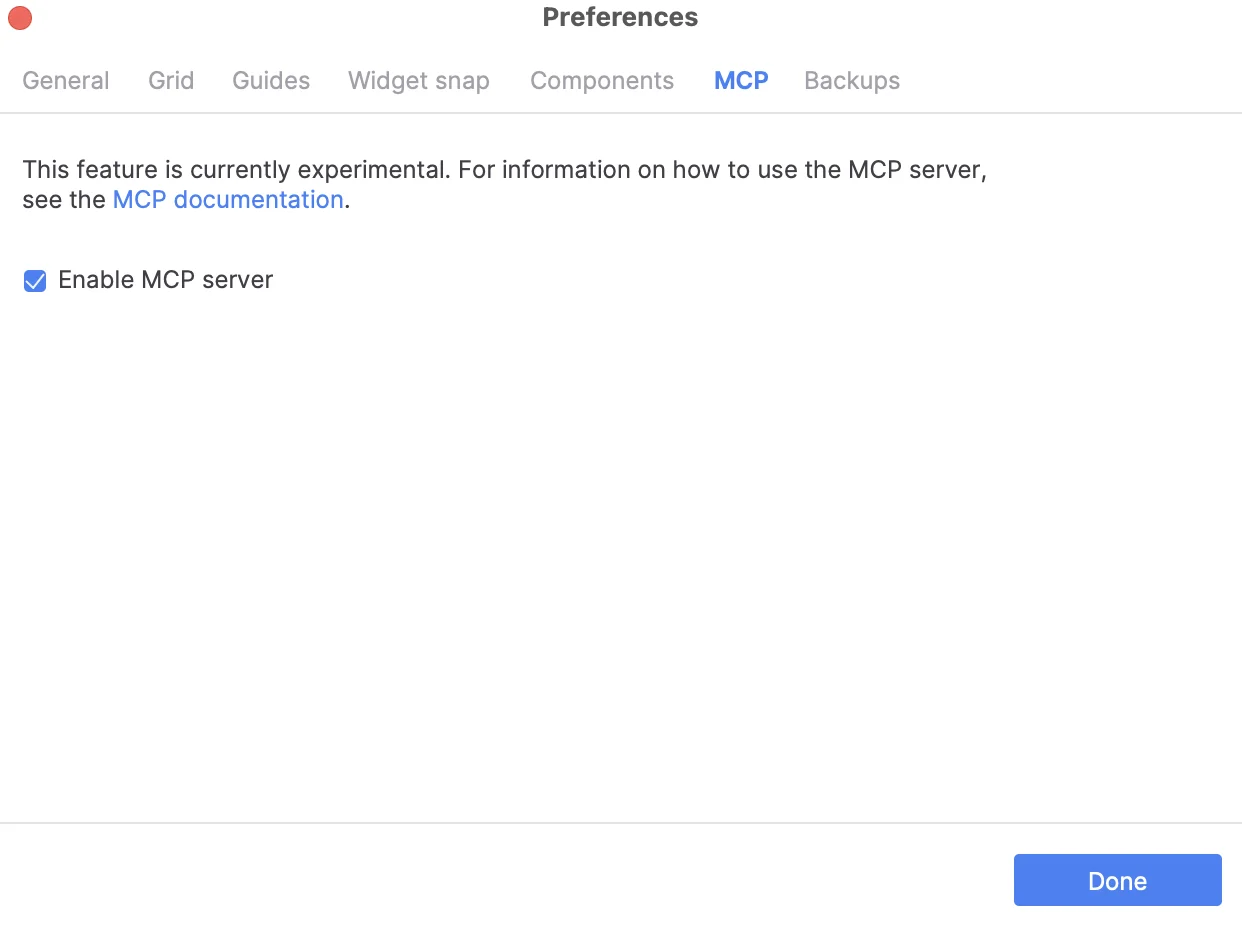
勾下去伺服器就開始跑,不用重開 Axure。要關掉就把勾拿掉。
第二步:把 Axure MCP 加進 Claude Code
打開終端機,貼上這兩行,一行加本機的 Axure RP MCP,一行加雲端的 Axure Cloud MCP:
claude mcp add --scope user --transport http axure-rp http://127.0.0.1:41414/mcp
claude mcp add --scope user --transport http axure-cloud https://app.axure.cloud/mcp官方文件給的指令沒有「--scope user」這一段,沒加的話,只有你當下所在的那個資料夾能用。我加上去,是讓每個專案都叫得到 Axure。
加完用這兩行確認有沒有連上:
curl http://127.0.0.1:41414/health
claude mcp list
第一行會回一個「ok」,代表 Axure 的伺服器有在跑。第二行會列出 axure-rp 和 axure-cloud,後面都是 Connected 就對了。
我第一次加的時候還沒去 Axure 勾開關,axure-rp 顯示連線失敗。回去勾好之後不用重加,直接就通了。
第三步:開一個新對話,請 AI 讀你的檔
這步很多人會卡住:MCP 加好之後,原本開著的那個 Claude Code 對話看不到 Axure 的工具,要開新對話才會載入。
我開了新對話,用白話問:「幫我讀目前開著的 Axure 檔,列出它的頁面清單。」
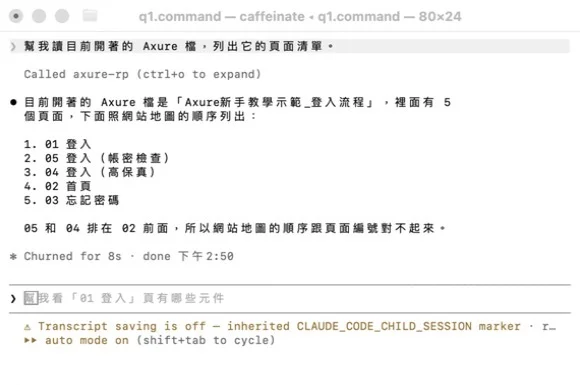
你不用告訴 AI 檔名,說「目前的檔案」,它就會讀你最後操作的那一個。AI 列出 5 個頁面之後,還順手補了一句:05 和 04 排在 02 前面,網站地圖的順序跟頁面編號對不起來。
這種事我自己做原型時常常忘記整理,頁面一多,工程師打開檔案就會看得一頭霧水。
實測一:請 AI 檢查每顆按鈕有沒有連錯頁
接著我問:「每顆按鈕有沒有沒設互動、或連錯頁的?」
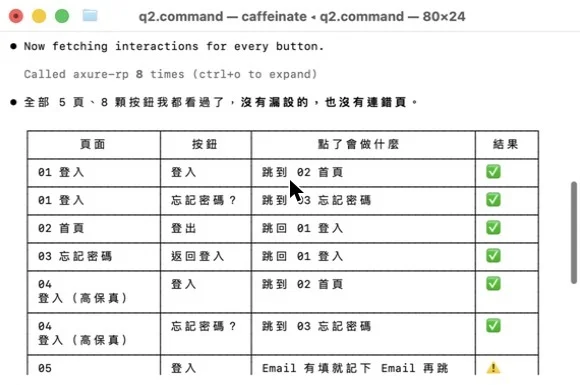
AI 呼叫了 8 次 MCP 工具,把 5 個頁面、8 顆按鈕的互動全部讀出來,整理成一張表:哪一頁、哪顆按鈕、點了會做什麼、結果對不對。我拿去跟 Axure 裡的設定一一對照,8 顆全部正確。
這就是 Axure MCP 最實用的地方。5 頁的示範檔你自己點一遍就好,但真實專案動輒幾十頁、上百個互動,「有沒有哪顆按鈕忘了設」這種苦工,交給 AI 跑一輪比你一頁一頁點快太多。
實測二:AI 也會看錯,錯在哪裡?
在實測一那輪檢查裡,AI 對「05 登入(帳密檢查)」這頁提了兩個問題,我把它原封不動拍下來:
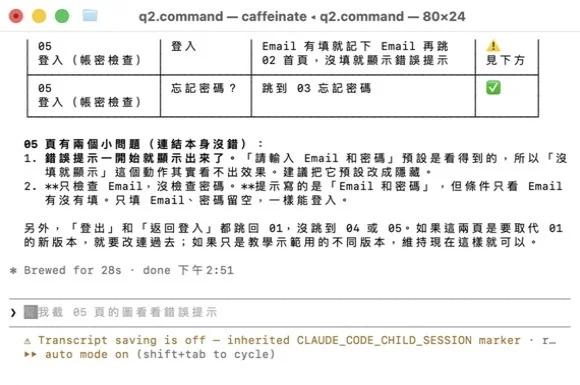
第 2 點說得對:登入按鈕只檢查 Email 有沒有填,沒檢查密碼,只填 Email 也能登入。這是我做示範時故意簡化的地方,真實專案就該補上。
第 1 點是錯的:AI 說紅字錯誤提示「一開始就顯示出來了」,建議我把它預設改成隱藏,但我在 Axure 裡早就把它設成隱藏,預覽時一開始也確實看不到。
為什麼會看錯?我回頭比對 MCP 回傳的資料,發現元件的「是否看得到」欄位,沒有反映我在 Axure 裡設的隱藏狀態。AI 照著讀到的資料推論,推論本身沒錯,錯在資料。
這件事給我的教訓很簡單:AI 檢查完的結果,是一份「待確認清單」,不是「驗收報告」。它列出來的每一點,你都要回到預覽裡自己點一次。官方也把這個功能標成實驗版,資料不完整很正常。
實測三:請 AI 用截圖看畫面
除了讀元件資料,Axure MCP 還有一個工具可以把整頁畫成圖片。我請 AI 把「01 登入」截圖下來,描述它看到什麼:
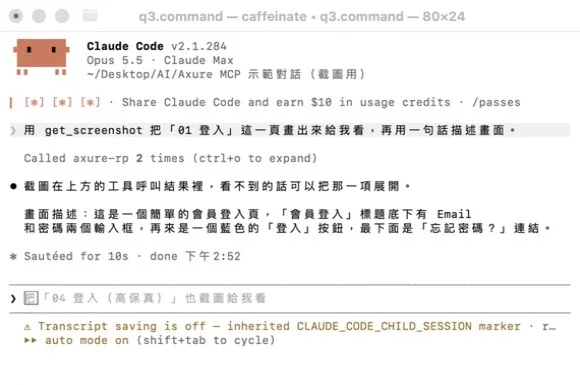
這是 AI 透過 MCP 實際拿到的畫面:
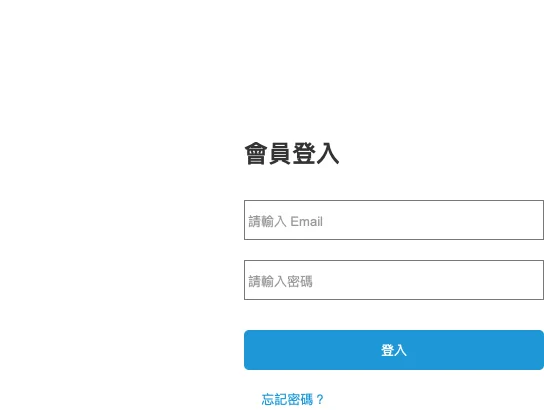
AI 的描述跟畫面一致:標題、兩個輸入框、登入按鈕、忘記密碼連結,位置也講得對。資料和截圖兩個一起看,AI 判斷畫面的準確度會高很多。
有兩件事要先知道,第一,有些 AI 工具不會直接在對話裡秀出這張圖,但 AI 其實看得到,要展開工具呼叫的紀錄才看得到圖。第二,很長的頁面截圖會被縮小,字會變小,想看細節就請 AI 只截某幾個元件。
Axure Cloud MCP:讓 AI 讀白板上的規格
另一個 MCP 讀的是 Axure Cloud 上的白板和文件。很多團隊會先在白板上寫規格、貼便利貼排流程,再進 Axure 畫原型,這時候 Axure Cloud MCP 就派得上用場。
我在 Axure Cloud 開了一個白板「登入流程示範規格」,左邊寫目標、頁面、規則,右邊用便利貼排三個頁面。
用 Axure Cloud MCP 有一個前提:檔案的分享要設成「Anyone with the link」可以看或可以編輯,沒公開的檔案 AI 讀不到。
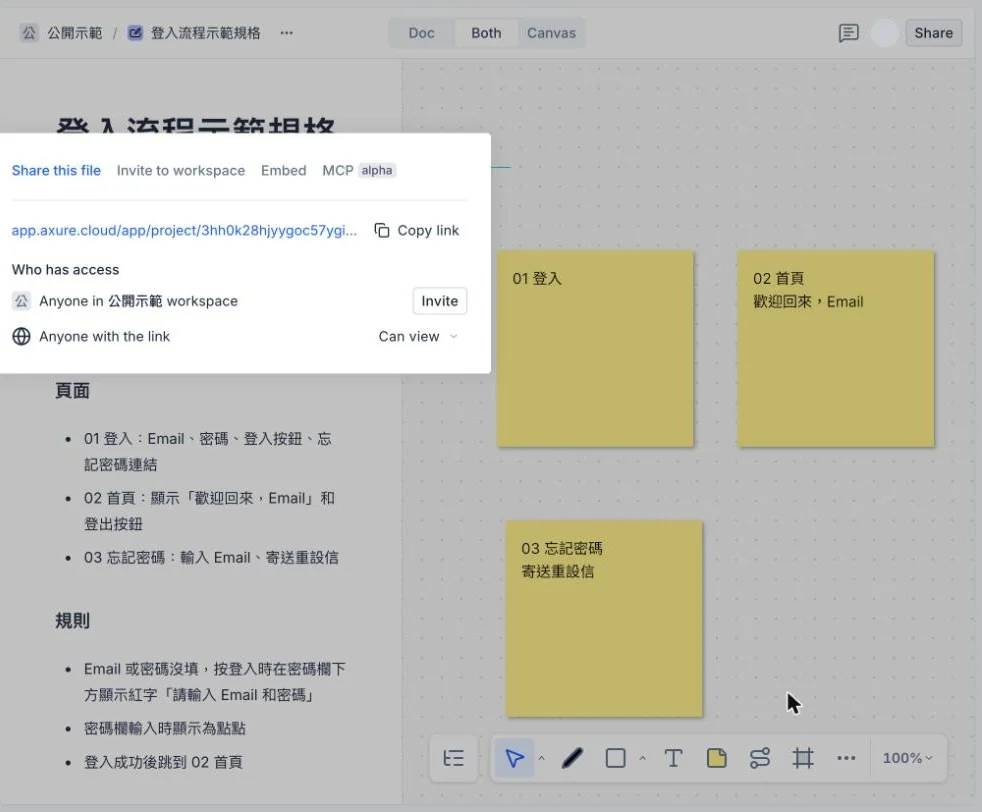
同一個 Share 視窗裡有一個「MCP」分頁,點進去就有 Claude Code、VS Code、Cursor 的設定教學,還附一句範例提示詞。
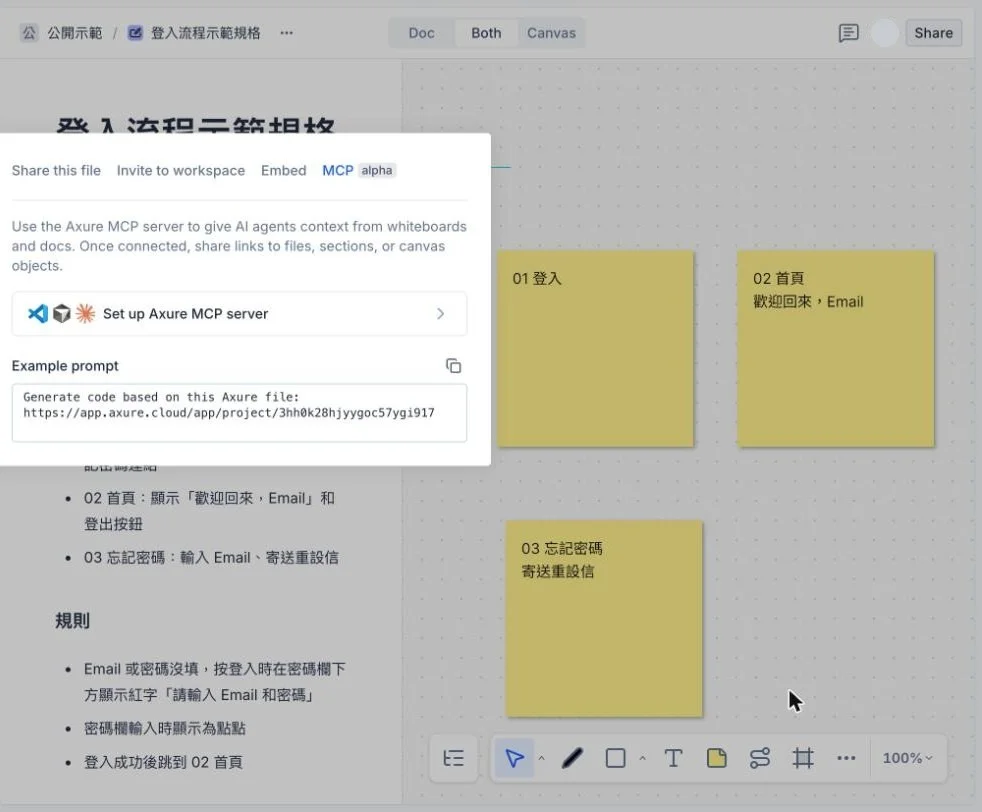
Axure Cloud MCP 實測:AI 抓出規格漏寫的帳密錯誤情況
我把白板連結貼給 Claude Code,請它「用三點整理規格重點,再指出一個規格沒寫清楚、工程師可能會問的地方」:
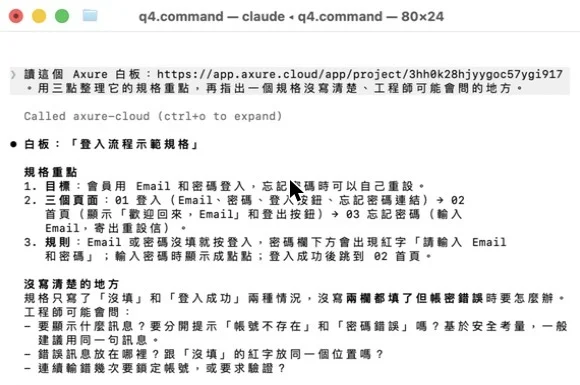
前面三點整理得很準。真正有價值的是後面那段:
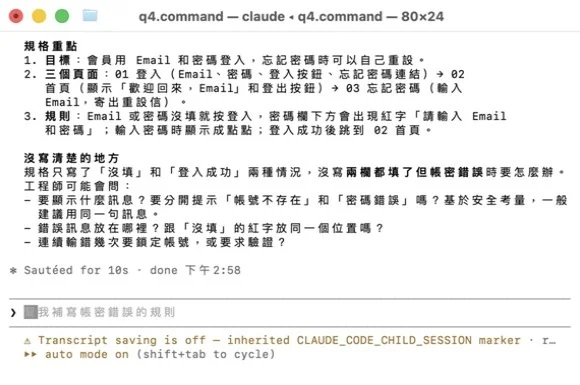
AI 指出我的規格只寫了「沒填」和「登入成功」兩種情況,沒寫兩個欄位都填了、但帳密錯誤時要怎麼辦,還幫我列出工程師一定會問的三個問題:要不要分開提示帳號不存在和密碼錯誤、錯誤訊息放哪裡、連續輸錯要不要鎖帳號。
老實說,這正是我寫規格最常漏的地方。開心的路徑大家都會寫,例外狀況才是工程師回頭追著你問的。白板怎麼分享、權限怎麼設,我在 Axure Cloud 怎麼用有一步一步的截圖。
Axure MCP 能做什麼、不能做什麼?
Axure RP MCP 提供 10 個工具,我用白話翻譯:
| 工具 | 做什麼 |
|---|---|
| list_documents | 列出 Axure 現在開著哪些檔 |
| get_sitemap | 讀頁面清單,包含資料夾 |
| list_components | 讀元件(母版)清單 |
| get_page | 讀一頁裡所有元件的位置、文字、有沒有註解和互動 |
| get_diagram | 讀元件內容,或動態面板某個狀態、中繼器某一列 |
| get_annotations | 讀頁面註解、元件註解和註解欄位 |
| get_interactions | 讀互動:事件、情境、動作 |
| get_screenshot | 把整頁、某個面板狀態或指定元件畫成圖片 |
| get_widget_image | 取出圖片元件的原圖 |
| get_selection | 讀你在畫布上選了哪些元件 |
速度很快,我也拿自己手上另外三個比較大的檔案試過,共 157 頁,讀一次頁面清單 0.06 秒,畫一張整頁截圖 0.37 秒,全部讀完只要幾分鐘。AI 讀完之後,抓出了前後矛盾的錯誤訊息文案,也抓出 20 頁還沒寫內容的佔位頁。
用之前要先知道的限制:
- 唯讀。AI 能看、能檢查、能幫你寫規格,但不能在 Axure 裡幫你改東西或建元件。
- 檔案要開著。Axure 關掉或檔案沒開,AI 就讀不到。
- 本機伺服器沒有密碼。開著的時候,你電腦上任何程式都讀得到你開著的檔,官方也建議處理敏感設計時用完就關。
- 讀到的資料不一定完整,像實測二那樣的隱藏狀態就可能漏掉,結果要自己再確認。
- 加完 MCP 要開新對話才有工具。
- 41414 這個連接埠被別的程式佔走時,Axure 會換一個,實際網址記在 Mac 的「~/.local/share/Axure/mcp-server.json」裡。
Axure MCP 我會這樣問 AI:五句範例
不知道從哪裡開始問的話,這幾句可以直接拿去用:
- 「讀我目前開著的 Axure 檔,列出頁面清單,告訴我編號和順序有沒有亂掉。」
- 「每顆按鈕和連結有沒有沒設互動、或連錯頁的?用表格列出來。」
- 「把登入頁的註解整理成驗收條件。」
- 「這一頁哪些輸入框沒有寫驗證規則的註解?」
- 「照這份原型的頁面和互動,寫一份功能規格,每頁一節,最後列出還沒想清楚的問題。」
最後一句特別好用,原型做完之後,請 AI 依照原型寫出規格初稿,你再修,比從空白頁開始寫快很多。規格該寫哪些東西,可以搭配 PRD 是什麼一起看。
最後一句話:原型講得清楚,AI 才讀得懂
AI 讀得懂你的原型,前提是你的原型本身講得清楚。
按鈕有命名、互動有設、註解有寫,AI 就能幫你抓錯、幫你寫規格,原型亂成一團,AI 讀到的也是一團亂。工具換了,基本功沒有換。
常見問題
Axure MCP 可以用 ChatGPT 或 Claude 網頁版嗎?
Axure RP MCP 不行,它只開放給同一台電腦上的 AI 工具,網頁版跑在別人的伺服器上連不到,要用 Claude Code、Claude 桌面 App、ChatGPT 桌面 App、VS Code 或 Cursor。Axure Cloud MCP 走網路連線,支援 MCP 的 AI 工具都可以接。
Axure MCP 會改到我的原型檔嗎?
不會,Axure RP MCP 和 Axure Cloud MCP 目前都是唯讀,AI 只能讀取頁面、元件、互動和註解,不能修改或新增任何東西。
用 Axure MCP 要另外付錢嗎?
Axure MCP 本身不用另外付費,但你要有 Axure RP 11(build 11.0.0.4147 以上)才能用本機的 MCP,AI 工具那邊則依你用的 Claude Code 或其他工具的方案計費。Axure RP 的價格我整理在 Axure 是什麼。
開著 Axure MCP 安全嗎?
Axure RP MCP 只能從你自己的電腦連,不會開放到網路上,但它沒有密碼,開著的時候電腦上任何程式都讀得到你開著的檔案。處理客戶或公司的敏感原型時,用的時候再打開,用完就把開關關掉。
