 產品先生
Figma 是什麼?
設計師在群組丟了一個 Figma 連結給你,你點開,看到滿滿的畫框,還有別人的游標在上頭跑來跑去,左邊還列了一長串頁面。你想留個意見,卻不知道從哪裡開始,最後只回了一句「看起來不錯」。
這句「看起來不錯」的代價,通常要等到工程師開工才爆出來,按鈕點了跳不跳頁、沒有資料要顯示什麼、手機版怎麼排,有些設計稿裡其實已經畫了,只是你沒看出來。這篇會從產品經理的角度,把 Figma 是什麼、底下有哪些產品、方案跟席次怎麼分、怎麼拿去跟工程師協作,一次講清楚。
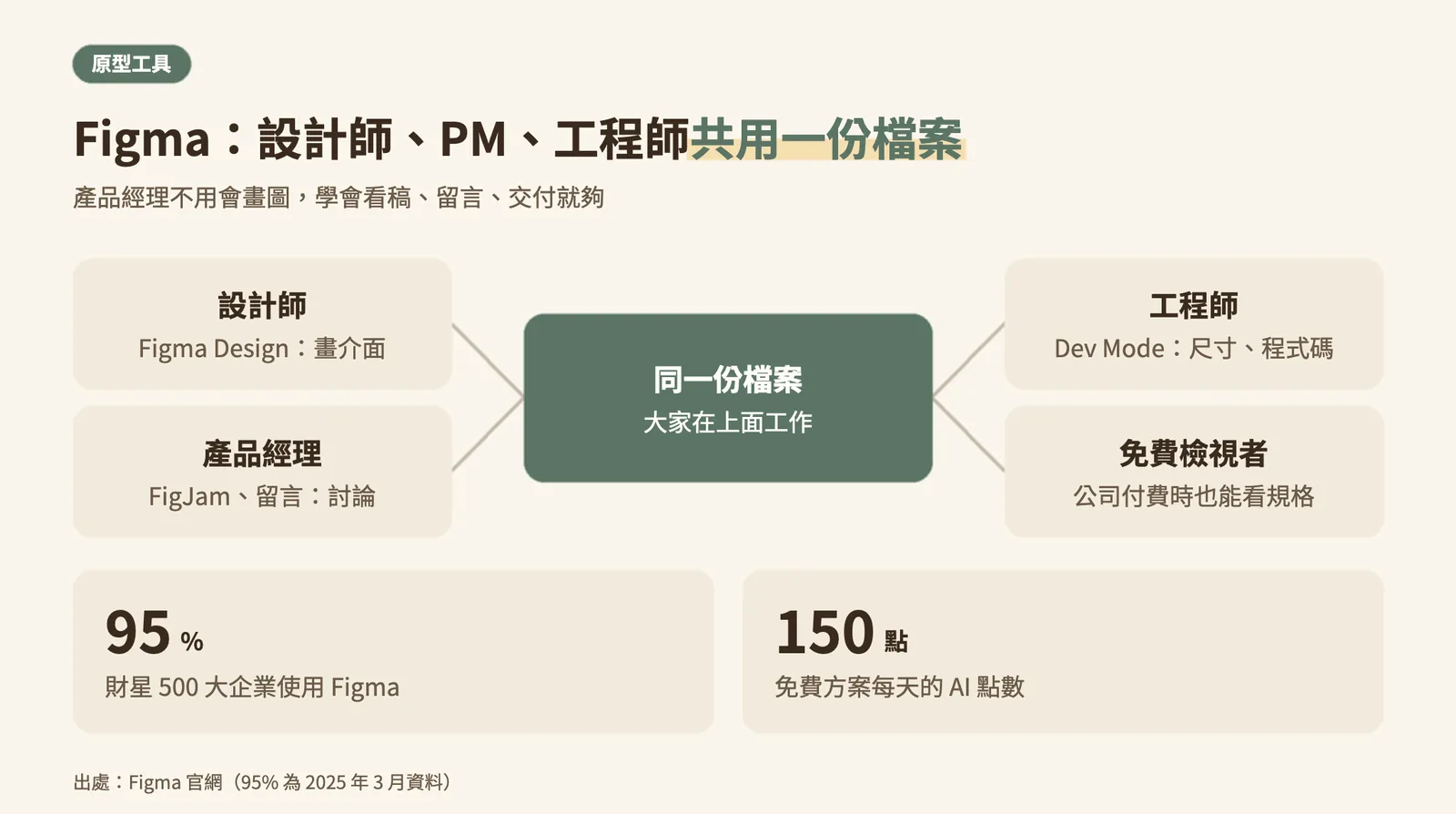
一句話總結:Figma 是一個打開瀏覽器就能用、也有桌面 App 的設計與協作工具,設計師在裡面畫介面、拉原型,產品經理在裡面看稿留言,工程師在裡面拿尺寸跟程式碼,三方共用同一份檔案。
Figma 有多普及?財星 500 大有 95% 在用
Figma 官網寫,財星 500 大企業中有 95% 使用 Figma。這個數字代表你很難躲開它,就算公司沒買,合作的外部設計公司也會把連結丟過來。
Figma 的創立願景是消除想像與現實之間的差距。這句話聽起來很文青,落到工作現場其實就是一件事:大家看同一份檔案,不用再把截圖傳來傳去。
Figma 的介面支援英文、法文、德文、西班牙文、日文、韓文、葡萄牙文(巴西),網頁、桌面、手機 App 都一樣,沒有中文介面。這一條對台灣團隊的影響比想像中大,後面談到「要不要學」的時候會再拉回來。
Figma 有哪些產品?
很多人以為 Figma 就是一個畫圖的網站,其實它底下是一整排產品,各自解決不同階段的事。打開 Figma 桌面 App 的首頁,上方就是一排產品按鈕:Design、FigJam、Slides、Make、Spec,下面還有一個輸入框,可以直接用一句話請 AI 幫你開始一份檔案。

| 產品 | 做什麼 | 誰會用 |
|---|---|---|
| Figma Design | 向量編輯,可搭配向量筆刷、進階筆畫設定與填色製作精確設計 | 設計師 |
| FigJam | 數位白板工具,所有方案的各種席次都已內建包含 FigJam | 產品經理、整組人 |
| Dev Mode | 為開發者打造的工作空間,提供開發所需的工具與資源 | 工程師 |
| Figma Make | 把文字提示詞直接轉換成具備程式碼支援的互動式原型 | 產品經理、設計師 |
如果只記一件事,記這個分工:Figma Design 是設計師動筆的地方,Dev Mode 是工程師拿東西的地方,FigJam 是大家坐下來討論的地方。
Full 席次能用哪些 Figma 產品?
Full 席次可以完整使用 Figma 所有產品,包含 Figma Design、Figma Make、Figma Draw、Figma Motion、Figma Sites、Dev Mode、FigJam、Figma Slides、Figma Buzz 與 Figma Specs。換句話說,公司買了 Full 席次,上面這些產品就都在同一個帳號底下。
Figma Motion 測試版與 Figma Sites 測試版只開放給 Full 席次,Figma Specs 測試版與 Figma Buzz 測試版則是所有席次都能用。這幾個還在測試階段,要不要放進正式流程,取決於團隊對測試版工具的容忍度。
Figma 能做什麼?設計、原型、協作一次看
我開了一個空白的 Figma Design 檔,畫了一個畫框(Frame),畫面長這樣:左邊是 AI 代理的對話面板,中間是畫布,下方是工具列,右邊是選中物件的位置、尺寸、填色等屬性。
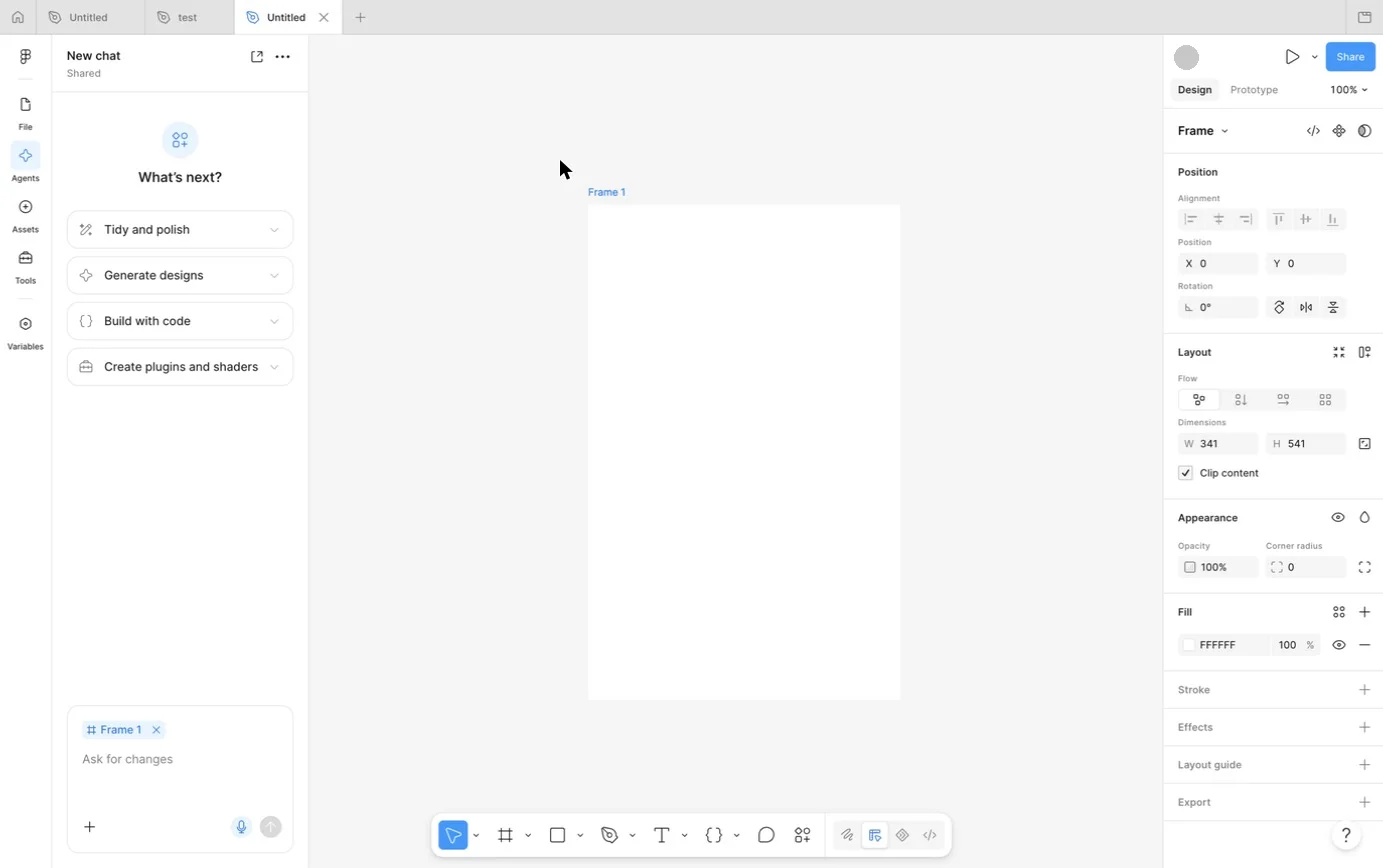
畫圖這件事,Figma Design 具備向量編輯功能,可搭配向量筆刷、進階筆畫設定與填色製作精確設計。Figma 也原生支援 3D 設計,具備深度、透視與 CSS 相容性。Figma Design 還能把靜態平面圖像在幾秒內轉換成可編輯、可縮放的向量圖形。
多人改同一個檔案最怕互相覆蓋,Figma 的分支功能允許在獨立分支修改設計,準備好後再合併回主檔案。這個功能對產品經理很好用,你可以要求設計師先開一個分支跑實驗版,主檔案保持乾淨。
Figma 原型:不用寫程式就能做互動
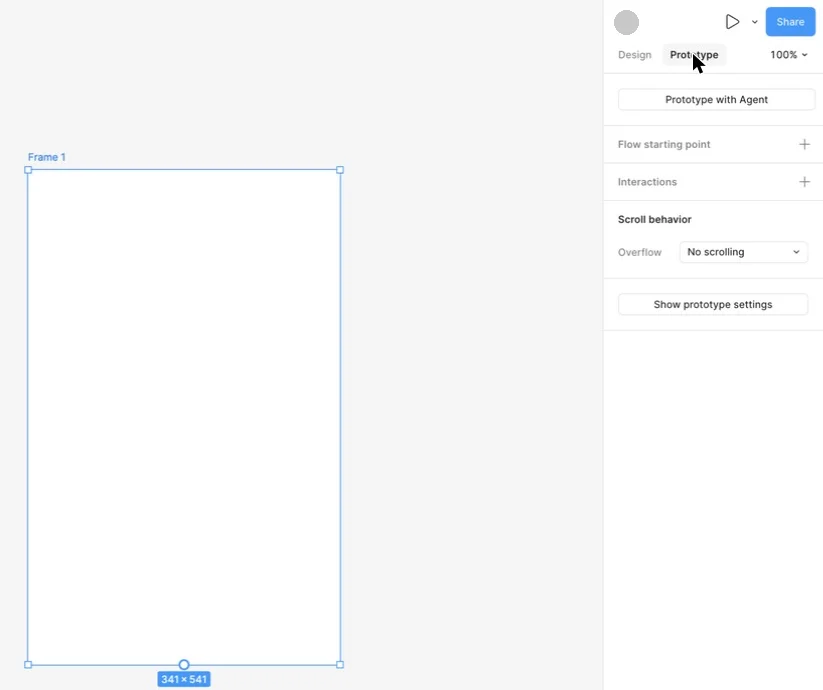
原型這一段,Figma 的原型工具可以做出並分享高擬真、不用寫程式的互動原型,設計和原型都在 Figma 裡完成。智慧動畫會自動處理相符物件的過渡,從視差滾動到觸控手勢都能做。原型播放檢視器支援響應式調整,可以在任何螢幕尺寸上預覽設計。做原型時把右邊切到 Prototype 分頁,就能替畫框設定互動和流程的起點:
想先搞懂原型跟線框圖的差別,請參考 Prototype 是什麼和 Wireframe 是什麼。
Figma 原型變數:Starter 免費方案用不到
原型再往深一層是變數,Figma 原型裡的變數類型包含字串、數值、顏色以及布林值。變數可以透過運算式進行計算,例如對數值變數做基本數學運算,或把多個字串變數組合起來。進階原型還能用 if/else 條件判斷,並在單一觸發事件上堆疊無限數量的動作。
這裡有個坑要提醒你,在原型中使用變數的功能支援 Professional、Education、Organization、Government 與 Enterprise 方案。Starter 免費方案不在這份名單上,你想驗證「密碼錯三次鎖帳號」這種有狀態的流程,得先確認團隊的方案等級。
FigJam 協作與 Code Connect 交付
協作則是 FigJam 的地盤,FigJam 具備 AI 功能,可單鍵把便利貼依主題分類,或把討論成果摘要成具體行動項目。開會要找外部的人進來,FigJam 允許邀請外部人員免登入免費協作 24 小時。
設計要交給工程師時,Code Connect 能把設計系統直接連接至實際程式庫,讓開發者取得真正可運行的程式碼。這一步做起來,工程師就不用對著截圖自己目測間距。
Figma 要錢嗎?免費版和付費方案怎麼選
Figma 要錢,但不是每個人都要付,差別在於你拿到的是哪一種席次。Figma 的 Starter 免費方案包含無限制的草稿與基礎 UI kits 及範本。免費方案每天提供 150 個 AI 點數,每月最多可達 500 個 AI 點數。
Figma 席次怎麼分?Full、Dev、Collab 與免費檢視者
真正的關鍵在席次,Figma 把坐下來畫的人跟進來看的人分開,付費之後差別更明顯。
| 席次 | 能做什麼 |
|---|---|
| Full | 完整使用 Figma 所有產品,包含 Figma Design、Figma Make、Figma Draw、Figma Motion、Figma Sites、Dev Mode、FigJam、Figma Slides、Figma Buzz 與 Figma Specs |
| Dev | 完整存取 Dev Mode、FigJam、Figma Slides、Figma Buzz 與 Figma Specs,對 Figma Design 檔案具備檢視與評論權限 |
| Collab | 完整支援 FigJam、Figma Slides、Figma Buzz 與 Figma Specs,Dev Mode 僅提供基礎檢查功能 |
| 免費檢視者 | 付費方案可讓其他人免費檢視與評論檔案,不用額外購買付費席次 |
免費檢視者能做的事情比你想的多,能查看尺寸與屬性數值、複製 CSS/iOS/Android 程式碼、匯出資源並使用游標聊天室協作。這代表只要公司是付費方案,產品經理就算沒有自己的席次,一樣可以在檔案裡留言、量距離、跟設計師用游標聊天。
學生免費用 Figma,團隊採購先分兩張名單
學生與老師有另一條路,經身分驗證的學生與教育工作者可免費使用 Figma。Figma 與 FigJam 對學生、教育工作者和學校 100% 免費,絕無隱藏升級費用。年滿 13 歲的師生可自行申請免費 Education 方案,並獲得 Figma Professional 方案權限。
所以團隊要採購時,我的建議是先數「會動筆的人」有幾個,再數「只需要看跟留言的人」有幾個,兩張名單分開算,預算就不會爆。
產品經理會怎麼用到 Figma?
我的答案是三個動作:看稿、留言、交付。這三個動作學起來,你不需要會畫圖,也能在 Figma 裡產生價值。
第一個動作是看稿,點開連結後先看頁面總數,再看每一頁有沒有畫到沒有資料、載入中、錯誤這三種狀態。
第二個動作是留言,把問題留在它發生的那個畫面上,不要截圖貼到群組,大家回到同一個畫面討論,意見才不會散掉。
第三個動作是交付,Dev Mode 是 Figma 為開發者打造的工作空間,能提供開發所需的工具與資源。開發者可以在畫布上直接取得程式碼片段、元件屬性以及結構化圖層資料。Dev Mode 也支援將 GitHub 檔案、Jira 工單與 Storybook stories 直接連結至圖層。你要盯的就是最後這一條,每個畫面背後的工單有沒有真的接上。
我實測過的工作流:HTML 轉 Figma 再轉 Axure
我自己在這條路上踩過坑,我實測過一條工作流,用 Antigravity 生成 HTML,中間把 Figma 當「格式轉譯站」,HTML 轉成 Figma 的 Frame,再導入 Axure 做標註。HTML 轉成 Figma 時大部分內容會還原,但我建議你在這一階段就先檢查 UI 有沒有跑掉,別等到 Axure 才發現。
同一次實測,從 Figma 進到 Axure 時,Axure 沒辦法完美對應 Figma 裡的 CSS 字級,文字方塊一縮水就開始掉字。我的結論是這條工作流失敗,想看完整過程可以讀用 Antigravity 加速 PRD 的工作流實測。
設計師丟 Figma 連結給你時,你可以做的 4 件事
- 先數流程有幾頁,再看每一頁的沒有資料、載入中、錯誤三種狀態有沒有畫。
- 直接在畫面上留言,問題留在原地,不要搬到群組裡。
- 打開 Dev Mode,確認每個畫面背後的 Jira 工單有沒有接上。
- 開會前把 FigJam 開起來,讓大家把疑問貼成便利貼,再用 AI 一鍵分類。
Figma 和 Axure 差在哪?
我常用蓋房子來比喻:Figma 這類設計工具像是精美的外觀效果圖,Axure 比較像建築師做的模型。外觀效果圖決定房子好不好看,模型決定門開在哪、走進去會不會撞牆。
兩者解的問題不一樣,Figma 從畫面設計出發,解的是這個介面長什麼樣、看起來順不順,Axure 從互動和規格出發,解的是流程怎麼走、條件怎麼判斷。Figma 付費方案的原型也能用變數和條件,差別在預設的工作方式。我自己做原型主要用 Axure,原因是規格要交代的例外狀況太多。
完整比較我寫在另一篇,請參考 Axure 和 Figma 差在哪,想看 Axure 的全貌可以讀 Axure 是什麼。
Figma 可以接 AI 嗎?
Figma 可以接 AI,而且我把它分成三個層次來看,先從最好懂的那個層次說起。第一個層次是 Figma Make,Figma Make 能把文字提示詞直接轉換為具備程式碼支援的互動式原型,完全不需撰寫程式碼。你可以在 Figma Make 裡用提示詞生成高擬真原型,再透過設計、程式碼或提示詞調整細節。
第二個層次是畫布上的 AI,Figma 官網首頁寫,團隊成員和 AI 代理在同一個空間工作,共用同一份情境。你也可以請 Figma 的代理幫設計加動態、整理設計系統文件、照回饋修改。
Figma MCP 要什麼方案才能用?
第三個層次是 MCP,Figma MCP 伺服器採用 Model Context Protocol,能為 AI Agent 提供從設計檔案生成程式碼所需的上下文。遠端 MCP 伺服器支援讓 AI Agent 直接在 Figma Design、FigJam 與 Figma Slides 的畫布上寫入並修改原生內容。
但 MCP 有門檻,Figma 桌面版 MCP 伺服器需要 Professional、Education、Organization、Government 或 Enterprise 方案中的 Dev 或 Full 席次。也就是說,免費帳號玩不到這一層,你得先說服公司買席次。
Figma 的 AI 點數夠用嗎?
AI 點數是另一個要算的成本,免費 Starter 方案每天提供 150 個 AI 點數,每月最多可達 500 個 AI 點數。這個量適合試水溫,要拿來當每天固定的產出工具,你得先算清楚團隊一天的用量。
至於 Axure 那一邊,Axure RP 11 也內建了 MCP 伺服器,讓 AI 讀你正在開的原型檔,我寫過一篇 Axure MCP 實測可以對照。想先搞懂 MCP 在幹嘛,請參考 MCP 是什麼。
產品經理要不要學 Figma?
要不要學,我分成兩種人來看:第一種是每天都要跟設計師來回討論的產品經理,學,而且要學到能在檔案裡留言、量尺寸、看圖層結構。第二種是一週只看一次稿的產品經理,先把「看得懂」練起來就夠。
理由很實際,公司是付費方案的話,免費檢視者能查看尺寸與屬性數值、複製 CSS/iOS/Android 程式碼、匯出資源、留言,還能用游標聊天室協作。這些能力對產品經理來說已經夠用,你不會因為沒有 Full 席次就沒辦法參與討論。
真正的門檻在語言,Figma 的介面沒有中文,對不熟英文介面的同事來說,選單名詞會是第一道門檻,這件事比操作難度更常被低估。
產品經理學 Figma 的第一步:在設計稿留三個問題
我的建議是這樣:這個月先做一件事,把設計師最近丟給你的那個連結打開,在裡面留三個問題。留得出來,你就已經在用 Figma 工作了。
工具是拿來對齊的,不是拿來炫技的。你把稿看懂了,設計師就會開始問你意見,那才是產品經理該站的位置。
設計稿只告訴工程師「長怎樣」,「為什麼做、做到哪、例外狀況怎麼處理」還是要靠規格。我開過 PRD 實戰課,帶學員把需求寫成工程師看得懂的規格,目前不固定開班,有興趣可以到課程頁看看,加 LINE 跟我聊。
常見問題
Figma 有中文版嗎?
沒有,Figma 介面支援英文、法文、德文、西班牙文、日文、韓文、葡萄牙文(巴西),網頁、桌面、手機 App 都一樣,沒有中文介面。團隊要導入之前,先把常用選單做成中英對照表,會省下很多重複解釋。
Figma 免費嗎?
Figma 有免費的 Starter 方案,包含無限制的草稿與基礎 UI kits 及範本,每天提供 150 個 AI 點數,每月最多可達 500 個。如果你的團隊已經在付費方案上,其他人可以免費檢視與評論檔案,不用額外買席次。
Figma 要下載嗎?
Figma 的介面在網頁、桌面與手機 App 都有支援,你不裝桌面版也能開檔案來看。Figma 桌面應用程式另外內建字體安裝程式,需要處理字體的設計師再裝就好。
Figma 和 FigJam 差在哪?
FigJam 是數位白板工具,且所有方案的各種席次都已內建包含 FigJam。Figma Design 是畫介面的地方,FigJam 是把問題貼出來討論的地方,兩者常搭配使用。
Figma 被 Adobe 買下了嗎?
沒有,Figma 與 Adobe 共同決定終止先前規劃的收購合併案。雙方歷經 15 個月的監管審查後,因看不到獲得全球監管機構批准的路徑而決定終止合併。合併案終止後,Figma 仍維持獨立公司營運。
