 產品先生
我的 MacBook Pro 有 64 GB 記憶體,跑本機 AI 模型、爬網站資料這種重活還是不夠用,所以我家裡放了一台 128 GB 記憶體的舊 Windows PC,我人坐在 Mac 前面,打一行「ssh homepc」,那台 PC 就開始幫我做事。你要是第一次聽到 SSH,大概是在別的地方撞到它:GitHub 要你設定 SSH key 才能推送程式碼,或是 Claude Code、Codex 的設定裡冒出「SSH」這個選項。
搞不清楚它的代價很實際:你可能把不該給人的私鑰貼進聊天室,而別人拿到你的私鑰,就能用你的身分登入你能進的每台 SSH 伺服器。你也可能在工程師說「這台機器 SSH 連不進去」的時候只能點頭,分不出他講的是金鑰沒過,還是主機身分對不上。這篇我用自己叫家裡 PC 做事的例子,加上 OpenSSH 手冊、GitHub 和微軟的官方文件,把 SSH 是什麼、公鑰私鑰怎麼運作、金鑰怎麼產生、兩個最常見的錯誤怎麼看,一次講清楚。
一句話總結:SSH 是讓你在自己電腦上,透過加密連線登入另一台電腦、叫它執行指令的方式。你要顧好的只有一件事,就是那把叫「私鑰」的檔案。
SSH 是什麼?
SSH 的全名是 Secure Shell,定義它的標準文件 RFC 4251 說得很短:SSH 是在不安全的網路上,做安全遠端登入和其他安全網路服務的協定。Cloudflare 的中文說明把它叫「安全殼層」,因為它跟老一輩的 Telnet 不同,是安全的。
OpenSSH 手冊對「ssh」這支程式的定義更白話:它用來登入遠端機器、在遠端機器上執行指令,目的是在不安全的網路上,讓兩台互不信任的主機之間加密通訊。微軟則用角色來分:你正在用的那台電腦是用戶端,被遠端管理的那台是伺服器。
SSH 像一支加密的專線電話:三層各管什麼?
我習慣把 SSH 比喻成一支加密的專線電話:你在家裡撥出去,另一頭是公司機房或雲端的某台電腦,你在電話裡下指令,它照做、把結果念回來給你聽,線路中間就算有人偷接,聽到的也是一串亂碼。差別在於這支電話只認你手上那把「鑰匙」,不是誰拿起話筒都能用。
RFC 4251 把 SSH 拆成三層:傳輸層負責確認伺服器身分、保密和完整性,使用者驗證層負責向伺服器證明你是誰,連線層把加密通道分成好幾條頻道。這三層不用背,記得兩個重點就夠:通道是加密的,而且雙方都要驗明正身。
我怎麼用 SSH 叫家裡的 PC 做事
先講我自己怎麼用,你會比較有畫面。我的 MacBook Pro 有 64 GB 記憶體,跑重的工作還是不夠用,所以重活交給家裡一台 128 GB 記憶體的 Windows PC。那是一台好幾年前的舊桌機,處理器 8 核 16 緒,專門跑本機 AI 模型、網站爬取蒐集和自動化測試。
連線是這樣設定的:兩台電腦在同一個 Tailscale 私人網路裡,Tailscale 是只讓自己帳號裡的裝置互相連線的虛擬私人網路,官方說它用開源的 WireGuard 協定建立加密的點對點連線,只有你私人網路裡的裝置能互相通訊。我在 Mac 打「ssh homepc」就進得去,homepc 是我在「~/.ssh/config」設的暱稱,所以不用記位址,這個檔就是 OpenSSH 預設的個人設定檔。
登入用的是一組專門給這台 PC 的 Ed25519 金鑰,2026 年 10 月 28 日建的,從那天起我連這台 PC 都不用打密碼。
家裡 PC 的 SSH 門怎麼關好?我做的三件安全設定
安全上我做了三件事:PC 的防火牆只讓 Tailscale 網段連 SSH(port 22),路由器沒開任何 port、沒有暴露到公開網路,PC 上也不放真實的帳號密碼或金鑰。為什麼要這麼小心?因為 SSH 能做的事就是「遠端執行指令」,門開錯了,進來的人能做的事跟你一樣多。
Windows 內建的 OpenSSH Server 與中文亂碼的坑
PC 那頭裝的是 Windows 內建的 OpenSSH Server。微軟的文件寫,Windows 10 從 build 1809 開始就能用 OpenSSH,但預設沒裝,要從「選用功能」安裝啟用。連進去之後看到的是 Windows 的命令提示字元(cmd),這也是微軟寫明的預設殼層。
我踩到的坑在這裡:透過 SSH 看 PowerShell 的輸出,中文會變亂碼(cp950 編碼),所以我都看英文欄位或數字確認結果。下面這張就是實際畫面,我先在 Mac 查本機記憶體,印出 64 GB,再用一行「ssh homepc」加上一段 PowerShell 指令,叫 PC 回報它的記憶體,回傳的就是一個數字 128。

這就是 SSH 最實際的用途:你手上那台電腦不夠力,就叫另一台去做,結果用文字傳回來。
SSH 解決了什麼問題?跟 Telnet、密碼登入差在哪?
SSH 出現之前,遠端登入常用的是 Telnet。Cloudflare 的說明是,Telnet 這類舊的遠端管理協定,是用任何人都看得到的形式傳送管理員指令。RFC 4251 也直接寫,SSH 提供的安全程度比 telnet、rlogin 這些舊方案高得多。
那 SSH 用密碼登入可以嗎?可以,SSH 的傳輸層會替密碼驗證這類需要秘密資料的方法加密保護。問題在密碼本身:微軟的文件提醒,跨網域的時候,例如公司機房連到雲端主機,帳號密碼這種驗證方式容易被暴力破解。改用金鑰之後,伺服器只知道你的公鑰,私鑰只有你有,登入也不用再輸入密碼。
| 比較 | Telnet | SSH 用密碼登入 | SSH 用金鑰登入 |
|---|---|---|---|
| 傳輸內容 | 任何人都看得到的形式 | 加密 | 加密 |
| 你要提供什麼 | 帳號密碼 | 帳號密碼 | 電腦裡的私鑰檔 |
| 每次要不要打密碼 | 要 | 要 | 不用(有設密語的話要打密語) |
| 最怕什麼 | 指令和密碼在網路上被看光 | 密碼被暴力破解 | 私鑰外流 |
GitHub 也走同一個方向:用 HTTPS 推送時,Git 問密碼要輸入的是 personal access token,GitHub 寫明 Git 的密碼驗證已經移除。換句話說,大家都在把「記得住的密碼」換成「放在電腦裡的金鑰或權杖」。
公鑰和私鑰是什麼?
OpenSSH 手冊講公開金鑰驗證的概念只用了兩句:每個使用者建立一組公鑰和私鑰,伺服器知道公鑰,只有使用者知道私鑰。
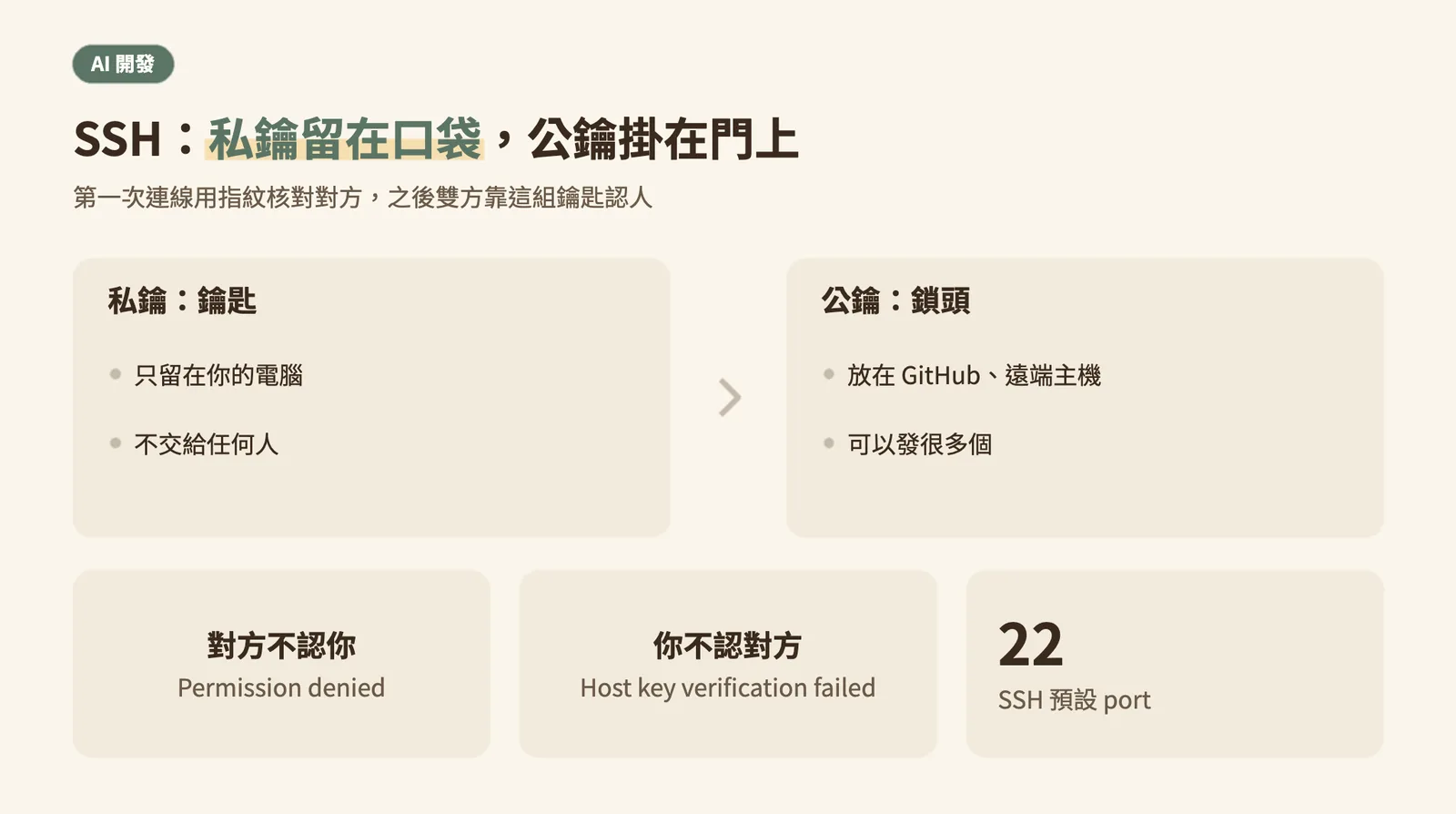
我用鎖頭和鑰匙來比喻:公鑰是鎖頭,你可以做很多個,發給 GitHub、發給公司主機、發給家裡的 PC,讓它們裝在門上,私鑰是唯一打得開這些鎖頭的鑰匙,永遠留在你身上。連線的時候,伺服器拿出你寄放的鎖頭,你用鑰匙證明打得開,它就放你進去。
所以公鑰外流沒關係,微軟的說法是:公鑰是放在 SSH 伺服器上的那一半,可以分享,不會危害私鑰。
私鑰等同密碼:要守住的三條規則
私鑰就完全是另一回事了,微軟的原話是,每個私鑰檔都等同密碼,任何情況都要保護好,別人拿到你的私鑰,就能用你的身分登入你能進的每一台 SSH 伺服器。OpenSSH 手冊也寫,私鑰檔除了你本人,不應該讓任何人讀得到。
實際上要守住三條:
- 私鑰不貼進聊天室、不寄 email 給同事「幫我看一下」,也不整份丟給 AI 工具叫它檢查。
- 能給人、能貼到網站上的,只有檔名結尾是「.pub」的那個公鑰檔。
- 產生金鑰時設一組密語,萬一檔案外流,對方還得過密語這關,因為設了密語,私鑰會被加密存放。
SSH 金鑰怎麼產生?
產生金鑰用的是「ssh-keygen」這個指令,OpenSSH 手冊說它負責產生、管理、轉換 SSH 用的驗證金鑰,要產生哪一種金鑰,用「-t」指定。終端機怎麼打開、基本指令怎麼打,我寫在 CLI 是什麼,這篇不重講。
第一步,先確認電腦有裝 SSH。「-V」這個選項會顯示版本號然後結束。
ssh -V在 macOS 26.6.2 的 Mac 上跑,會印出「OpenSSH_10.3p1, LibreSSL 3.3.6」,看到 OpenSSH 開頭的版本號就代表有裝,Mac 不用另外安裝。

第二步:用 ssh-keygen 產生 Ed25519 金鑰
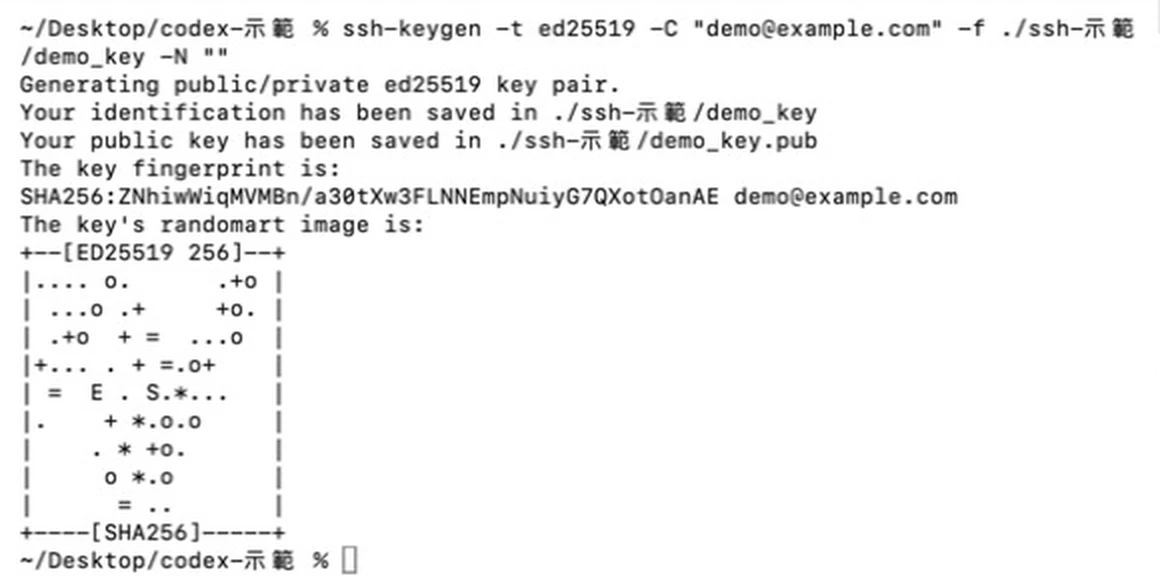
第二步是產生金鑰,GitHub 教的寫法是「ssh-keygen -t ed25519 -C」加上你的 email,email 當成這把金鑰的標籤。為了不動到你電腦裡原本的金鑰,下面這行把示範金鑰產生在 codex-示範資料夾裡一個叫 ssh-示範的子資料夾:
ssh-keygen -t ed25519 -C "demo@example.com" -f ./ssh-示範/demo_key -N ""這行拆開來看有四個選項:
- 「-t ed25519」:金鑰類型用 Ed25519,這是 GitHub 教學預設的類型。
- 「-C "demo@example.com"」:註解,GitHub 的寫法是放你的 email,當成標籤。
- 「-f ./ssh-示範/demo_key」:金鑰存檔的位置和檔名。
- 「-N ""」:密語,這裡故意留空,代表不設密語。
ssh-keygen 跑完,畫面會印出什麼?
ssh-keygen 跑完,畫面會依序印出「Generating public/private ed25519 key pair.」、私鑰存在「./ssh-示範/demo_key」、公鑰存在「./ssh-示範/demo_key.pub」,接著是一行以「SHA256:」開頭的指紋,最後是一個用符號畫成的方框圖(randomart)。
第三步:看懂私鑰檔和公鑰檔
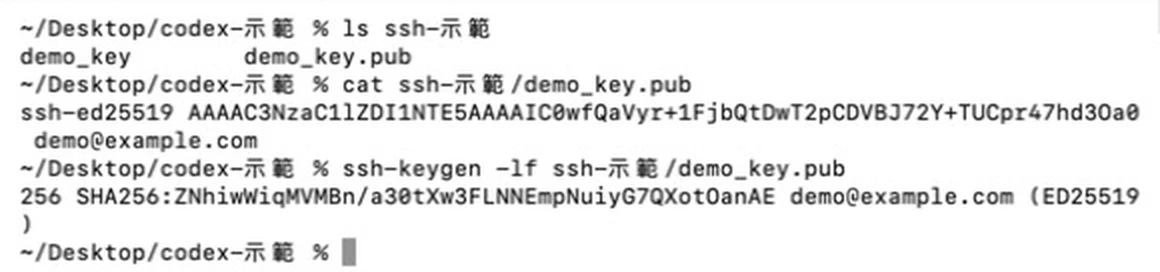
第三步,看看產生了什麼、公鑰長什麼樣子,再把指紋印一次:
ls ssh-示範
cat ssh-示範/demo_key.pub
ssh-keygen -lf ssh-示範/demo_key.pub「ls」會列出兩個檔:「demo_key」和「demo_key.pub」。手冊說公鑰存在跟私鑰同名、多加「.pub」的檔案,沒有「.pub」的那個就是私鑰。「cat」印出公鑰,只有一行,開頭是「ssh-ed25519」,結尾是「demo@example.com」,這一行就是你之後要貼到 GitHub 或遠端主機的東西。
SSH 金鑰的指紋是什麼?
最後那行「ssh-keygen -lf」印出「256 SHA256:ZNhiwWiqMVMBn/a30tXw3FLNNEmpNuiyG7QXotOanAE demo@example.com (ED25519)」,你對照一下上一張圖,產生金鑰時畫面上那行指紋一模一樣。這就是「指紋」:一整串很長的公鑰,算成一段比較短的代號,方便人眼核對兩邊講的是不是同一把。後面講第一次連線的提示,你就會知道它用在哪裡。
真的要用的金鑰:存在預設位置、一定要設密語
要提醒你:這把示範金鑰沒設密語、存在示範資料夾,只是拿來看懂流程,整個過程沒有連任何主機。真的要用時,照 GitHub 的寫法不加「-f」,存檔位置直接按 Enter 用預設的「~/.ssh」,而且一定要設密語。每次用金鑰都要輸入密語,嫌麻煩的話,GitHub 說可以把金鑰交給 SSH agent,它會幫你記住密語。密語怎麼設?ssh-keygen 手冊建議 10 到 30 個字元,大小寫、數字、符號混著用。還要記好,手冊寫明忘記密語沒辦法救回,只能重新產生一組金鑰,再把新公鑰複製到每一台機器。
舊系統改用 RSA,DSA 金鑰別再產生
SSH 金鑰還有兩個版本差異要知道:你的系統太舊、不支援 Ed25519 的話,GitHub 教你改用「ssh-keygen -t rsa -b 4096」。另外 GitHub 從 2022 年 3 月 15 日起不再支援 DSA 金鑰,網路上的老教學如果叫你產生 DSA 金鑰,直接跳過。
公鑰要放在哪裡?
公鑰要放到「你要進去的那個地方」,常見的有兩個:GitHub 的設定頁,和遠端主機的「~/.ssh/authorized_keys」。
先講 GitHub,官方寫得很明確:產生金鑰之後,必須把公鑰加到 GitHub.com 帳號,才能用 SSH。位置在右上角的大頭貼,點 Settings,左側欄 Access 區塊裡的 SSH and GPG keys,再按 New SSH key,把「.pub」那一行貼進去。加好之後,你推送、下載程式碼時,GitHub 就是靠你電腦裡的私鑰檔來確認身分。
GitHub 的 SSH 推送網址,和一年沒用會被刪的金鑰
GitHub 推送用的網址也要對:GitHub 只接受兩種推送網址,一種是 HTTPS,一種是 SSH 網址,長得像「git@github.com:user/repo.git」。repo 頁面那顆綠色 Code 按鈕裡也有 SSH 這個選項,整個頁面怎麼看寫在 GitHub 是什麼。
有一點很多人不知道:SSH 金鑰一年沒用,GitHub 會基於安全理由自動刪掉。所以久沒碰的專案突然推不上去,先去設定頁看看金鑰還在不在。
自己的主機:公鑰放進 authorized_keys
再講自己的主機,OpenSSH 手冊的做法是把公鑰複製到遠端機器上,你家目錄裡的「~/.ssh/authorized_keys」,這個檔列出允許登入的公鑰,放進去之後登入就不用打密碼。我那台家裡的 PC 就是這樣認得 Mac 的。
不管放哪裡,跟著搬家的永遠只有公鑰,私鑰留在你自己的電腦。
第一次連線跳出的指紋提示是什麼意思?
OpenSSH 手冊寫,第一次連到一台伺服器時,會把伺服器公鑰的指紋顯示給你看。很多人看到這段英文就直接打 yes,其實這是 SSH 讓你驗明對方身分的唯一一次機會。
拿 GitHub 當例子,測試連線的指令是:
ssh -T git@github.com第一次跑,你會看到「The authenticity of host 'github.com (IP ADDRESS)' can't be established.」,意思是「這台主機的真實性無法確認」,下面接一行 ED25519 指紋,問你要不要繼續連。GitHub 要你做的是核對:畫面上的指紋,要跟 GitHub 官方公布的公鑰指紋一致,一致才輸入 yes。GitHub 公布的 Ed25519 指紋是「SHA256:+DiY3wvvV6TuJJhbpZisF/zLDA0zPMSvHdkr4UvCOqU」。
為什麼要核對主機指紋?防中間人攻擊
為什麼要核對主機指紋?RFC 4251 說,第一次連線如果不檢查主機金鑰,連線還是能防被動竊聽,但會暴露在主動的「中間人攻擊」之下。白話講,就是有人假裝成你要連的那台機器,你打的指令、傳的檔案全落到他手上,前面那段加密等於白做。
核對過、打了 yes 之後呢?RFC 4251 舉的做法是第一次接受主機金鑰、存進本機資料庫,之後每次連線都拿出來比對。OpenSSH 就是這樣做的,它把主機金鑰存在你家目錄的「~/.ssh/known_hosts」。預設設定下,新主機的金鑰要你確認之後才會存進去,已經存過的主機如果金鑰變了,ssh 會直接拒絕連線。
用 AI 工具也一樣,Claude Code 桌面版的說明寫,第一次連線問你要不要連時,先核對那台機器的主機金鑰再信任。工具換了,按 yes 之前那一眼不能省。
常見錯誤 Permission denied (publickey) 和 Host key verification failed 怎麼看?
這兩個錯誤剛好是反方向:「Permission denied (publickey)」是對方不認你,「Host key verification failed」是你的電腦不認對方。
先看「Permission denied (publickey)」,意思是伺服器用公鑰驗證,沒讓你通過。拿 GitHub 來說,新手最常見的原因有三個:
- 連線身分寫錯:GitHub 規定所有連線都用「git」這個使用者,你寫成自己的 GitHub 帳號名稱,就會出現這個錯誤。
- 公鑰根本沒加到 GitHub:產生完金鑰忘了貼,GitHub 不知道你是誰。
- 用了「sudo」:GitHub 說不該用 sudo 搭配 Git,你沒用 sudo 產生的金鑰,在「sudo git push」時是用不到的。
GitHub 的除錯文件還提醒一件事:連線應該走 port 22,除非你另外設定成 SSH over HTTPS。port 22 是 RFC 4253 寫明、向 IANA 登記給 SSH 的號碼。
Host key verification failed:你的電腦不認對方
再看「Host key verification failed」,這是 macOS 內建 ssh 程式裡就寫好的錯誤訊息。OpenSSH 手冊說,一台主機的身分如果變了,ssh 會發出警告,並停用密碼驗證,防止伺服器被冒充或中間人攻擊。加上前面講的預設設定,主機金鑰一變就拒絕連線,你看到的就是這行字。Claude Code 桌面版的說明也把這類訊息解釋成「它拒絕了一把主機金鑰」。
遇到它,第一步是問:這台主機最近真的換過金鑰嗎?例如工程師剛重灌、換了一台新機器。確定換過,「ssh-keygen」有個「-R」選項,可以從 known_hosts 刪掉那台主機的舊金鑰,讓你重新核對一次新指紋。沒人換過,就先別刪,這可能正是中間人攻擊的訊號,先找管主機的人確認。最不能做的是為了讓錯誤消失,去把主機金鑰檢查整個關掉,那等於把門鎖拆了再出門。
產品經理什麼時候會用到 SSH?
你可能會想,產品經理又不用管伺服器,學 SSH 做什麼?AI 產品經理不需要會寫程式,我也不會寫,但下面這幾個情境,你遲早會碰到。
- GitHub 推送:你用 AI 工具做出一個小原型,想放上 GitHub,就會遇到 SSH 網址和 SSH key 的設定。設好一次,之後推送都靠電腦裡的私鑰認你。
- 叫另一台機器跑重的工作:像我把本機 AI 模型和爬取工作丟給家裡 128 GB 記憶體的 PC 一樣,筆電跑不動的東西,可以用 SSH 交給另一台電腦。
AI 工具連遠端主機、聽懂工程師回報:PM 碰到 SSH 的另外兩個情境
- AI 寫程式工具連遠端主機:Claude Code 桌面版可以選擇在自己的電腦、雲端或透過 SSH 執行。OpenAI 的說明是,ChatGPT 桌面 App 可以從 SSH 主機加入遠端專案,Codex 的對話會在遠端主機上執行指令、讀檔、寫入變更,而且它會直接讀你「~/.ssh/config」裡設好的主機暱稱。所以我那個 homepc 的暱稱,設一次,人和工具都能用。
- 聽懂工程師的回報:「SSH 金鑰沒加」「主機指紋變了」,你知道哪個是對方不認你、哪個是你不認對方,就能判斷該找誰處理。
讓 AI 工具連進遠端主機之前,OpenAI 給的安全標準值得照抄進你的需求文件:用信任的金鑰、用最小權限的帳號、不開放未經驗證的公開連線。這跟我家裡那台 PC 的做法是同一個精神,只開給自己的私人網路,PC 上不放真的帳號密碼。想先在自己電腦試 Codex,可以照 Codex 教學做一次。
今天就能做的一步:跑一次 ssh -V
今天就能做的一步:打開終端機跑一次「ssh -V」,確認你的電腦有 SSH,再照上面的示範在練習資料夾產生一組金鑰,看一次指紋長什麼樣子。真正要給 GitHub 用的那一組,記得存在「~/.ssh」、設好密語。AI 產品經理還要補哪些觀念,我整理在 AI 產品經理要學什麼。
如果你想把這套能力變成工作上的本事,例如看懂工程師和 AI 代理在遠端機器上做了什麼、把需求交代到它做得對,我把它們整理進規劃中的線上課用 AI 做出你的第一個產品,可以先加 LINE,開課時通知你。
SSH 說穿了就是一支加密的遙控器,按鍵很少,真正要學的只有一件事:鑰匙放在你口袋裡,別交給任何人。
常見問題
SSH 中文叫什麼?
SSH 的全名是 Secure Shell,中文常叫「安全殼層」,Cloudflare 的說明就是這樣翻的,因為它跟 Telnet 不同,連線是安全的。RFC 4251 的定義是在不安全的網路上,做安全遠端登入和其他安全網路服務的協定。
SSH 預設用哪個 port?
SSH 預設用 port 22,RFC 4253 寫明伺服器通常在 port 22 等待連線,這個號碼已向 IANA 登記、正式分配給 SSH。GitHub 的除錯文件也說,連 GitHub 的 SSH 應該走 port 22,除非你另外設定成 SSH over HTTPS。
SSH key 跟密碼差在哪?
SSH key 跟密碼最大的差別是:密碼每次登入都要輸入,SSH key 是一組公鑰和私鑰,伺服器只存你的公鑰,私鑰留在你電腦裡。設好之後登入不用打密碼,但微軟提醒,私鑰檔等同密碼,外流了別人就能用你的身分登入。
私鑰不小心外流怎麼辦?
私鑰外流要馬上換一組新金鑰,因為微軟說別人拿到你的私鑰,就能登入你能進的每一台 SSH 伺服器。把新公鑰重新放到 GitHub 和每一台主機的「authorized_keys」,舊的那一行從允許登入的清單裡拿掉。
Windows 可以用 SSH 嗎?
Windows 可以用 SSH,微軟的文件寫 Windows 10 從 build 1809 起就能用 OpenSSH,只是預設沒裝,要從「選用功能」安裝啟用。我家裡那台 Windows 10 PC 裝的就是內建的 OpenSSH Server,連進去預設是命令提示字元(cmd)。
