 產品先生
你是不是也在 claude.ai 網頁版用了一陣子,某天發現官網一直叫你「下載桌面版」,卻搞不懂裝了到底能多做什麼?搜「claude 下載」跑出來的有英文安裝頁、有 Claude Code 教學、有人說要接 MCP,越看越不確定這東西跟網頁版是不是同一個。
搞不清楚的代價很實際:你可能裝了之後只把它當成另一個瀏覽器分頁,真正值錢的功能一個都沒用到,也可能一開始就把資料夾權限、電腦操作全打開,讓 AI 在你電腦裡亂跑。這篇我用 2026 年 11 月官方下載頁、說明中心和 Claude Academy 的說法,加上我自己 Mac 上那個 App 的實際畫面,把 Claude Desktop 是什麼、跟網頁版差在哪、怎麼裝、免費能用到哪、權限怎麼設,一次講清楚。
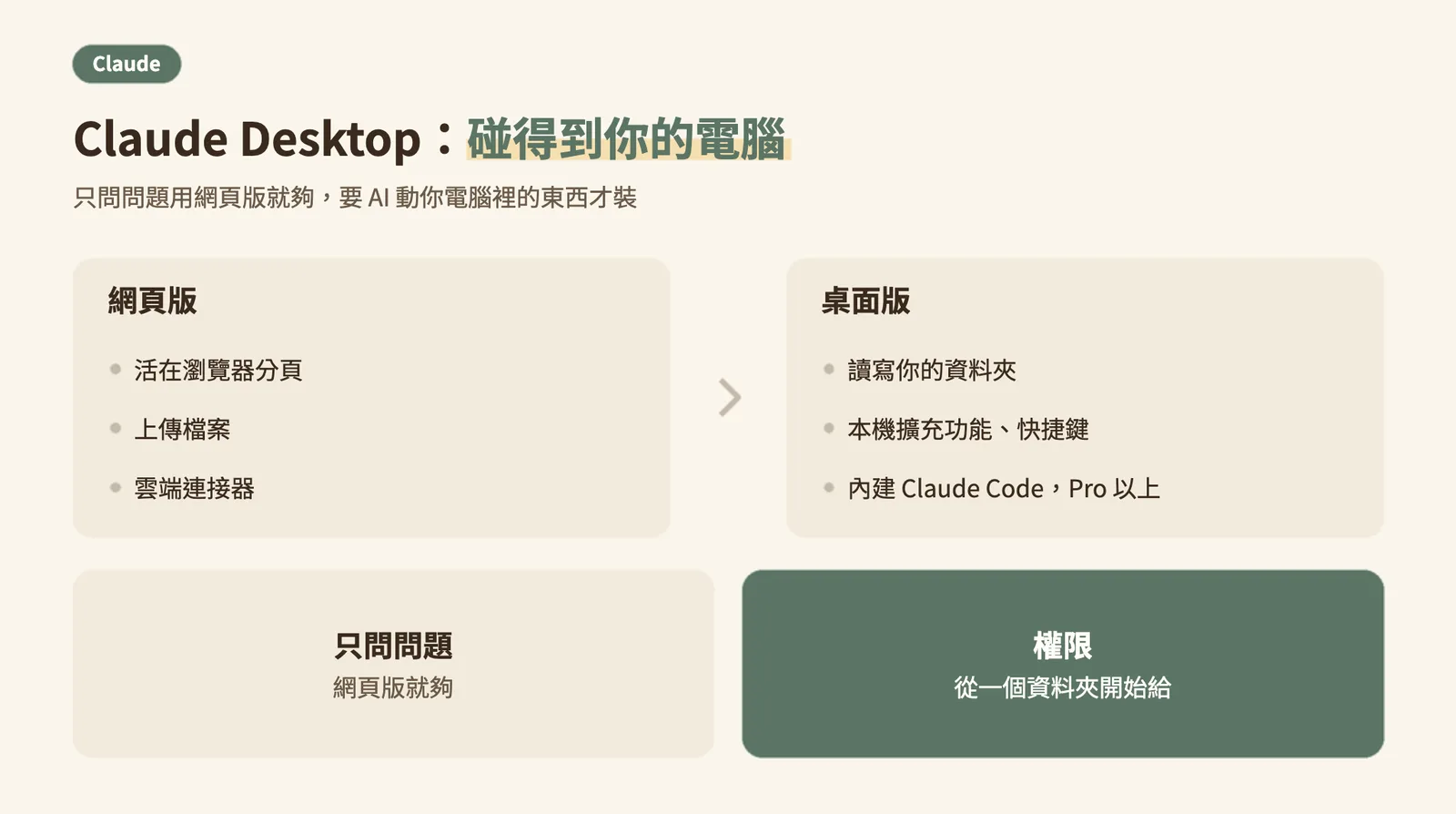
一句話總結:Claude Desktop 是 Anthropic 官方的桌面 App,聊天功能跟網頁版一樣,多出來的是「碰得到你電腦」的那些能力:直接讀寫資料夾裡的檔案、裝在本機的擴充功能、在任何 App 裡用快捷鍵叫出它,還有內建的 Claude Code。你如果只是問問題,網頁版就夠,要 AI 動你電腦裡的東西,才需要裝它。
Claude Desktop 是什麼?
Claude Desktop 就是 Claude 的電腦版 App。官方下載頁對它的介紹只有兩句:把 Claude 的全部功能放進一個 App,能跟你電腦裡的檔案和 App 一起把事情做完。重點在後半句,網頁版的 Claude 只活在瀏覽器分頁裡,桌面版是住進你電腦裡。
我習慣把它比喻成「外包顧問」跟「進駐顧問」的差別。外包顧問你要把資料一份一份寄給他,他看完回你一份報告。進駐顧問直接坐在你公司,你說「去共用資料夾拿上季報表」,他自己去拿、改完放回原位。網頁版是前者,桌面版是後者。
Claude Desktop 支援哪些系統?打開長什麼樣?
Claude Desktop 支援 macOS、Windows,Linux 目前是測試版。我自己 Mac 上裝的版本是 4.4212.0(2026 年 11 月 1 日),在系統裡的程式識別碼是「com.anthropic.claudefordesktop」,你在 Mac 的活動監視器或公司 IT 的軟體清單看到這串,就是官方這個 App。
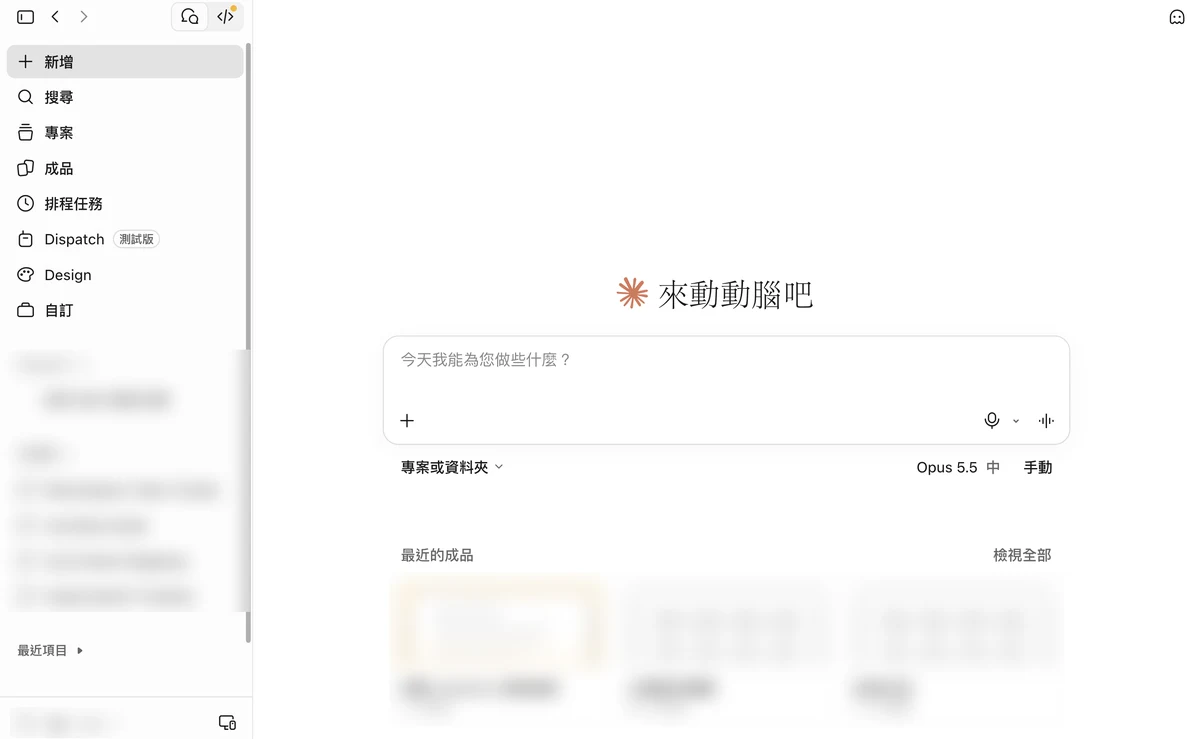
打開之後,左上角有兩個切換圖示:一個對話泡泡,一個「</>」程式碼圖示,分別切到對話和 Claude Code。

對話那一側的首頁長這樣:左邊側邊欄有「新增、搜尋、專案、成品、排程任務、Dispatch(測試版)、Design、自訂」,中間寫著「來動動腦吧」,輸入框裡是「今天我能為您做些什麼?」,下面可以選「專案或資料夾」、模型和權限。
我自己平常就是在這個 App 的程式碼那一側用 Claude Code 工作,沒有另外開終端機。
Claude 桌面版跟網頁版差在哪?
最大的差別是「碰不碰得到你的電腦」。對話、專案、記憶這些,兩邊是同一個帳號、同一份資料,登入後會在所有裝置同步。差在下面這幾件事:
| 比較 | 網頁版 claude.ai | 桌面版 Claude Desktop |
|---|---|---|
| 給 Claude 檔案 | 上傳或拖檔案進來 | 直接到你的資料夾讀、改,成品存回原位 |
| 雲端連接器(Google Drive、Slack 這類) | 可以用 | 可以用,連一次到處通用 |
| 桌面擴充功能(本機工具) | 不能用 | 可以用 |
| 叫出方式 | 開瀏覽器、找分頁 | 一直在 Dock 上,Mac 連按兩下 Option 叫出 |
| Claude Code | 不在這篇比較範圍 | 內建在 App 裡 |
表格對應的官方說法是這樣:Claude Academy 寫,網頁版要你上傳或拖檔案,桌面 App 可以直接到你的資料夾讀、改,再把成品存回去。Google Drive、Slack 這類網路連接器,網頁、桌面、手機都能用,遠端連接器在所有 Claude 介面都通用。桌面擴充功能則是在本機執行,只能在 Claude Desktop 和 Claude Code 裡用,網頁和手機都不行。
所以怎麼選?你如果只在通勤時問問題、改改文案,網頁版跟手機 App 就夠了。你要它整理電腦裡一整個資料夾、接你本機的工具,或者想用 Claude Code 又不想碰終端機,就裝桌面版。
Claude Desktop 怎麼下載安裝?
先確認系統需求:Mac 要 macOS 13(Ventura)以上,Windows 要 Windows 10 以上。你的電腦如果還停在更舊的版本,先更新系統再來。
- 打開官方下載頁 claude.com/download,選你的作業系統。
- 下載完成後,打開檔案完成安裝。
- Mac 從「應用程式」資料夾、Windows 從「開始」功能表啟動 Claude。
- 用你原本的 Claude 帳號登入,網頁版的對話和專案會同步過來。
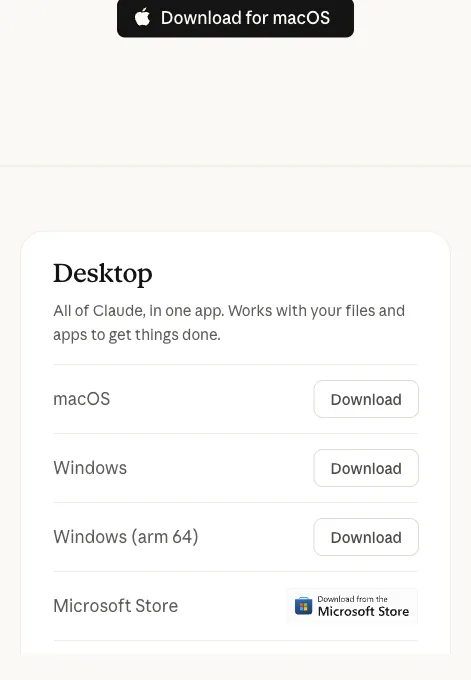
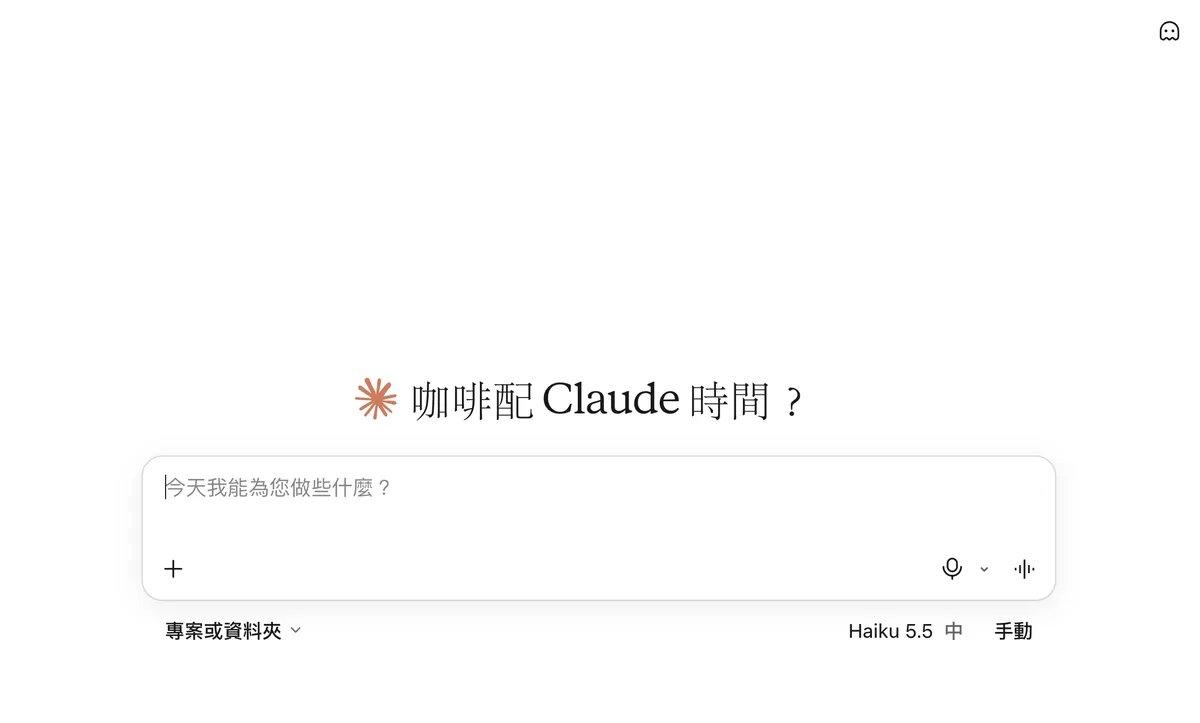
登入之後看到的第一個畫面就是對話首頁,輸入框下方左邊是「專案或資料夾」,右邊是模型和權限。
Linux 版與公司統一部署
Claude Desktop 的 Linux 版目前是測試版,支援 Ubuntu 和 Debian(x64 與 arm64),而且電腦操作在 Linux 上還不能用。公司要統一裝的話,官方支援 Windows 的 MSIX 和 Mac 的 PKG 安裝檔做企業部署,IT 也能預先核准團隊可以用哪些擴充功能。
我的建議很簡單:你如果不太碰命令列,又想試 Claude Code,裝桌面版最省事,因為它自己就包含 Claude Code,改了什麼可以用眼睛直接看。Claude Code 本身是什麼、還有哪些地方能跑,我寫在 Claude Code 是什麼。
Chat、Cowork、Code 三個模式各做什麼?
Claude Academy 的分法很好記:一來一往的工作在 Chat,交辦出去的工作在 Cowork,寫軟體在 Code。你只要問自己一句:「這件事是我一句一句跟它聊,還是整包丟給它做完?」
Chat 就是你在網頁版熟悉的那個對話框,適合討論方向、改寫、問問題。例如貼一段會議逐字稿,問它最後決定了什麼。
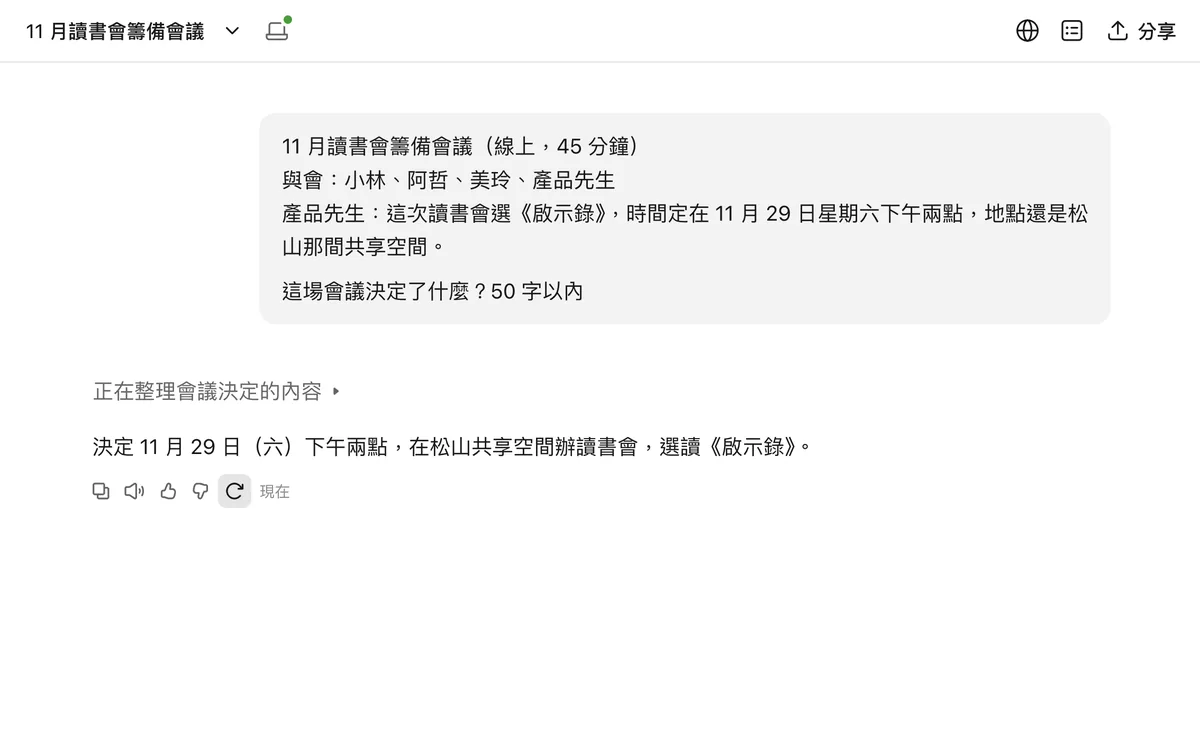
Cowork:整包交辦給 Claude 做
Cowork 是給不寫程式的人用的交辦模式。說明中心的說法是,Cowork 把 Claude Code 的代理能力放進圖形介面,不用終端機也能交辦多步驟任務。側邊欄的「排程任務」和「Dispatch」就屬於這一塊,官方文件寫 Dispatch 是住在 Cowork 裡的一個常駐對話,你把任務丟給它,它自己決定怎麼處理。要用 Cowork,就在輸入框下方點「專案或資料夾」,選「新增資料夾」,把要它處理的資料夾交給它。
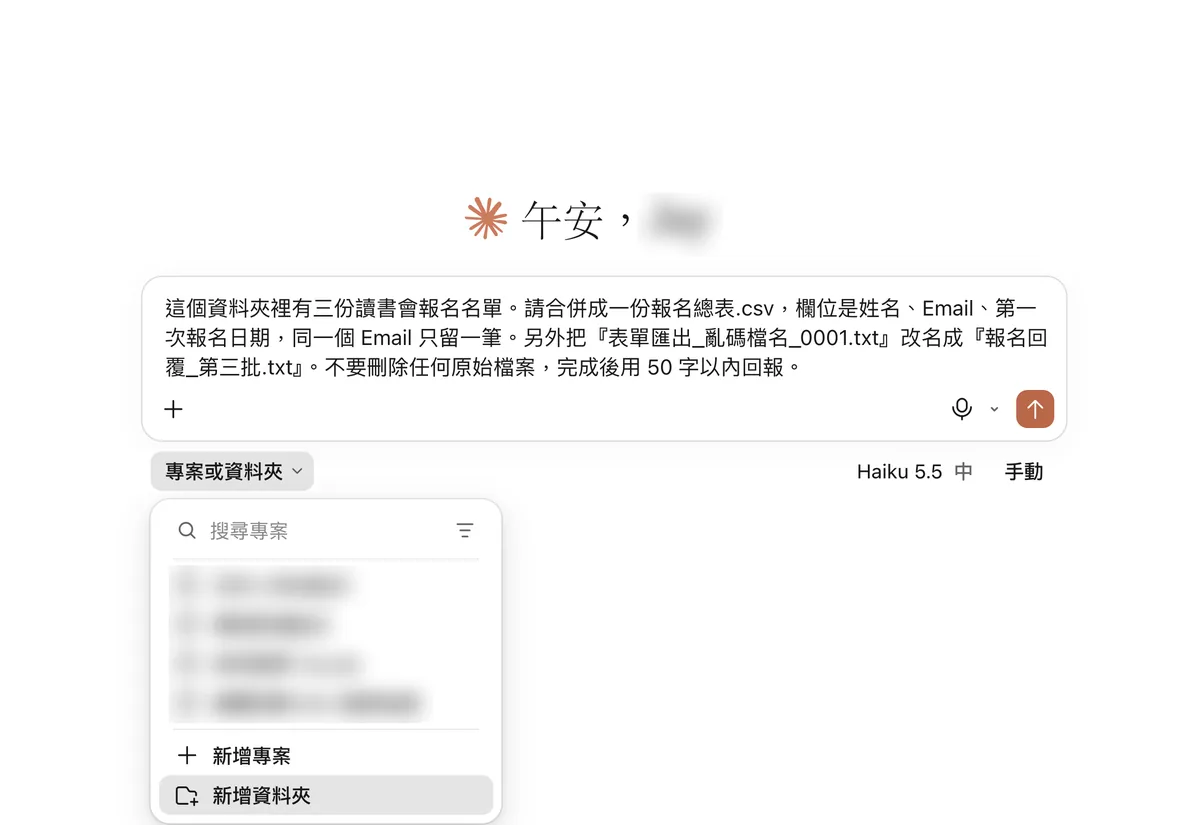
Cowork 的權限與用法我另外寫在 Claude Cowork 是什麼。
為什麼新版介面找不到 Cowork 分頁?
Claude Desktop 有一件事要特別講:你看到的介面不一定是三個分頁。Claude Academy 寫,拿到新版 Claude 介面的人,Chat 和 Cowork 不再分開,兩種工作在任何對話裡都能做。我 2026 年 11 月的 App 就是這樣,左上角只有對話和程式碼兩個圖示,上方沒有獨立的 Cowork 分頁。所以別人的教學叫你「點上方的 Cowork 分頁」而你找不到,不是你裝錯,是介面合併了。
Code:在桌面 App 裡跑 Claude Code
Code 就是 Claude Code。下載頁寫它直接在桌面 App 裡跑,可以預覽執行中的伺服器、看本機程式碼的改動、追蹤 pull request 狀態。按下「新增工作階段」後,輸入框寫著「描述任務或提出問題」,下面可以選「這台電腦」、資料夾、「工作樹」、權限和模型,右上角有終端機、瀏覽器、資料夾三個圖示。
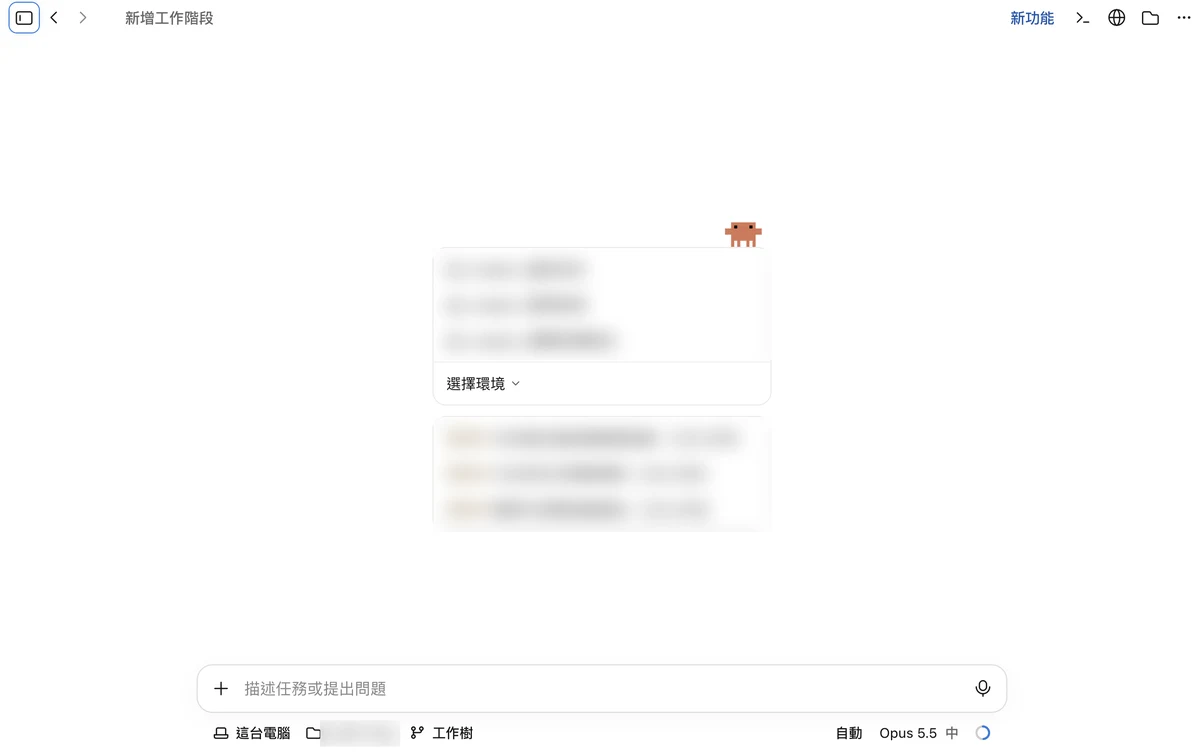
你如果原本就在終端機用 Claude Code,輸入「/desktop」可以把對話搬進桌面 App。新手我會建議先用 Plan 模式,Claude 只提方案、不改任何檔案,你看懂它打算怎麼做,再放它動手。
模型在輸入框下方切換,選單標題是「模型 · 此工作階段」,可以選 Opus 5.5、Fable 5.1、Sonnet 5.5、Haiku 5.5,另外有「投入程度」、「更多模型」和需要使用量額度的「快速模式」。
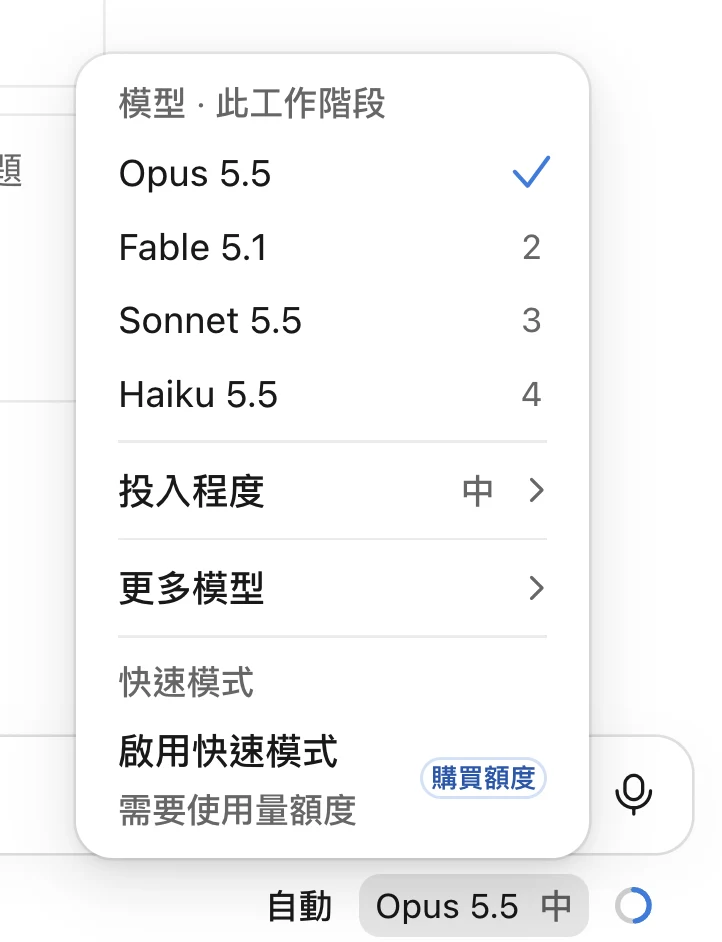
選單裡的 Opus 5.5 能做什麼、哪些方案能用,寫在 Claude Opus 5.5。
桌面版有哪些網頁版沒有的功能?
這段是多數中文介紹只寫一句「可以接 MCP」就帶過的地方,我拆成四個講。
快捷鍵叫出
在 Mac 上,這叫 Quick entry:你在任何 App 裡連按兩下 Option 鍵,Claude 就跳出來。按 Caps Lock 可以直接講話,即時轉成文字。這功能 Free 到 Enterprise 所有方案在 macOS 版都能用,不用付費。
Quick entry 要截圖或分享視窗,得先給 macOS 的「螢幕錄製」權限。這個權限等於讓它看得到你的螢幕,要不要開你自己決定,不截圖也能用文字叫出。
Windows 的部分,官方兩份說明寫法不一樣:說明中心的常見問題寫 Quick entry 目前只給 macOS 使用者,Claude Academy 則寫 Windows 和 Linux 可以用你在設定裡自訂的快捷鍵。以你 App 設定裡實際看到的為準。
桌面擴充功能與 MCP
桌面擴充功能是裝在你電腦上的外掛,能存取本機檔案系統、瀏覽器和原生應用程式。它背後就是 MCP,說明中心的說法是:以前要手動改 JSON 設定檔、處理相依套件,現在可以像裝瀏覽器擴充功能一樣裝本機 MCP 伺服器。App 內建 Node.js 環境,你不用另外裝。你在擴充功能裡填的 API 金鑰這類敏感資料,會用作業系統的安全儲存加密,Mac 是鑰匙圈、Windows 是認證管理員。
裝好後要看有哪些擴充功能,到「設定 > Desktop app」,按 Extensions 旁邊的「Manage」。
那它跟連接器差在哪?判斷法只有一句:要接雲端服務(Slack、Google Drive)用遠端連接器,到哪都能用,要碰你電腦裡的東西就用桌面擴充功能,只有桌面版和 Claude Code 能用。
MCP 到底是什麼、為什麼大家都在接,我寫在 MCP 是什麼。
Claude in Chrome
在對話裡打開 Claude in Chrome,Claude 就能從桌面 App 在你的瀏覽器裡瀏覽、點擊、填表單,你不用切視窗。要注意它用的是你自己的瀏覽器,等於用你的登入身分在操作。這功能 Free 沒有,Pro、Max、Ultra、Team、Enterprise 才有。
電腦操作
電腦操作(目前是測試版)是讓 Claude 用你的螢幕、滑鼠和鍵盤,在其他 App 裡工作。官方舉的適用場景是沒有連接器的已安裝軟體,例如會計軟體、設計工具、公司內部 App。
電腦操作也不會一上來就搶你的滑鼠,Claude 通常先用連接器,再用內建瀏覽器,兩者都不行才用電腦操作,因為一步一步點是三種裡最慢的。而且電腦操作預設是關的,要你自己去設定打開。
Claude Desktop 免費能用嗎?各方案能用到哪?
可以,官方下載頁寫得很直接:Claude App 不用付費才能用,Free、Pro、Max、Ultra、Team、Enterprise 所有方案都能用,只是有些功能只給付費方案。2026 年 11 月官方下載頁與價格頁的分法如下:
| 功能 | Free | Pro、Max、Ultra | Team、Enterprise |
|---|---|---|---|
| Chat 對話 | 有 | 有 | 有 |
| Quick entry(Mac) | 有 | 有 | 有 |
| 桌面擴充功能 | 有 | 有 | 有 |
| Claude Code(Code) | 沒有 | 有 | 有 |
| Claude Cowork(價格頁寫「Hand off and schedule tasks」) | 沒有 | 有 | 有 |
| Claude in Chrome | 沒有 | 有 | 有 |
Chat 所有方案都能用,Claude Code 和 Claude Cowork 要 Pro、Max、Ultra、Team 或 Enterprise。Quick entry 從 Free 到 Enterprise 在 macOS 版都能用。桌面擴充功能 Free、Pro、Max、Ultra、Team、Enterprise 都有。Claude in Chrome 只有付費方案有。
換句話說,免費版裝桌面版不會吃虧,你一樣能用快捷鍵叫出它、裝本機擴充功能。但要「整包交辦」的 Cowork 和寫程式的 Code,就得付費。各方案多少錢、額度怎麼算,我整理在 Claude 是什麼,這篇不重複。
用 Claude Desktop 要注意哪些隱私與權限?
桌面版能碰你的電腦,所以權限要自己顧。官方其實已經放了好幾道閘門,你要知道它們在哪裡:
- Cowork 在你電腦上一台隔離的虛擬機裡執行程式碼,讀寫檔案只限你連結的資料夾,網路存取照你的設定。所以只連結這次工作需要的那一個資料夾,不要直接把整個桌面或文件夾給它。
- Cowork 的本機工作階段留在你自己的電腦上,不會跟著帳號同步到其他裝置。
- 權限模式決定 Claude 改檔案、跑指令前要不要先問你。設成「行動前先問」,它會在寄信、分享檔案這類重要動作前停下來等你核准。
- Claude 第一次在某個外部網站動作時,會跳出權限卡讓你選允許一次、永遠允許或拒絕。不熟的網站,別順手按「永遠允許」。
- 電腦操作預設是關的。沒有明確需要就讓它保持關著。
- 排程任務在遠端跑,電腦睡著或 App 關掉也會跑,但用到你電腦裡的檔案時,桌面 App 要開著。
接 GA4 和 Search Console 的 MCP 前,先看它能做什麼
我自己的例子可以讓你看到風險在哪。我在 Claude 桌面版接了 GA4 和 Search Console 兩個 MCP,讓 Claude 直接查網站流量和搜尋成效。GA4 那支是 Google Analytics 團隊在 GitHub 開源、標示為實驗版的工具,Search Console 那支是社群開發者做的,不是 Google 官方,而且裡面有提交、刪除 sitemap 這類會改設定的工具。兩支都用 Google Cloud 的服務帳戶授權,所以接之前我會先看清楚它能做哪些事,不是能接就接。
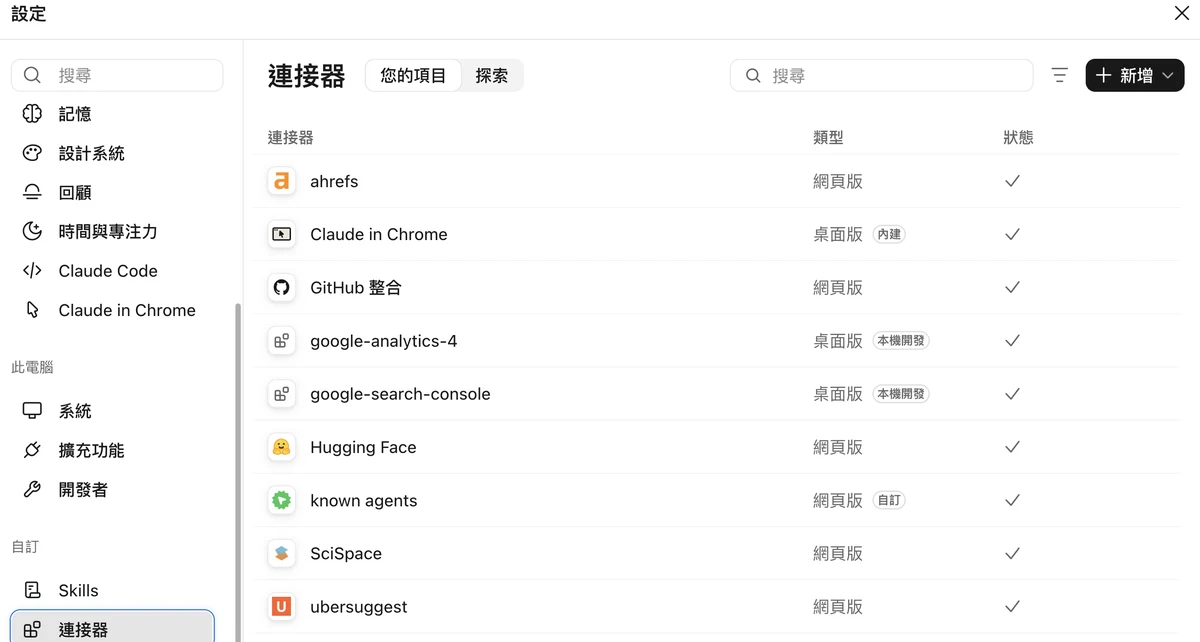
接好之後到「設定 → 連接器」看,清單會標出每個連接器的類型:ahrefs、GitHub 整合這類標「網頁版」,Claude in Chrome 標「桌面版」「內建」,我自己接的 google-analytics-4 和 google-search-console 則標「桌面版」「本機開發」。這張清單很值得定期看一眼,哪些在雲端、哪些跑在你電腦上,一目了然。
產品經理怎麼用 Claude Desktop?
先講結論:產品經理用桌面版,賺的是「少搬資料」。你一天裡有多少時間花在下載報表、上傳給 AI、再把結果複製回文件?桌面版把這段搬運砍掉。
第一,把散在資料夾裡的東西交給它。需求文件、會議紀錄、匯出的報表放在同一個資料夾,連結給 Claude,它能直接讀、改、把成品存回去,不用一份一份上傳。
第二,接資料工具直接問數字:我接了 GA4 和 Search Console 之後,要看哪幾頁流量掉了、哪些搜尋字在漲,直接在對話裡問,不用自己開後台撈報表再貼回來。
排程任務與沒有 API 的內部系統
第三,固定要做的事交給排程,每週一早上要整理的週報、每天要盯的指標,可以設成排程任務,電腦睡著也會在遠端跑。這要付費方案的 Cowork 才有。
第四,沒有 API 的內部系統。很多公司的後台老到沒有任何串接,電腦操作就是為這種情境設計的。但它是測試版、預設關閉,先在不重要的流程試。
產品經理要練的是交代清楚和驗收
最後是心態。我自己不會寫程式,我認為 AI 產品經理也不需要會寫程式。你要練的是兩件事:交代清楚要什麼、在關鍵節點驗收。權限設成「行動前先問」,讓它在寄信、分享檔案前停下來等你點頭,這就是你的驗收點。
今天就能做的第一步:下載桌面版、登入,挑一個你每天都會開的工作資料夾,只連結這一個,讓它幫你整理一次。比起一口氣接五個工具,先從一個資料夾開始安全得多,也比較看得出它到底幫你省了多少時間。
AI 工具會越來越常要你的權限,懂得開多少、怎麼驗收的人,才是真正在用 AI 做事的人。
如果你想把這套判斷變成工作上的本事,例如一個 AI 工具該開哪些權限給它、交辦出去的工作怎麼驗收、AI 功能的 PRD 怎麼寫,我把它們整理進規劃中的線上課用 AI 做出你的第一個產品,可以先加 LINE,開課時通知你。
常見問題
Claude Desktop 要錢嗎?
不用付費也能裝,Free、Pro、Max、Ultra、Team、Enterprise 所有方案都能下載使用,只是有些功能只給付費方案。免費版能用 Chat、Mac 的 Quick entry 和桌面擴充功能,Claude Code、Cowork 和 Claude in Chrome 要付費。
Mac 和 Windows 都能用嗎?
都能用,Linux 目前是測試版。Mac 要 macOS 13(Ventura)以上,Windows 要 Windows 10 以上。
桌面版跟 Claude Code 是同一個東西嗎?
不是同一個東西,但桌面版裡面包含 Claude Code。Claude Code 直接在桌面 App 裡跑,可以預覽執行中的伺服器、看程式碼改動、追蹤 pull request 狀態。Claude Code 另外也有終端機版,在終端機輸入「/desktop」就能把對話搬進桌面 App。
不會寫程式能用嗎?
能,Chat 跟網頁版一樣是對話,Cowork 讓你不用終端機就能交辦多步驟任務。我自己就不會寫程式。
為什麼我的 App 沒有 Cowork 分頁?
因為新版介面把 Chat 和 Cowork 合併了,兩種工作在任何對話裡都能做。我 2026 年 11 月的 App 左上角也只有對話和程式碼兩個圖示,排程任務和 Dispatch 在對話那一側的側邊欄。如果你是 Free 方案,Cowork 本來就不在可用功能裡。
