Skills 到底是什麼?簡單來說,它就是一種「結構化提示詞」。雖然本質上跟你平常下指令很像,但真正的價值在於:你不需要每次開啟新對話時,都手動複製貼上那幾百字、一長串的規則。你可以把 Skills 想像成 AI 的「預設說明書」,只要設定一次,之後 AI 在每次回覆你之前,就會自動「載入」這些邏輯,讓產出的回答精準符合你的需求。
為什麼選擇 Google Antigravity?
它內建了開放標準的 Agent Skills 協議,這也是 2026 年 Agentic Coding 浪潮下最重要的基礎知識之一。不論你慣用的是 Cursor、Gemini 還是 Claude,只要將 SKILL.md 檔案放入專案的 .agent/skills 資料夾,你的 AI 助手就會立刻「認主」並套用專業規範。
我以 article-writing 技能為例,照著做一次,你以後想擴充任何 AI 技能都只要重複這套 SOP 即可。
先更新一件事:資料夾名稱從 .agent 變成 .agents 了
這篇的步驟是用 .agent/skills 這個路徑做的,官方文件現在寫的是 .agents/skills,多了一個 s。你照下面的步驟做完之後,把資料夾名稱改成 .agents 會比較保險,結構其他部分都一樣,還是 .agents/skills/技能名稱/SKILL.md。
另外官方也開了全域的位置:放在使用者資料夾底下的 .gemini/config/skills/技能名稱/SKILL.md,那裡放的技能每個專案都吃得到。你如果有那種每個專案都要用的技能,例如寫作風格,放全域比較省事。
還有一個變化是 Skills 現在是一整個資料夾,不是只有一個 SKILL.md,你可以把用得到的腳本或參考文件一起放進去,SKILL.md 開頭用 YAML 標上名字與描述就行。
第 1 步:搜尋你要的 Skills
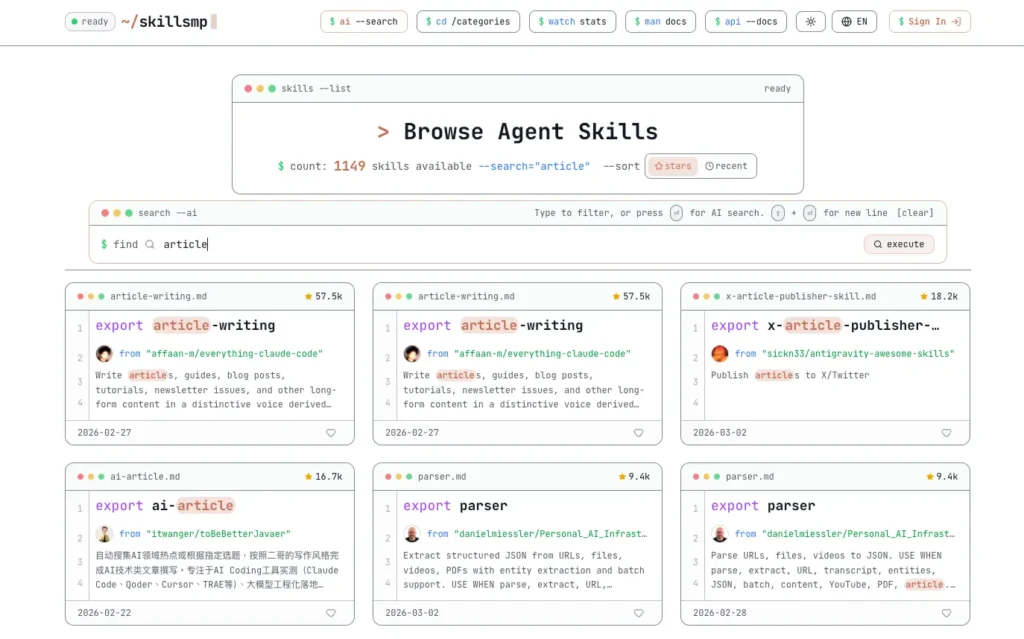
進入 skillsmp 平台,以我為例,我進入 article-writing 技能卡片,因為它有 57.5k 星星。
第 2 步:查看 SKILL 完整內容
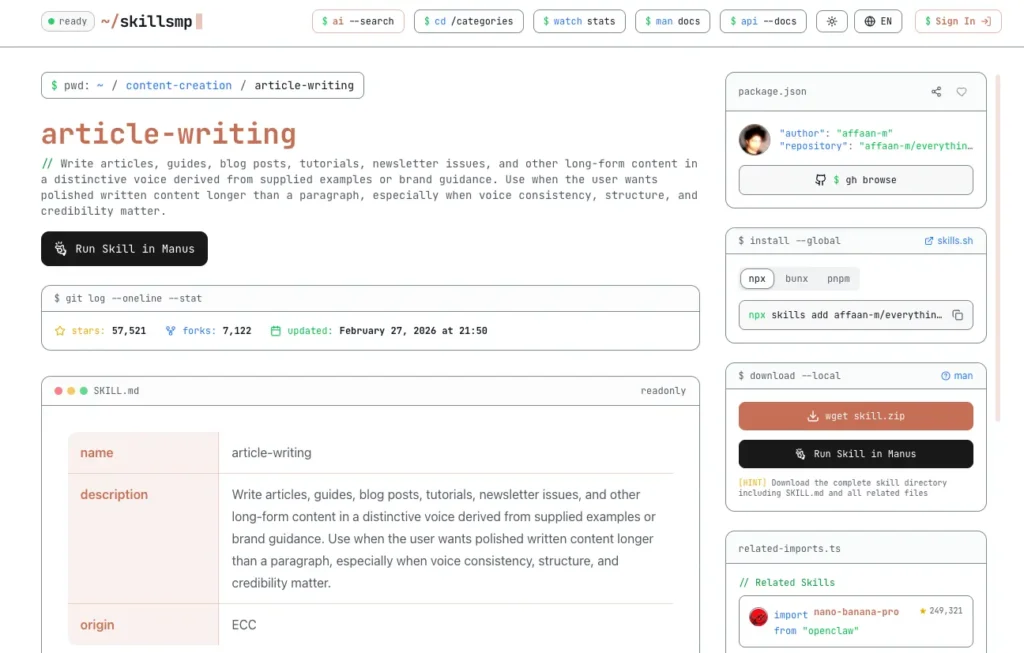
進入 article-writing 技能詳情頁,查看完整的內容。
第 3 步:返回 Antigravity
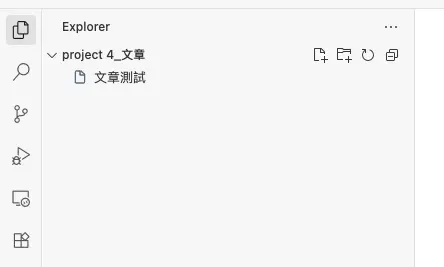
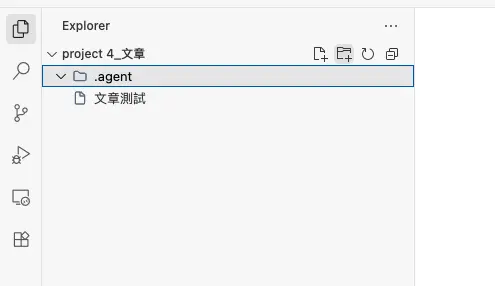
在 Antigravity 左側,點擊「Explorer」,就會出現你目前專案的資料夾,以下圖為例,目前已開啟了「project 4_文章」資料夾,而在這個資料夾裡,我已經先準備了一個名為「文章測試」的檔案,裡頭有我準備好文字內容,然後,再點擊「帶加號的資料夾」並且幫它命名。
第 4 步:建立 .agent 資料夾
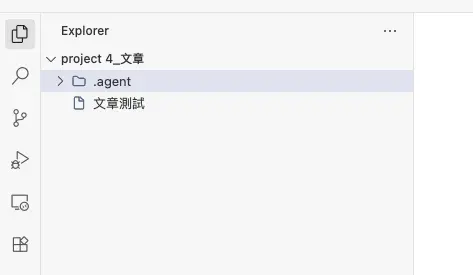
再點擊「帶加號的資料夾」並且幫它命名為「.agent」之後,就算完成第一步了。
第 5 步:.agent 資料夾裡,再建立資料夾
進入「.agent」資料夾之後,再點擊一次「帶加號的資料夾」並且幫它命名。
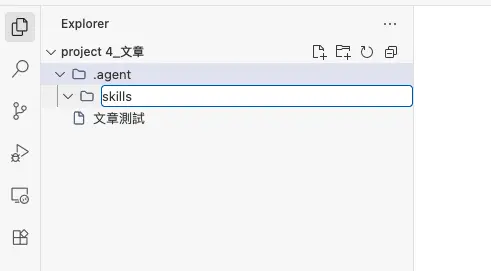
第 6 步:建立 skills 資料夾
點擊「帶加號的資料夾」之後,並且幫它命名為「skills」。
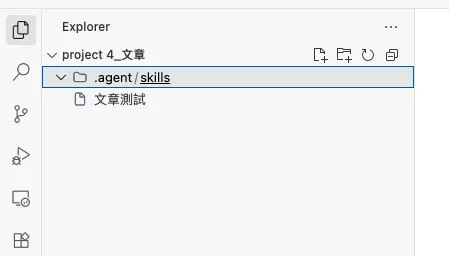
第 7 步:進入 skills 資料夾
進入「skills」資料夾。
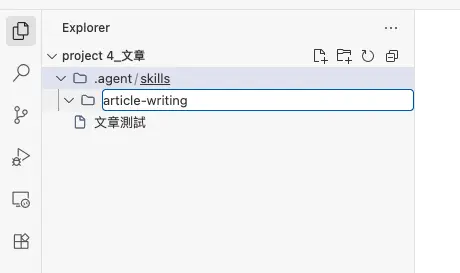
第 8 步:建立這個 skills 名稱的資料夾
進入「skills」資料夾之後,再點擊「帶加號的資料夾」,並且幫它命名為「article-writing」。
第 9 步:新增 SKILL.md 檔案
進入「article-writing」資料夾之後,再點擊「帶加號的文件」,並且幫它命名為「SKILL.md」。
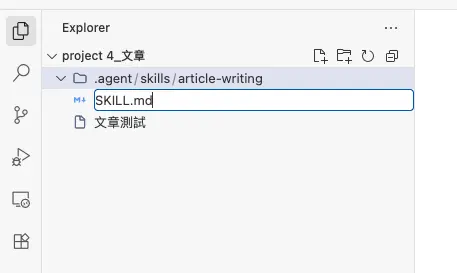
第 10 步:開啟空白 SKILL.md
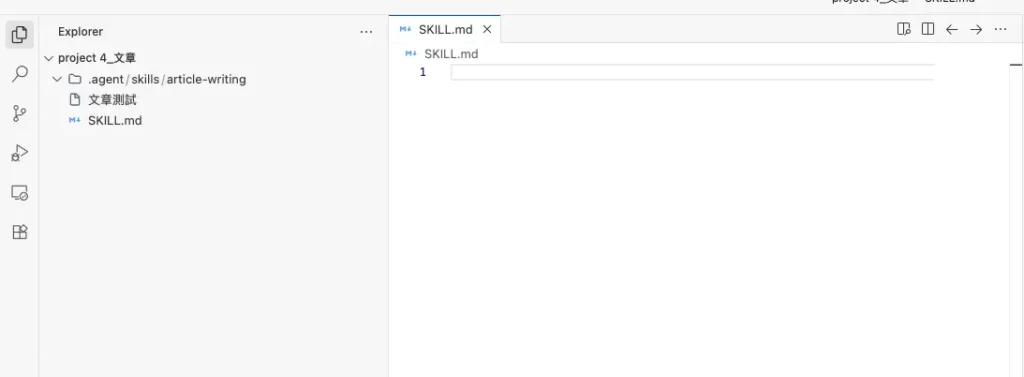
點開啟剛建立的 SKILL.md,畫面顯示空白,準備貼上從 Google 搜尋到的內容。
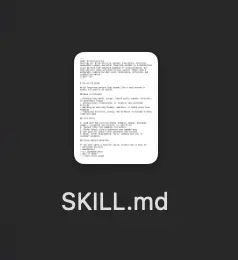
第 11 步:準備好剛剛下載的 SKILL.md
準備好剛剛在 skillsmp 平台下載的 SKILL.md。
第 12 步:打開你下載的 SKILL.md
把你剛剛下載的 SKILL.md 檔案先打開,自己看過一次是不是你要的。
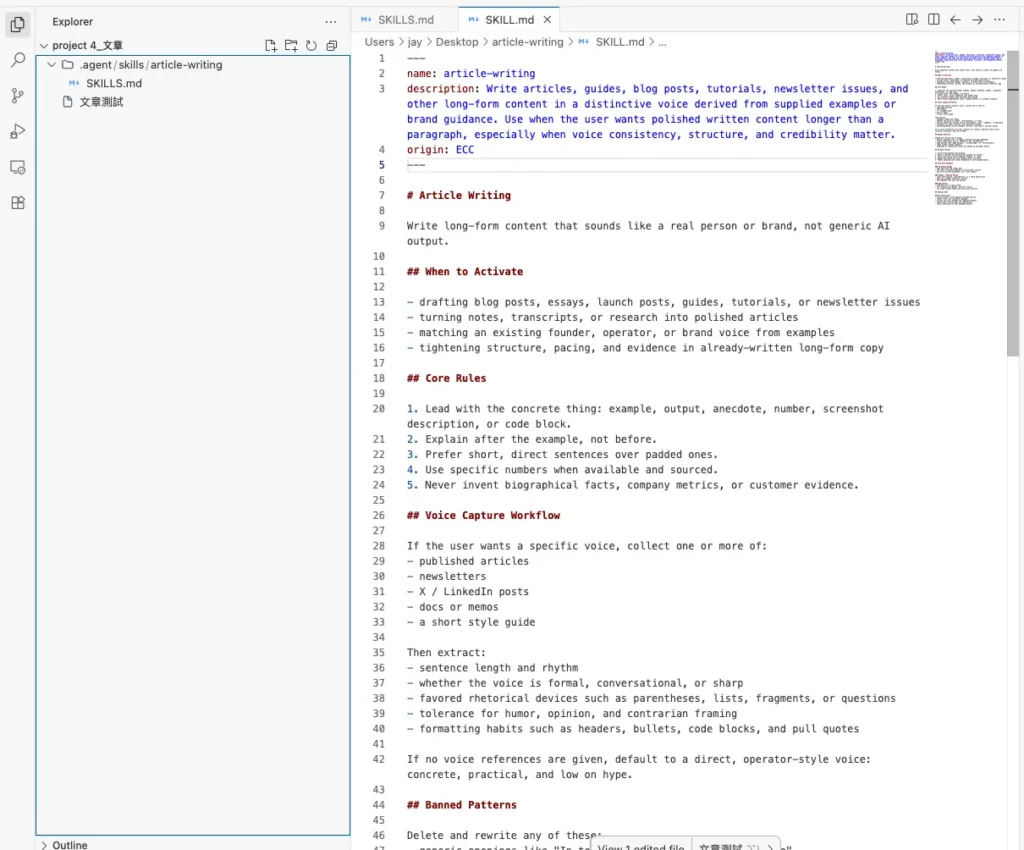
第 13 步:複製你下載的 SKILL.md
確認 SKILL.md 內容,然後把全部的內容複製起來。
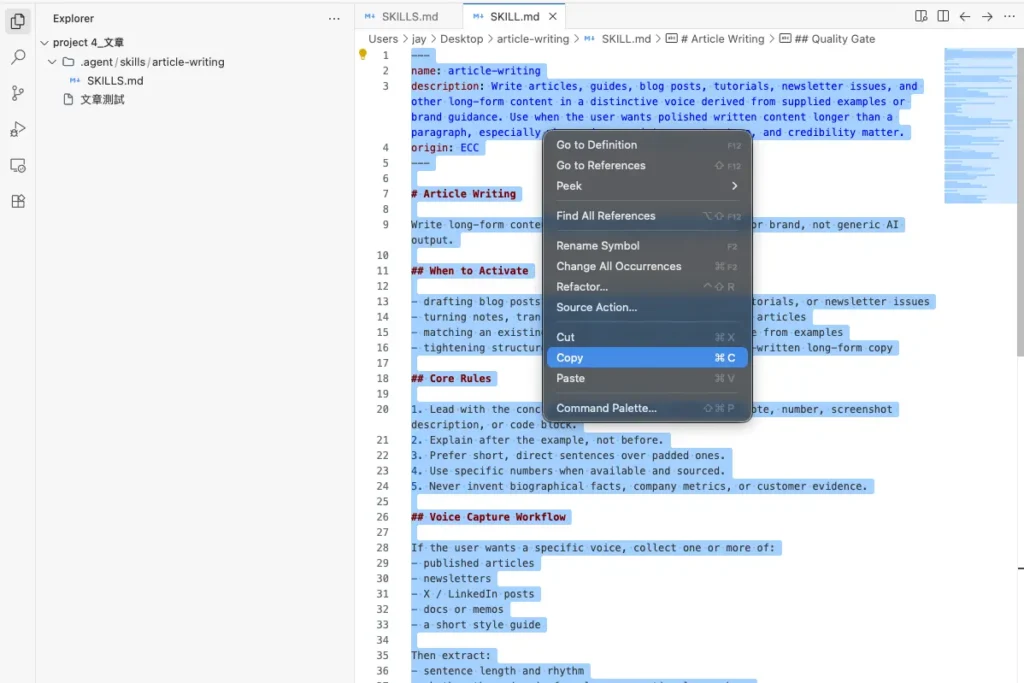
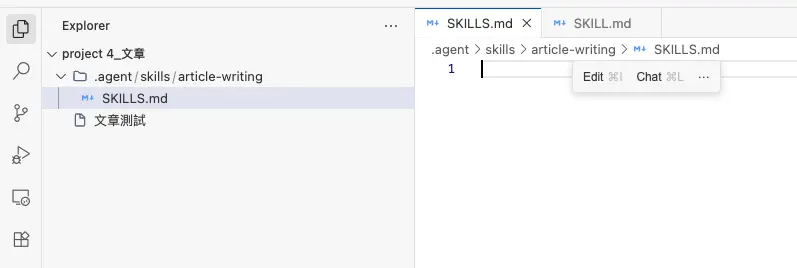
第 14 步:來到你自己的 SKILL.md 檔案頁
你自己建立的 SKILL.md 內容目前應該是「空白」的。
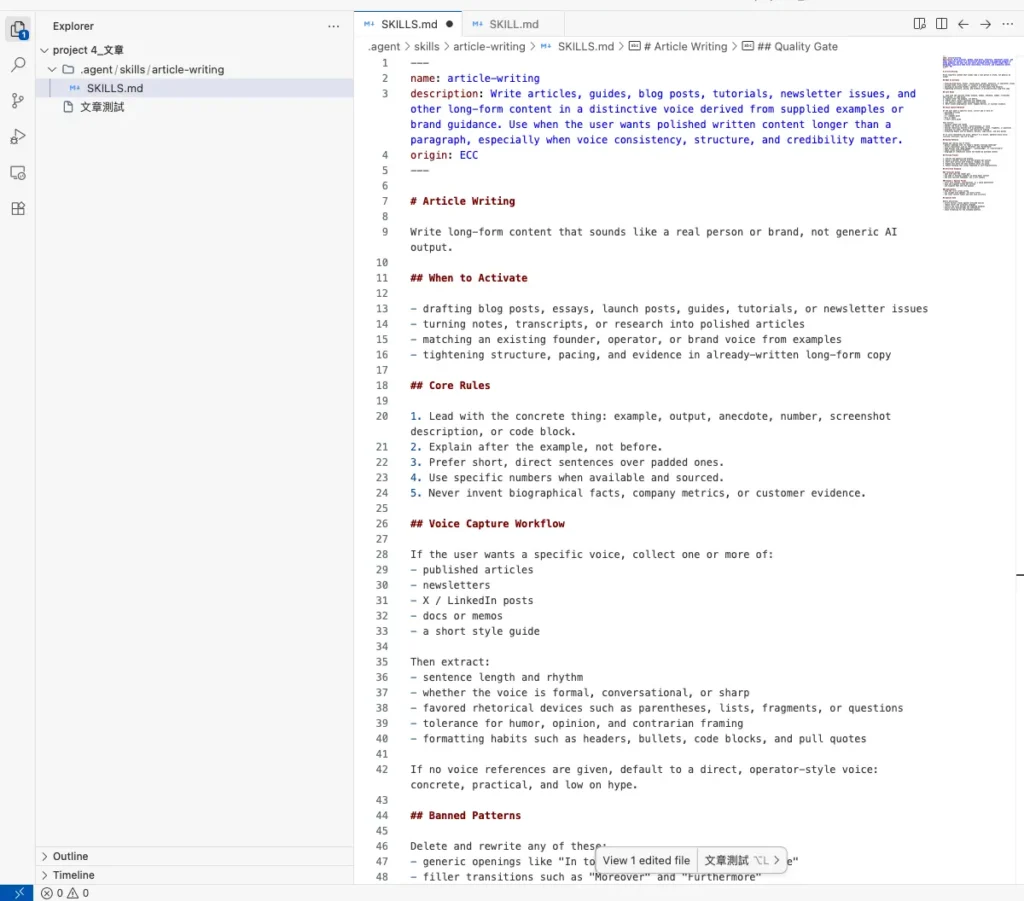
第 15 步:把別人的 SKILL 內容貼上來
基本上不建議「原文照刊」啦,別人的 Skills 不代表能夠 100% 適合你自己,記得要自己修改一下。
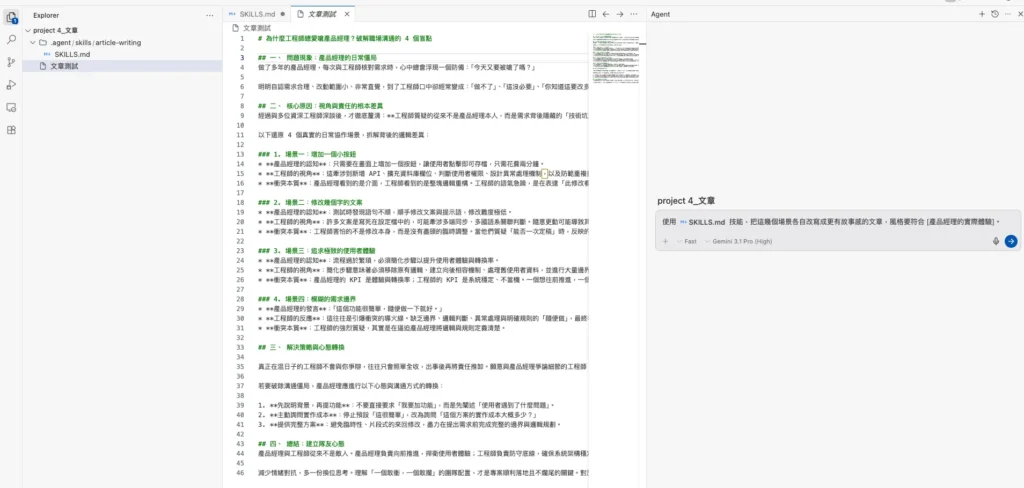
第 16 步:試一下你的 SKILL 有沒有作用
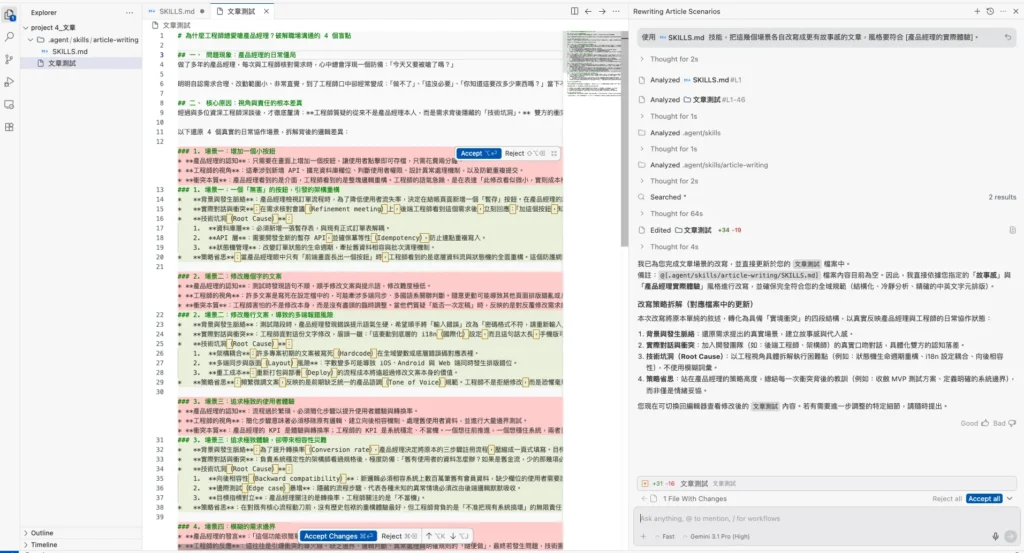
開啟文章內容,然後在右側輸入提示詞來針對文章進行改寫,我下的提示詞是「使用 SKILLS.md 技能,把這幾個場景各自改寫成更有故事感的文章,風格要符合 [產品經理的實際體驗]。」
第 17 步:查看 SKILL 效果
Agent 完成改寫後,在中央會出現 Accept Changes、Reject 等等按鈕,點擊接受即可得到符合 Skills 所定義的內容。
搞定!現在你的 AI 已經脫胎換骨了
理論上,現在你的 Google Antigravity 已經成功設置好 Skills 功能。以後不管是寫文章、改程式,還是處理各種重複性高的小任務,只要把對應的 SKILL.md 丟進 .agent/skills 資料夾,AI Agent 就會自動讀懂你的專業標準並開始運作。這能幫你省下每次開啟新對話都要重複貼提示詞的時間,讓 AI 真正進入「自動導航」模式。
幾個要注意的地方:
- 大小寫是關鍵:檔案名稱 SKILL.md 務必全部大寫,這是系統辨識的唯一準則。
- 路徑結構不可錯:資料夾結構必須嚴格遵守 .agent/skills/你的技能名稱,這是 Google Antigravity 官方的標準規範。
- 快速擴充:想要設置其他新技能?只要重複步驟 6 到 11,就能輕鬆建立屬於你的技能庫。
這就是目前設置 Skills 最簡單、也最正確的方法。我現在所有的專案都靠這套 SOP 運作,AI 真的從單純的聊天工具,變成了我的專屬工作助手。
要深入了解 Google Antigravity,請參考我們的詳細指南:Google Antigravity 是什麼?產品經理也能用的 AI IDE 入門想有系統地把 AI 用在產品工作上,可以看我整理的這篇:AI 產品經理,我的學習方法。