 產品先生
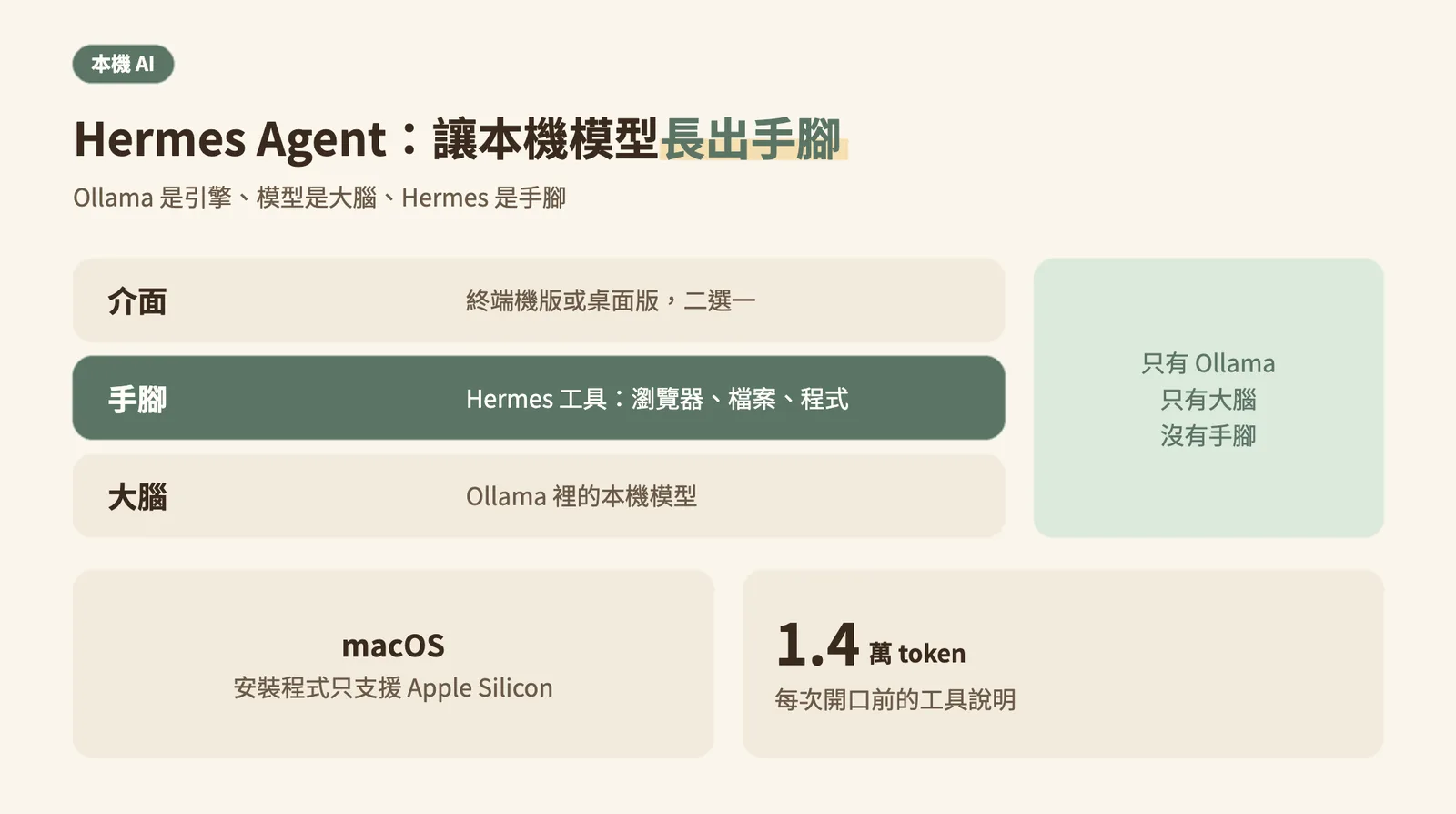
你已經在用 Ollama 跑本地模型,卻發現它只會聊天、叫它上網就說做不到?這篇用 Mac 實機從零裝兩次 Hermes:路線一是 Hermes Desktop,從 Ollama App 的 Apps 分頁點進去、貼一行指令,裝好之後在視窗裡用滑鼠下指令。路線二是 Hermes Agent,全程在終端機裡打字。兩條路線都接上你本來就下載好的模型,最後叫它真的打開網頁抓資料。中間踩到的坑(選錯模型會重新下載十幾 GB、通訊軟體設定會卡死、第二次啟動卡在 Gateway、白底終端機看不到答案、關掉終端機桌面版跟著消失),我全部幫你踩過了!
一句話總結:Ollama 是引擎,Hermes 是手腳。不習慣終端機的人,在 Ollama 的 Apps 分頁點 Hermes Desktop、貼上「ollama launch hermes-desktop」,裝好後在視窗裡下指令。習慣打字的人用 Hermes Agent:第一次「ollama launch hermes」,之後每天打「hermes」。兩條路線背後都是你本機的模型在想。
為什麼在 Ollama 聊天室叫它上網,它只會說做不到?
你一定遇過這種狀況:Ollama 裝好了,模型也下載了,打開那個有小羊駝的視窗,興沖沖丟一句「幫我打開這個網站,看首頁寫什麼」。
結果它很有禮貌地拒絕你。
我實際測了一次,用的是本機的 qwen3.8(27B),問它:「幫我打開 https://pagerank.ing/ 這個網站,告訴我首頁上寫了哪些服務項目。」它想了 4 秒,回我:「抱歉,我無法打開或瀏覽任何網頁。我沒有聯網能力。」
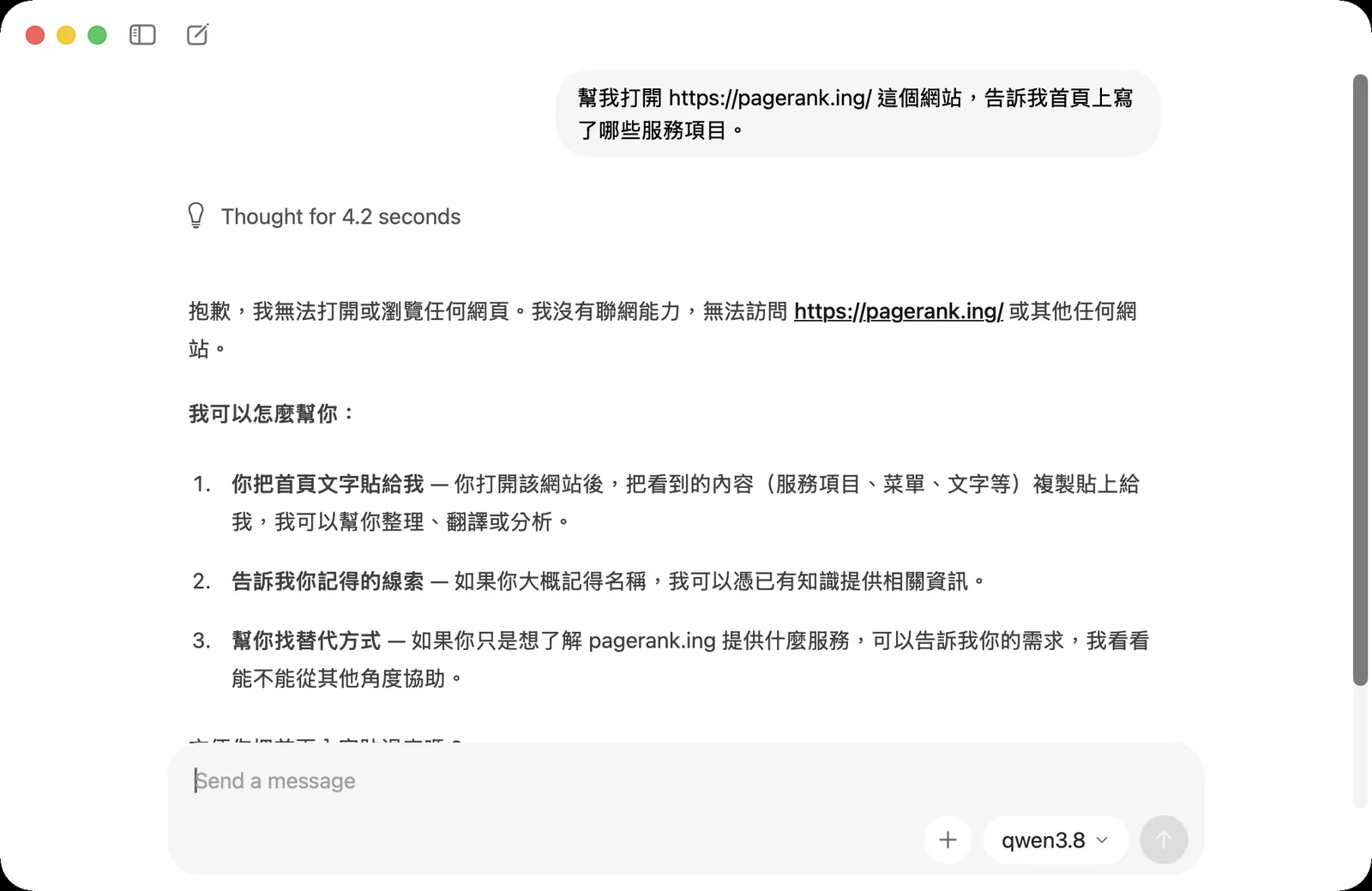
這不是模型笨,也不是你設定錯。Ollama 的聊天室本來就只做一件事:你打字,模型回字。它沒有瀏覽器、沒有檔案權限、沒有任何工具可以用。
很多人到這裡就放棄,回頭繼續付一個月 20 美元的雲端訂閱。其實你只差一個東西:一個會幫模型拿工具的 Agent。
Ollama 和 Hermes Agent 差在哪?
簡單講:Ollama 是引擎,模型是大腦,Hermes Agent 是手腳。
舉個例子,你請了一個很聰明的實習生(模型),但把他關在一間沒有電腦、沒有電話的會議室裡(Ollama 聊天室)。你問他公司官網寫什麼,他當然只能說「我看不到」。Hermes Agent 做的事,就是把電腦、瀏覽器、檔案櫃推進那間會議室,然後告訴實習生:「需要什麼,自己拿。」
| 角色 | 負責什麼 | 這篇用的是 |
|---|---|---|
| Ollama | 在你電腦上跑模型,提供推論服務 | Ollama 0.40.11(Mac 桌面版) |
| 模型 | 理解問題、決定下一步要做什麼 | qwen3.8(27B,Q4_K_M,約 17GB) |
| Hermes Agent | 給模型工具:瀏覽器、讀寫檔案、執行程式、排程 | Hermes Agent v0.22.5(Nous Research 開源) |
Hermes Agent 是 Nous Research 做的開源 AI 代理。我這次裝完,它內建 21 個工具、58 個技能,其中最重要的就是 browser-use(瀏覽器)。模型想上網時,會「呼叫」這個工具,由 Hermes 真的打開網頁、把內容抓回來,再交給模型整理。
Hermes Agent 和 Hermes Desktop 又差在哪?
這題我自己一開始也搞混,因為 Ollama 的 Apps 分頁裡,Hermes Agent 和 Hermes Desktop 並排在一起,看起來像兩套不同的東西。其實不是。
把整套拆成三層來看就懂了:
| 層 | 負責什麼 | 你電腦上是誰 |
|---|---|---|
| 大腦 | 想事情、決定下一步要做什麼 | Ollama 裡的 qwen3.8 |
| 手腳 | 開瀏覽器、讀寫檔案、執行程式 | Hermes(裝一次,兩邊共用) |
| 介面 | 你跟它講話的地方 | Hermes Agent 或 Hermes Desktop,二選一 |
Hermes Agent 和 Hermes Desktop,差的只有最下面那一層「介面」:
- Hermes Agent:在終端機裡打字對話,畫面是一行一行的文字。
- Hermes Desktop:一般的 App 視窗,有輸入框、側邊欄、對話列表,滑鼠點一點就能用,答案的排版也比較好看。
上面兩層完全共用。同一顆大腦、同一套工具、同一份設定,連對話紀錄都是同一份。
Hermes 兩種介面共用什麼?像 LINE 手機版和電腦版
Hermes 的兩種介面,就像 LINE 的手機版和電腦版。帳號一樣、聊天紀錄一樣、朋友也一樣,你只是換一個螢幕在看。你在手機上聊到一半,打開電腦版還能接著聊。Hermes 也是這樣:我凌晨在終端機問的那場對話,早上打開 Hermes Desktop,就好好地躺在側邊欄裡。
所以不用糾結要裝哪個,習慣點視窗的用 Hermes Desktop,習慣打字的用 Hermes Agent,能力一模一樣。這篇兩條路線都會示範:路線一是 Hermes Desktop,對新手最友善,所以放前面。路線二是 Hermes Agent,給習慣終端機的人。
開始前要準備什麼?
這篇全程用 Mac 實測,Windows 的朋友請先看文末常見問題的「Windows 可以用嗎?」,官方的安裝方式跟網路上流傳的不太一樣。
動手前,先確認這五件事:
- Ollama 已經安裝,而且在背景執行。版本要夠新,Apps 分頁才會有 Hermes。我用的是 0.40.11。還沒裝 Ollama 的,先照我這篇 Ollama 教學把它裝好、下載一個模型。
- Mac 要是 M 系列晶片(Apple Silicon)。Hermes 官方文件寫明,macOS 安裝程式只支援 Apple Silicon,Intel 處理器的 Mac 不在支援範圍。
- 至少下載好一個支援工具呼叫(tools)的模型。這點很重要,不支援 tools 的模型就算裝了 Hermes 也拿不起工具。
- 硬碟留 3GB 以上。Hermes 本身裝完佔 2.5GB 左右(不含模型)。
- 記憶體夠跑你選的模型。我的機器是 M4 Max、64GB,跑 27B 的 qwen3.8 沒問題。記憶體 16GB 的話,請選小一點的模型。
怎麼確認模型支援工具呼叫?打開終端機,輸入:
ollama show qwen3.8在 Capabilities 那一欄看到 tools 就可以。順帶一提,「ollama list」可以看你已經下載了哪些模型,等一下選模型時會用到。
路線一:Hermes Desktop,用視窗點選(新手推薦)
先講清楚一件事:Ollama App 本身沒辦法把提示詞交給 Hermes。我去點了 Ollama 聊天室的模型選單,裡面只有 gemma4、qwen3.5、qwen3.8 這些模型,選不到 Hermes。Ollama App 的角色是「告訴你指令」和「在背景跑模型」,提示詞要下在 Hermes 自己的畫面裡。
不習慣終端機的人,走這條路線就對了。安裝時要在終端機貼一行指令、按兩次 Enter,裝好之後所有操作都在 Hermes Desktop 的視窗裡用滑鼠完成。
下面是我把電腦上的 Hermes 整個移走、從零開始裝的實錄。
第一步:在 Ollama App 的 Apps 分頁點 Hermes Desktop
打開 Ollama 桌面版,點左上角的「Apps」。你會看到 Ollama 官方整合的一排工具:Claude Code、Codex、OpenClaw、OpenCode……往下找,Hermes Agent 和 Hermes Desktop 並排在一起。
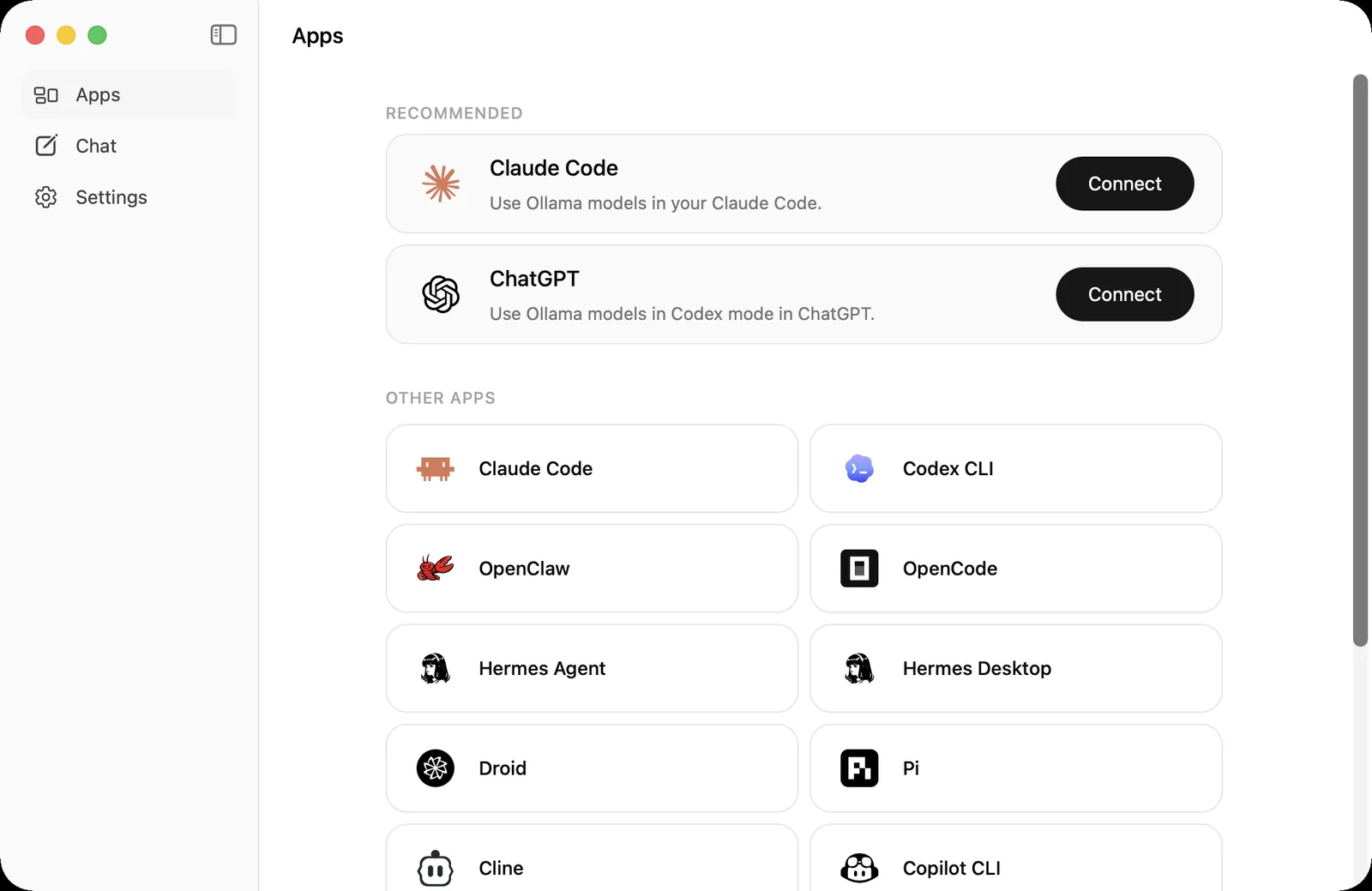
點右邊的「Hermes Desktop」。
注意,這時候什麼視窗都不會跳出來。右上角只會冒出一個小提示:「Launch command copied. Paste it into your terminal」,意思是啟動指令已經幫你複製好了,去終端機貼上。
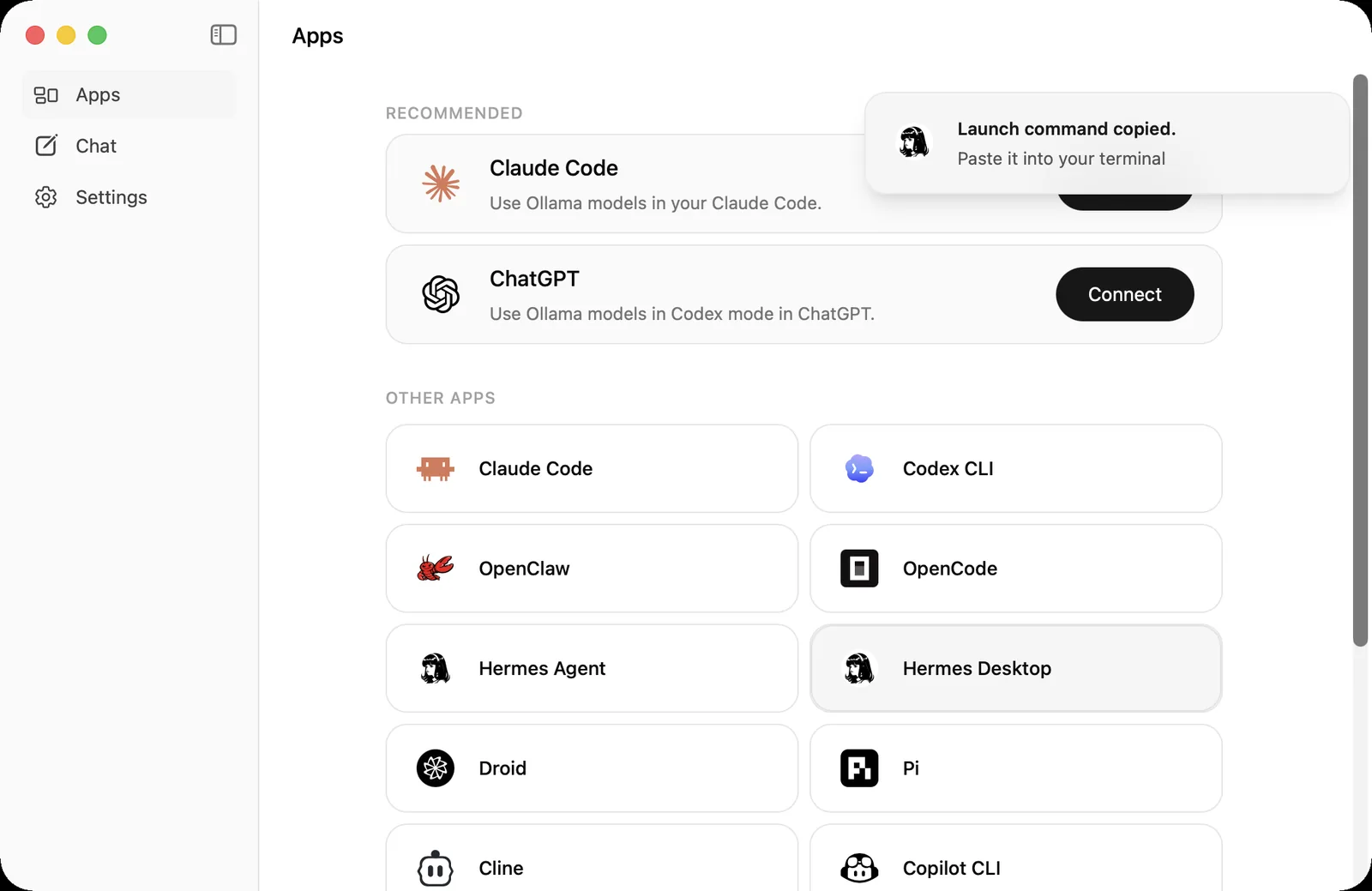
它複製的指令是這一行:
ollama launch hermes-desktop很多人卡在這裡,以為點了沒反應。其實 Ollama 的設計就是這樣:Apps 分頁負責告訴你「要打什麼」,安裝在終端機裡做。
第二步:打開終端機,貼上 Hermes Desktop 的啟動指令
打開 Mac 的「終端機」(在「應用程式」裡的「工具程式」資料夾,或按 Command+空白鍵搜尋「終端機」),貼上剛剛複製的指令,按 Enter。
第一次執行,它會問你:「Hermes is not installed. Install now?」(還沒安裝 Hermes,要現在裝嗎?)
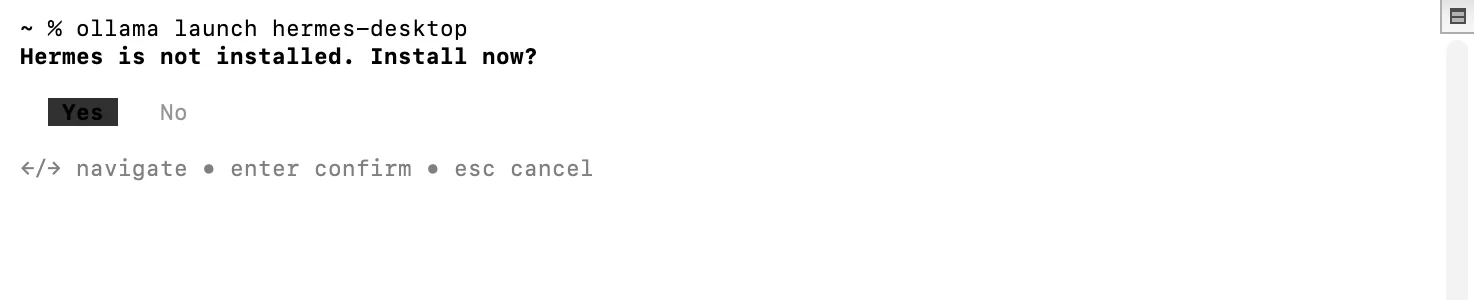
游標預設就在 Yes 上,直接按 Enter。
第三步:等安裝跑完,選你已經下載好的模型
按下去之後,紫色框框的「Hermes Agent Installer」會開始自動安裝:檢查 git 和 curl、下載 Hermes(我裝到的是 v0.22.5)、下載 uv(Python 套件管理工具)、建好 Hermes 專用的 Python 環境。你一個指令都不用打,我這台大約一分半鐘。
看到綠色的「Hermes installed successfully」,畫面會跳到「Select model for Hermes Desktop」,請你選 Hermes 要用哪個模型當大腦。
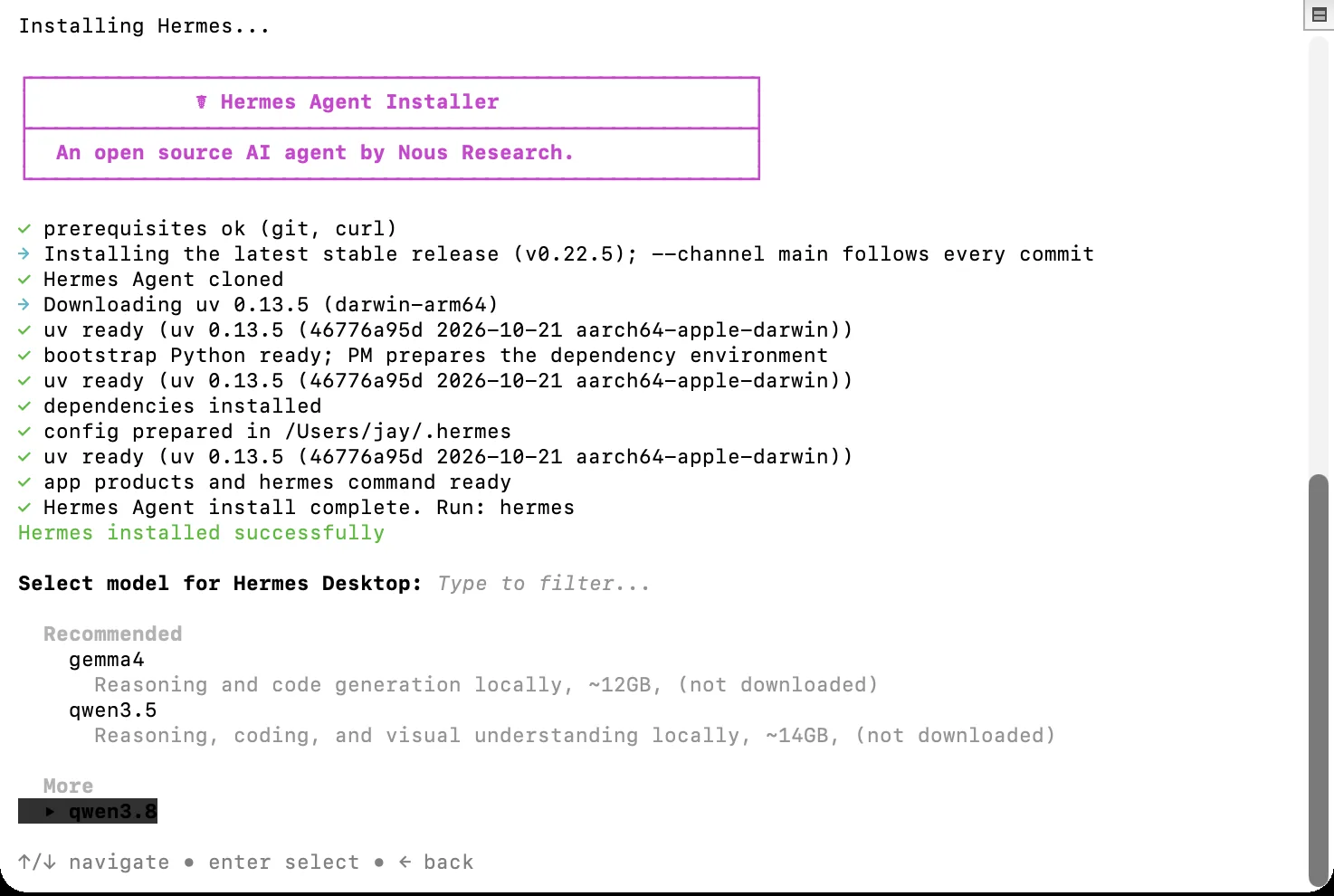
選 Hermes Desktop 的模型,避開 not downloaded
選模型是最重要的一步,看清楚再按。畫面分兩區:
- Recommended(推薦):我看到的是 gemma4 和 qwen3.5,後面都標著「not downloaded」,各要 12GB、14GB。
- More(更多):這裡列的是你電腦裡已經有的模型。我的是 qwen3.8。
老鳥提醒:只要後面寫著 not downloaded,選下去就會開始下載。你本來就有模型,何必再多吃十幾 GB 硬碟、多等半小時?用方向鍵停在你已經下載好的模型上,按 Enter。我這次游標一開始就停在 qwen3.8,直接按 Enter 就好。
第四步:等它把桌面程式建好
選完模型,它會在你電腦上把 Hermes Desktop 這個 App 建出來(準備 Node 套件、打包 App),我這台不到一分鐘。看到「Launching packaged Hermes Desktop」,視窗就會自己跳出來。
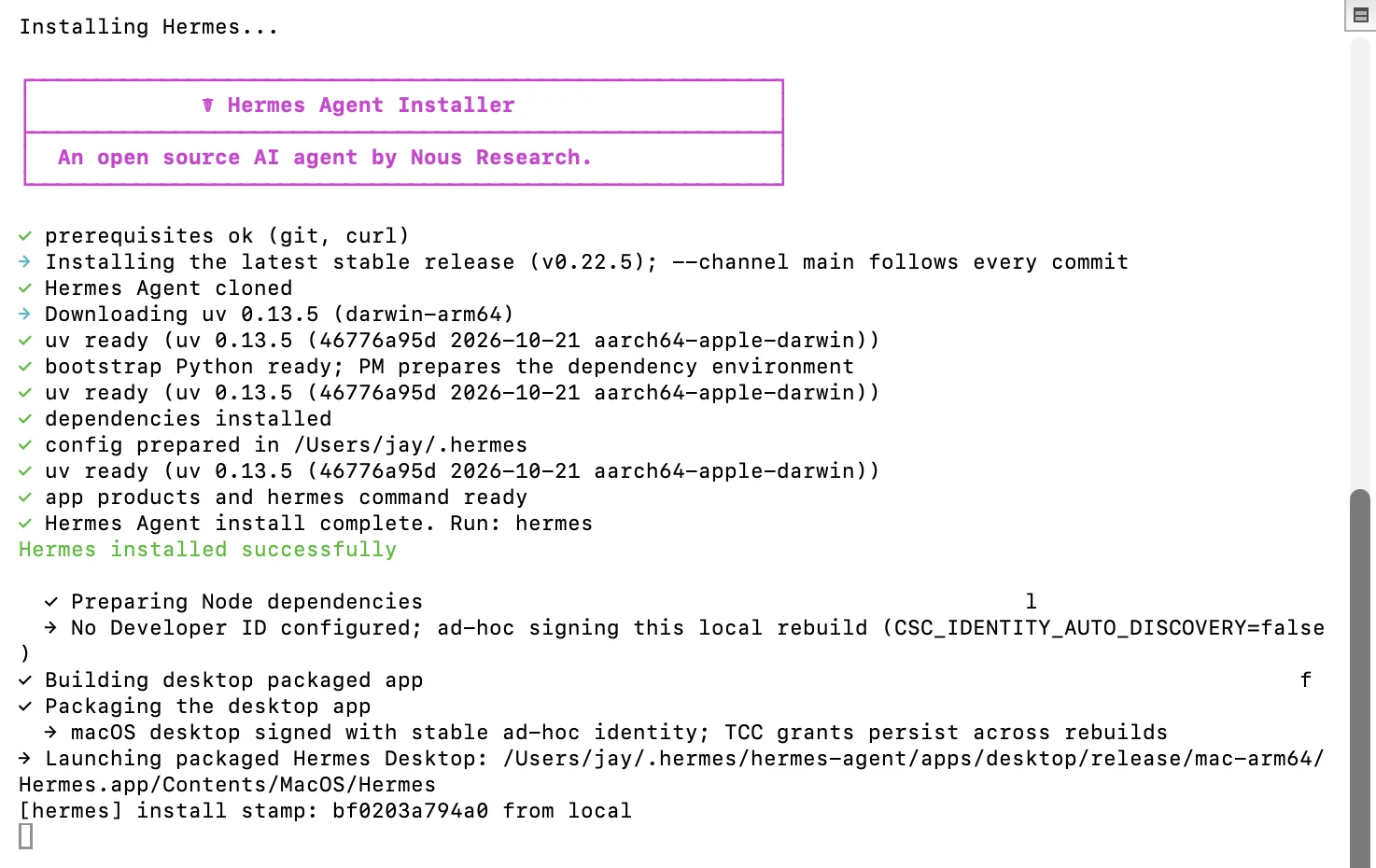
走這條路線,終端機不會問你要不要接通訊軟體、要不要分享使用統計。後面會講到的 Telegram 卡死那個坑,這條路線直接避開了。
第五步:第一次打開,先開一個新工作階段
Hermes Desktop 第一次打開,是繁體中文介面,停在「技能與工具」頁。這裡列出它內建的 57 個技能、23 組工具,隨便逛逛就知道它能做多少事。
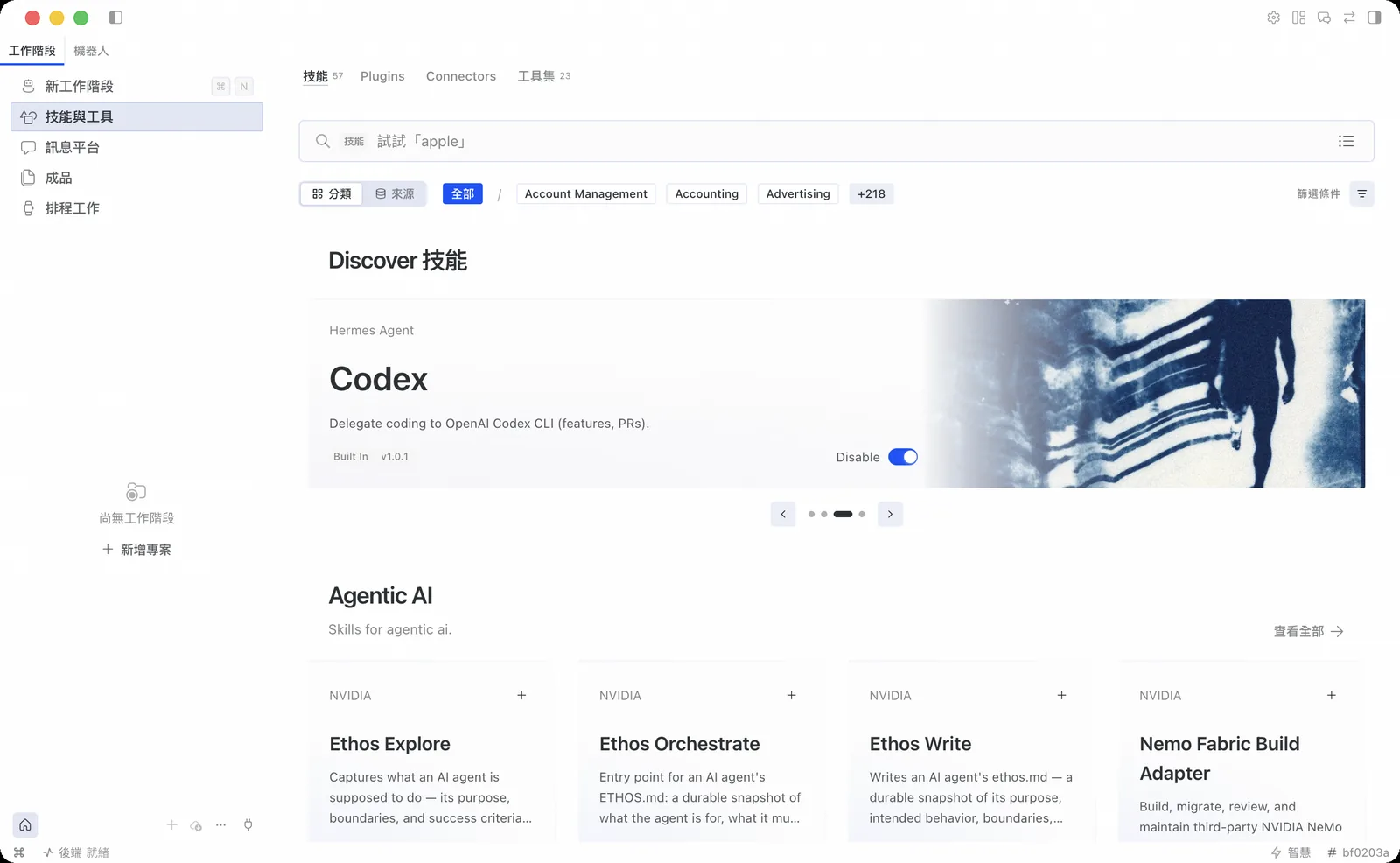
要叫它做事,點左上角的「新工作階段」。中間會出現大大的「HERMES AGENT」,最下面就是輸入框,右邊的模型選單顯示 Qwen3.8,代表大腦確實接上你本機的模型了。
輸入框上方會跳出一條「分享使用統計?」,要不要分享看你。我的原則是:用不到的東西,預設都先關,所以我點「不用了」。
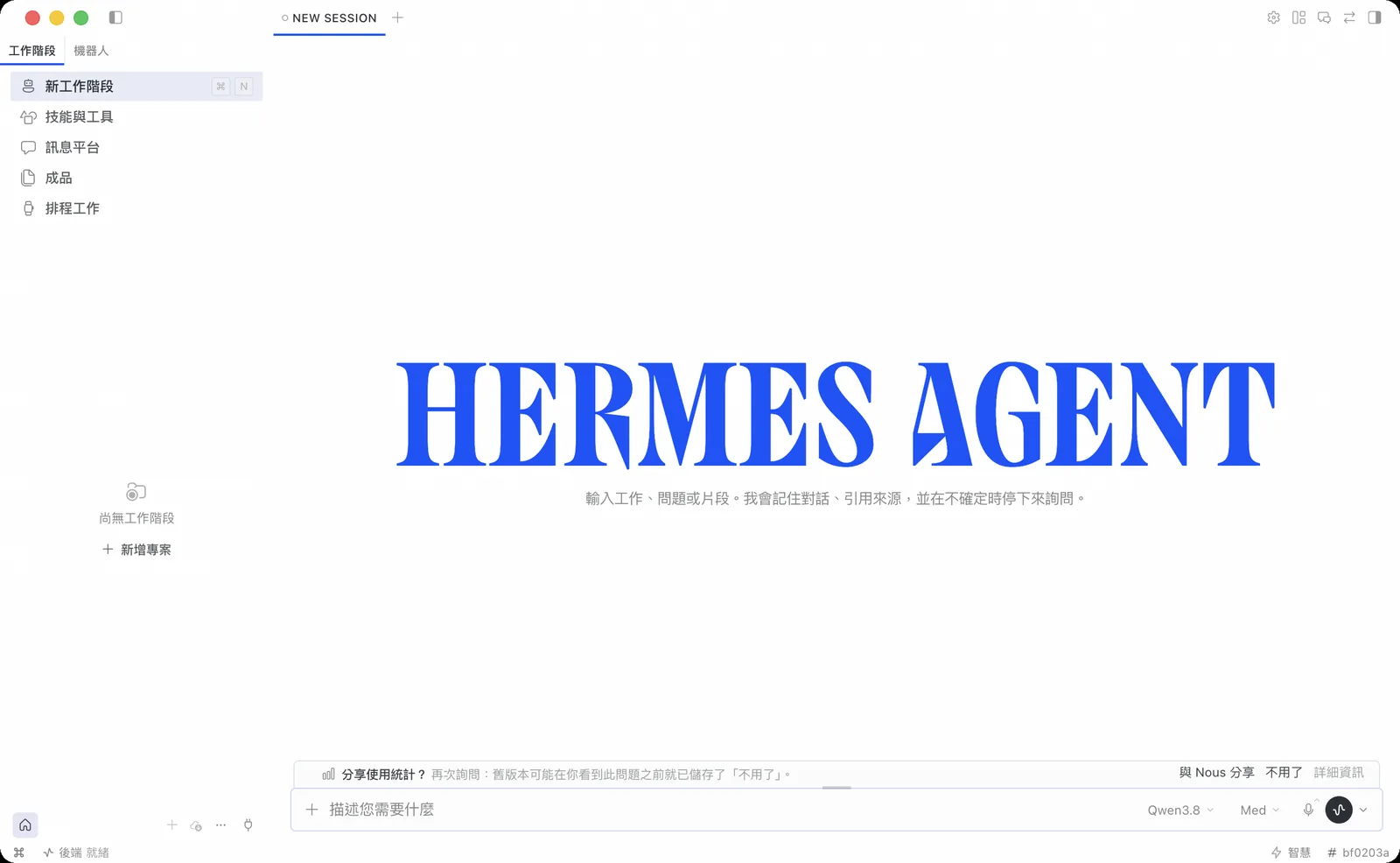
第六步:在輸入框下提示詞,叫它上網
我在輸入框打了跟 Ollama 聊天室一模一樣的任務,只是講得更具體:
請用瀏覽器打開 https://pagerank.ing/ ,整理首頁的三件事:1. 主要行動按鈕(CTA)的文字 2. 服務項目 3. 頁尾版權文字。用繁體中文條列回答。它很聰明,網址會自動變成一個連結標籤:
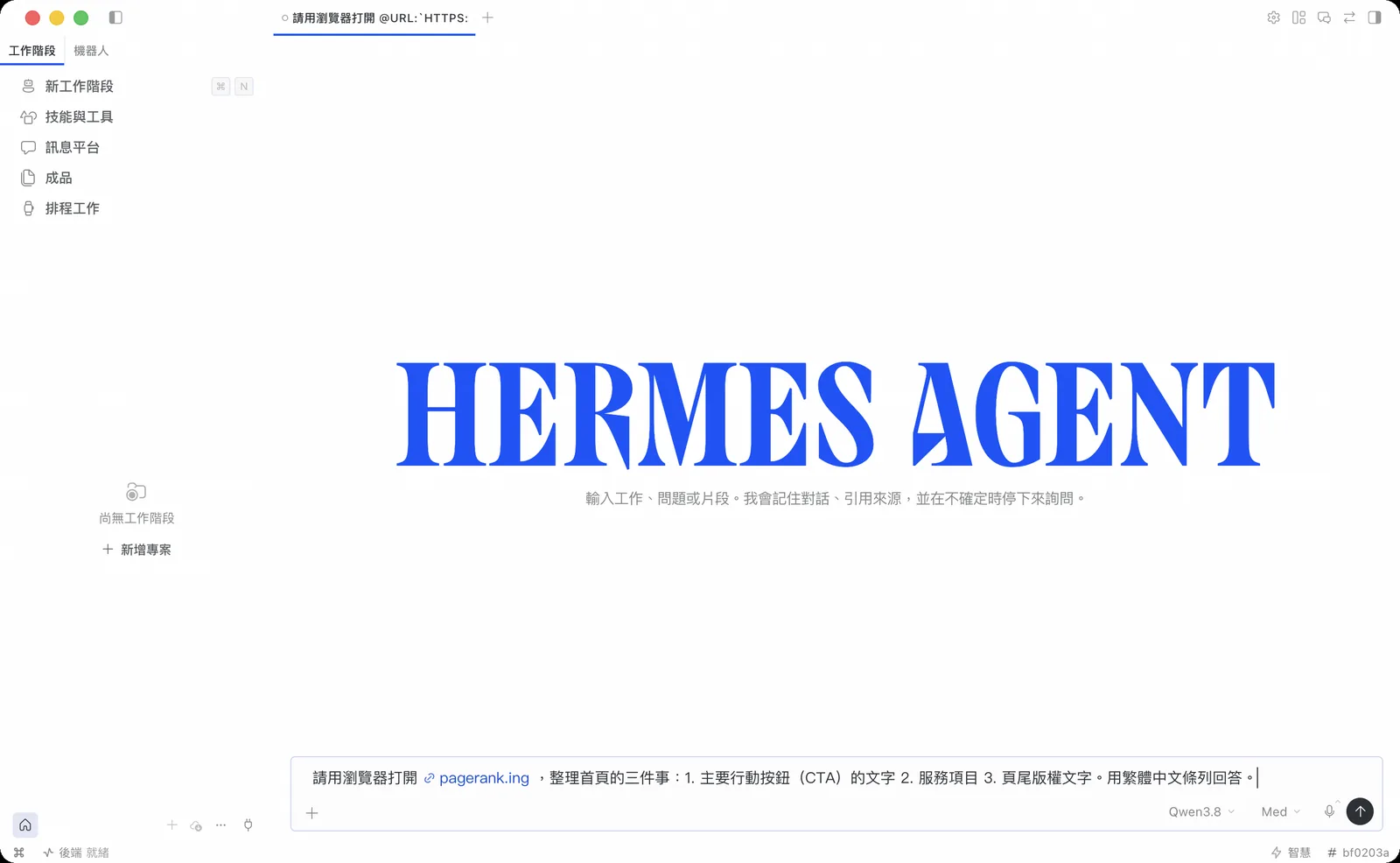
按右下角的箭頭送出,接下來就是等。大約兩分鐘後它開始動作,畫面上一行一行列出它做了什麼:「Open homepage and grab CTAs, service items, footer copyright」(打開首頁)、「Extract CTA links, service section text, and footer copyright」(抓內容)。
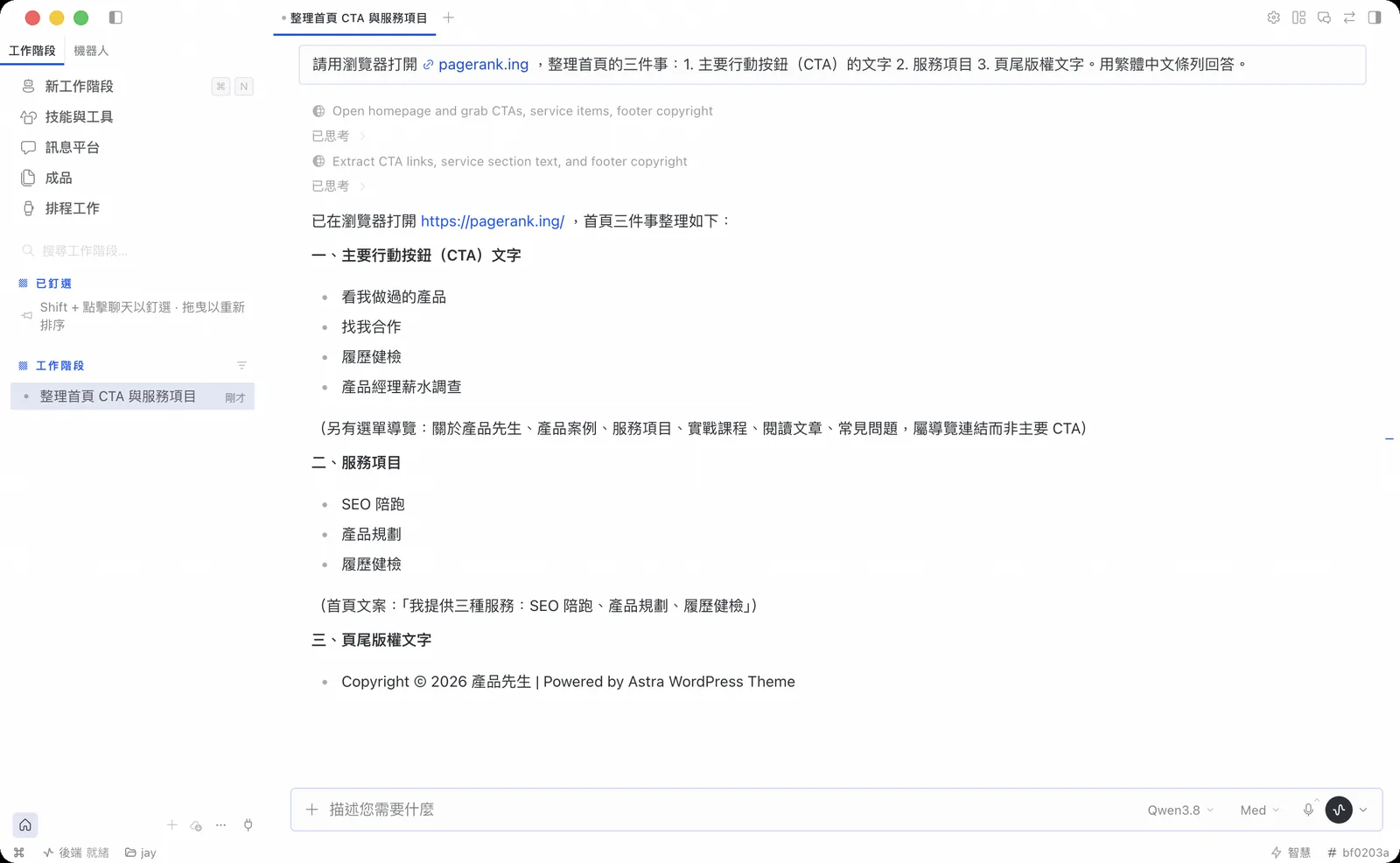
前後 3 分 26 秒,答案出來了:
- 主要行動按鈕:看我做過的產品、找我合作、履歷健檢、產品經理薪水調查(還主動說明選單那排是導覽連結,不算主要按鈕)
- 服務項目:SEO 陪跑、產品規劃、履歷健檢
- 頁尾版權:Copyright © 2026 產品先生 | Powered by Astra WordPress Theme
我自己另外把首頁原始碼抓下來逐字核對,三項全對,一個字都沒有編。
Hermes Desktop 先自動抓網頁,缺資料才開瀏覽器
Hermes Desktop 有個小細節值得講:它看到你貼網址,會先自動把網頁內容抓成文字附在提示詞後面。但我去翻了那份附件,裡面根本沒有頁尾版權那一行。它的思考紀錄寫得很清楚:附件已經有大部分答案,但頁尾版權看不到,所以要開瀏覽器確認。這就是 Agent 和聊天機器人的差別:缺什麼資料,自己去拿,不會憑空編。
同一個模型、同一個問題,在 Ollama 聊天室只會說「我無法打開網頁」,換到 Hermes Desktop,自己開瀏覽器、自己抓資料、自己核對。差別就在有沒有給它工具。
第七步:之後怎麼打開?關掉終端機,它會跟著關
Hermes Desktop 的開法一定要注意:用「ollama launch hermes-desktop」打開的 Hermes Desktop,是掛在那個終端機底下跑的。我實測把終端機關掉,Hermes Desktop 馬上跟著消失。
之後想用,不必每次都開終端機。Hermes Desktop 這個 App 其實已經建好放在你電腦裡了,位置是:
家目錄 / .hermes / hermes-agent / apps / desktop / release / mac-arm64 / Hermes.app在 Finder 按 Command+Shift+G,貼上「~/.hermes/hermes-agent/apps/desktop/release/mac-arm64/」,雙擊 Hermes 就能打開。我實測這樣打開,模型設定和剛剛的對話紀錄都還在。打開後在 Dock 的 Hermes 圖示上按右鍵,選「選項」裡的「保留在 Dock 上」,以後點一下就能用。
Hermes Desktop 另外兩種打開方式
Hermes Desktop 另外兩種打開方式也給你參考:第一種,在終端機輸入「hermes desktop」,官方文件寫這個指令會安裝並啟動 Hermes Desktop,但它一樣是從終端機開的,終端機關掉就跟著關。第二種,Hermes 官網也提供 Mac 的 DMG 安裝檔,官方寫法是打開 DMG、把 Hermes.app 拖進「應用程式」資料夾。這個方式我這次沒有測,用 DMG 版的話,接 Ollama 的設定可能要自己在 App 裡做。
路線二:Hermes Agent,在終端機打字
習慣打字、或想在終端機裡直接用的人,走這條路線。
已經走過路線一的話,Hermes 其實已經裝好了,兩條路線裝的是同一套。你不用再跑一次安裝,打開終端機直接輸入「hermes」,就能跳到第七步開始用。下面是我另一次從零開始、只走終端機的實錄。
第一步:在 Apps 分頁點 Hermes Agent
一樣打開 Ollama 桌面版的「Apps」分頁,這次點左邊的「Hermes Agent」。右上角一樣提示「Launch command copied」,啟動指令已經複製好了。
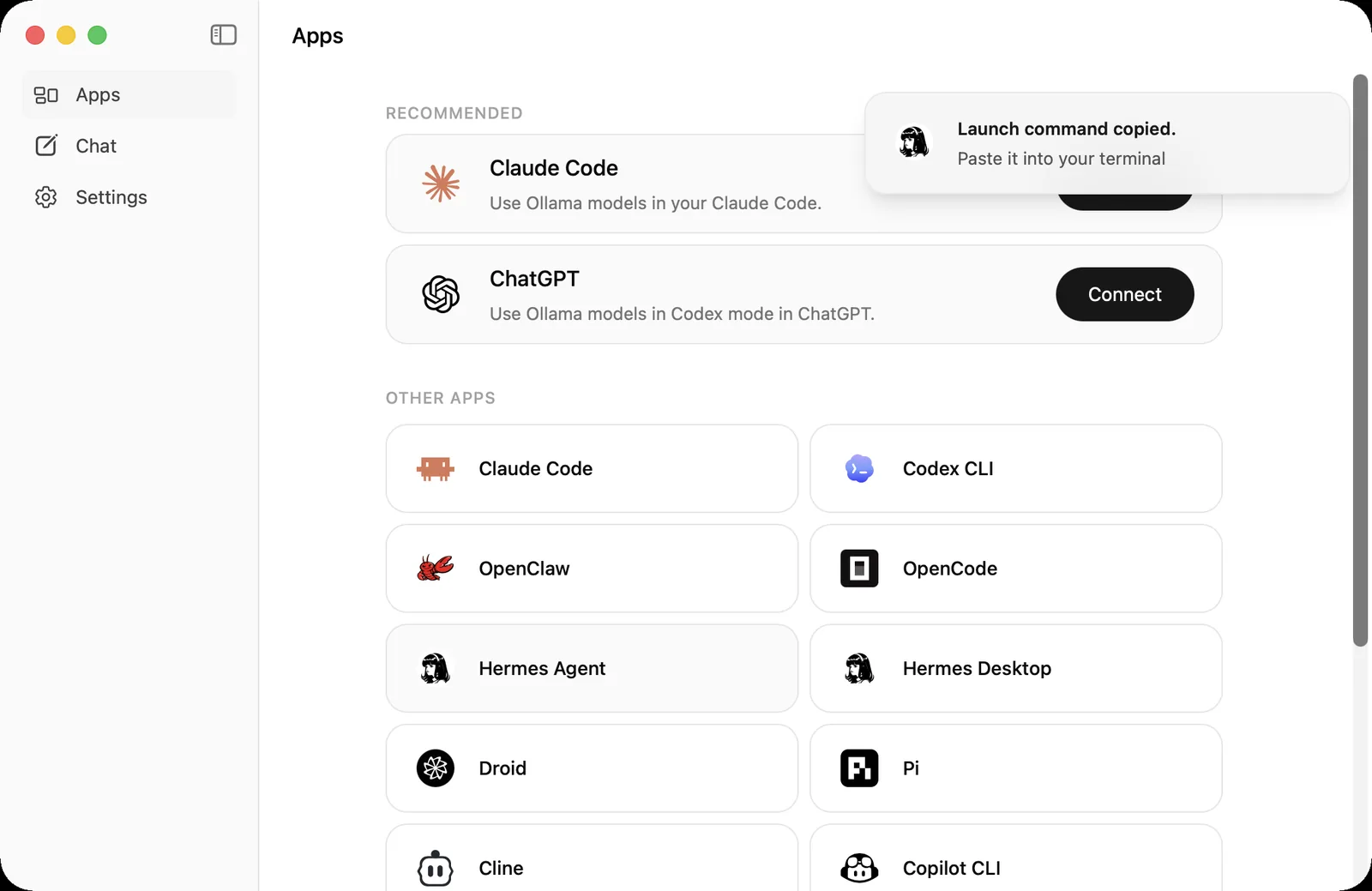
它複製的指令是這一行:
ollama launch hermes第二步:打開終端機,貼上 ollama launch hermes
打開 Mac 的「終端機」(在「應用程式」裡的「工具程式」資料夾,或按 Command+空白鍵搜尋「終端機」)。
貼上剛剛複製的指令,按 Enter。
第一次執行,它會問你:「Hermes is not installed. Install now?」(還沒安裝 Hermes,要現在裝嗎?)
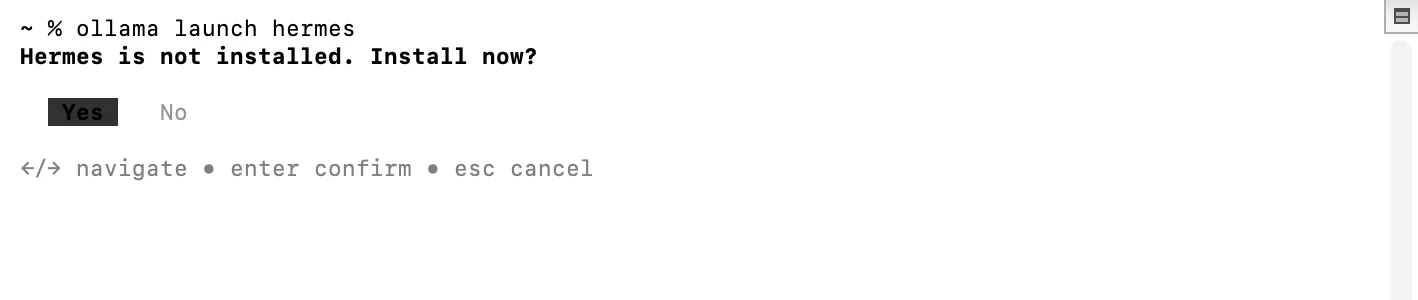
游標預設就在 Yes 上,直接按 Enter。
第三步:讓安裝程式自己跑完
按下去之後,畫面會出現紫色框框的「Hermes Agent Installer」,開始自動安裝。
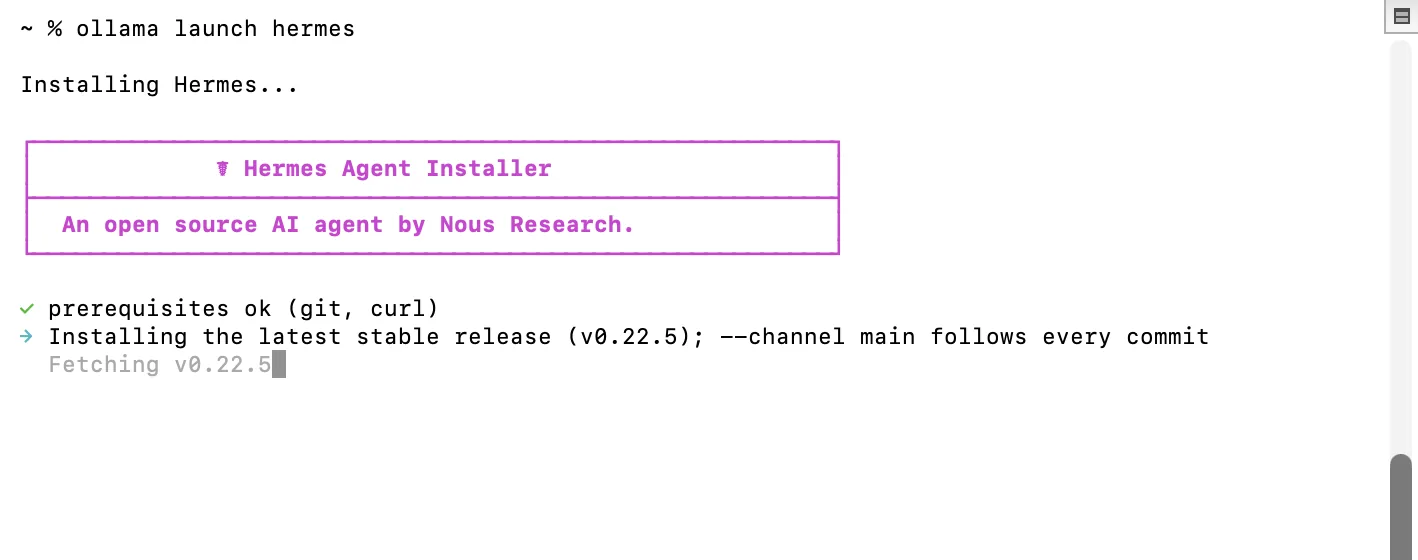
它會自己做完這些事,你一個指令都不用打:
- 檢查電腦有沒有 git、curl
- 下載最新穩定版的 Hermes Agent(我裝到的是 v0.22.5)
- 下載 uv(Python 套件管理工具),建好 Hermes 專用的 Python 環境
- 安裝相依套件、準備設定檔、建好「hermes」指令
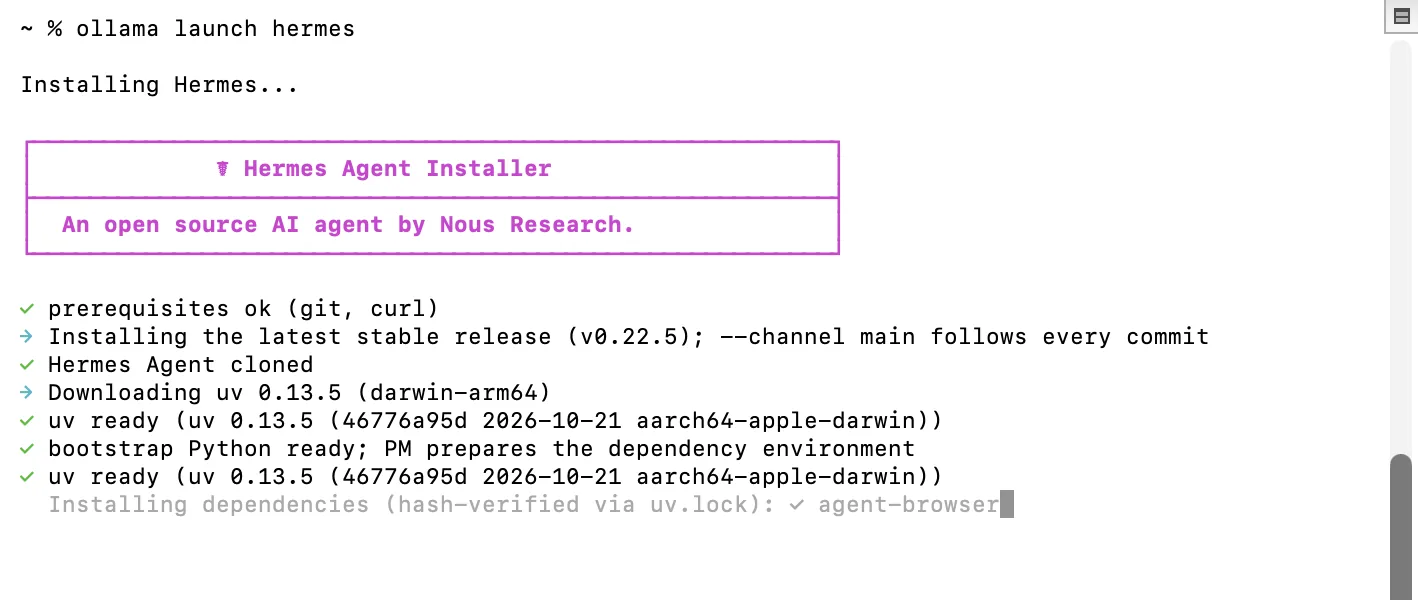
我這台從按下 Yes 到裝完,大約兩分鐘。網路慢一點的話會久一些,放著讓它跑就好。看到綠色的「Hermes installed successfully」就代表裝好了。
第四步:選模型,挑你已經下載好的那個
裝完之後,畫面會跳到「Select model for Hermes Agent」,請你選 Hermes 要用哪個模型當大腦。
這是整篇最重要的一步,看清楚再按。
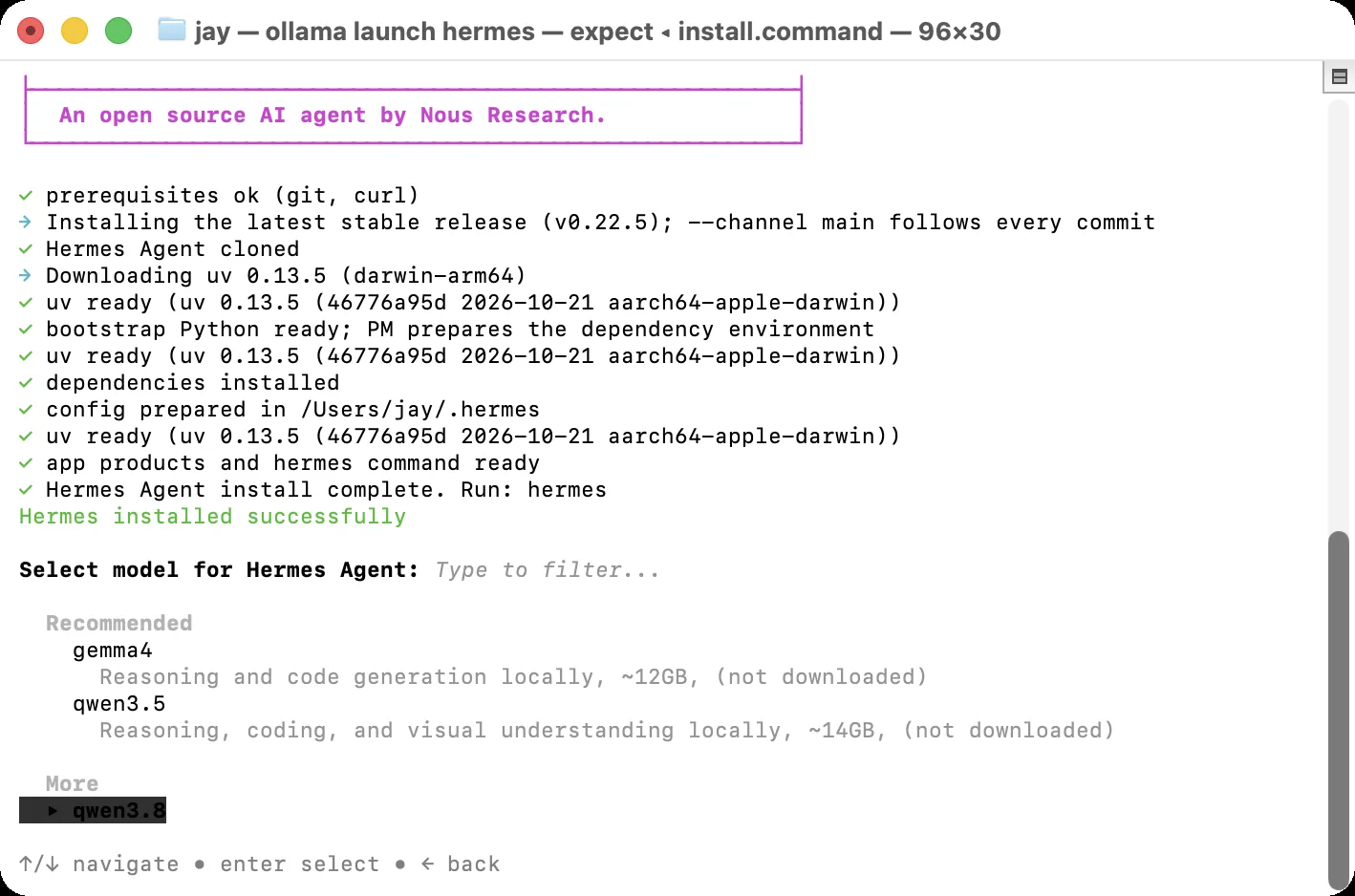
畫面分兩區:
- Recommended(推薦):我這次看到的是 gemma4 和 qwen3.5,後面都標著「not downloaded」,各要 12GB、14GB。
- More(更多):這裡列的是你電腦裡已經有的模型。我的是 qwen3.8。
老鳥提醒:只要後面寫著 not downloaded,選下去就會開始下載。你本來就有模型,何必再多吃十幾 GB 硬碟、多等半小時?
用方向鍵上下移動,停在你已經下載好的模型上,按 Enter。我這次 Ollama 很貼心,游標一開始就停在 qwen3.8,直接按 Enter 就好。
第五步:通訊軟體先別接
選完模型,它會問:「Hermes can message you on Telegram, Discord, Slack, and more. Connect a messaging app now?」(要不要現在接通訊軟體?)
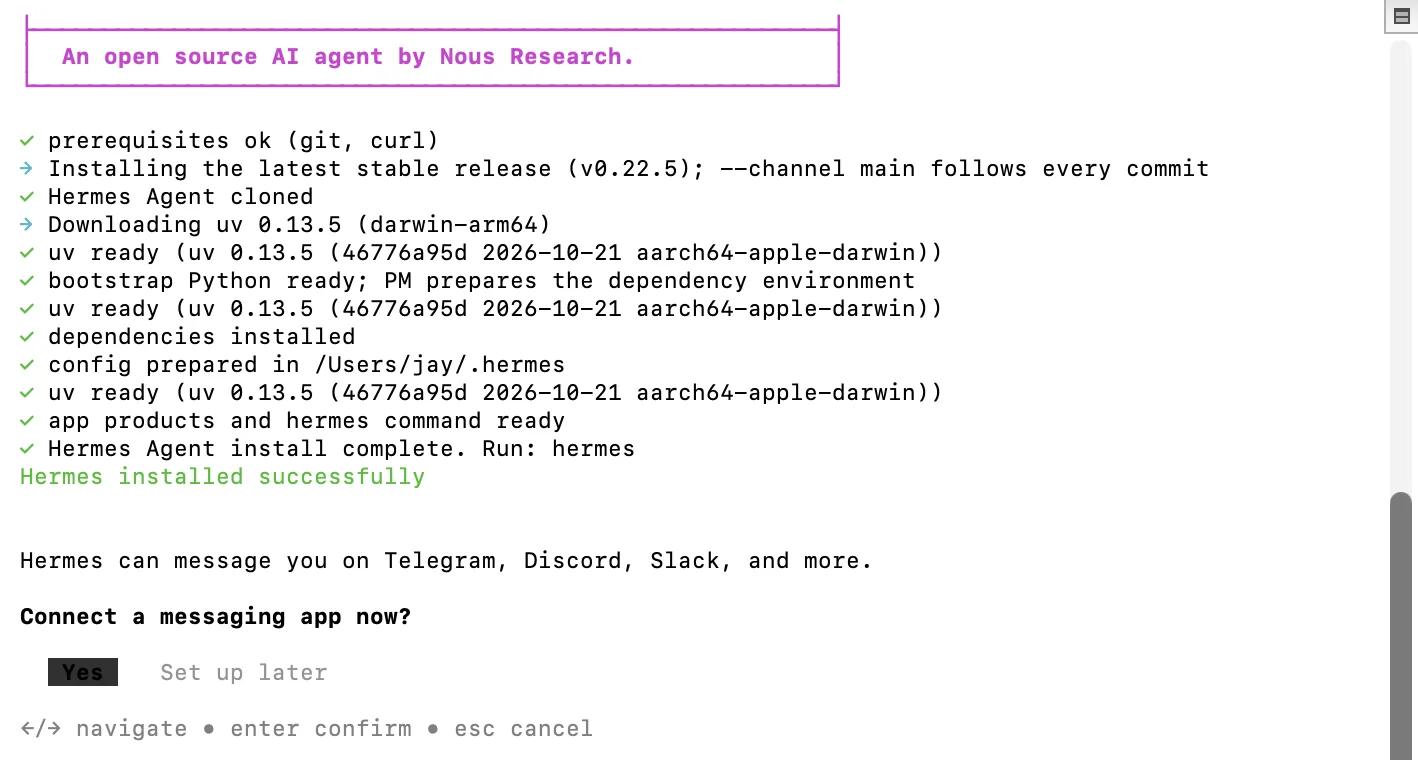
預設游標停在 Yes。不要直接按 Enter。
按一下右方向鍵,切到「Set up later」,再按 Enter。
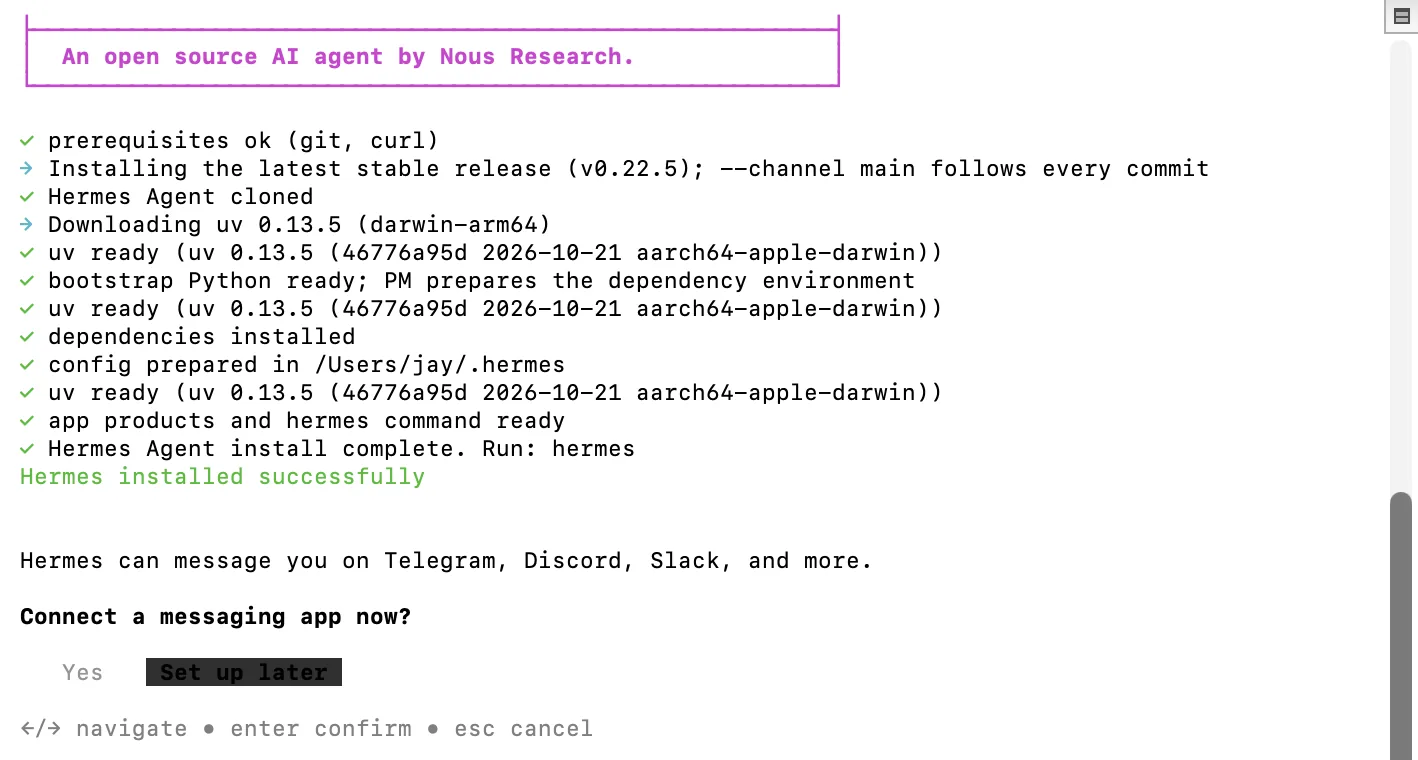
為什麼?我這台電腦之前就是在這裡出事的:先前設定過一組 Telegram 機器人,金鑰後來失效了,結果 Hermes 每次啟動都卡在連 Telegram,跳出「token was rejected by the server」然後整個停住。第一次用,先把 Hermes 本身跑順,通訊軟體之後要接隨時都能用「hermes gateway setup」補設定。
第六步:遙測選 No thanks
接著會問「Help improve Hermes?」,要不要分享使用統計給 Nous Research。
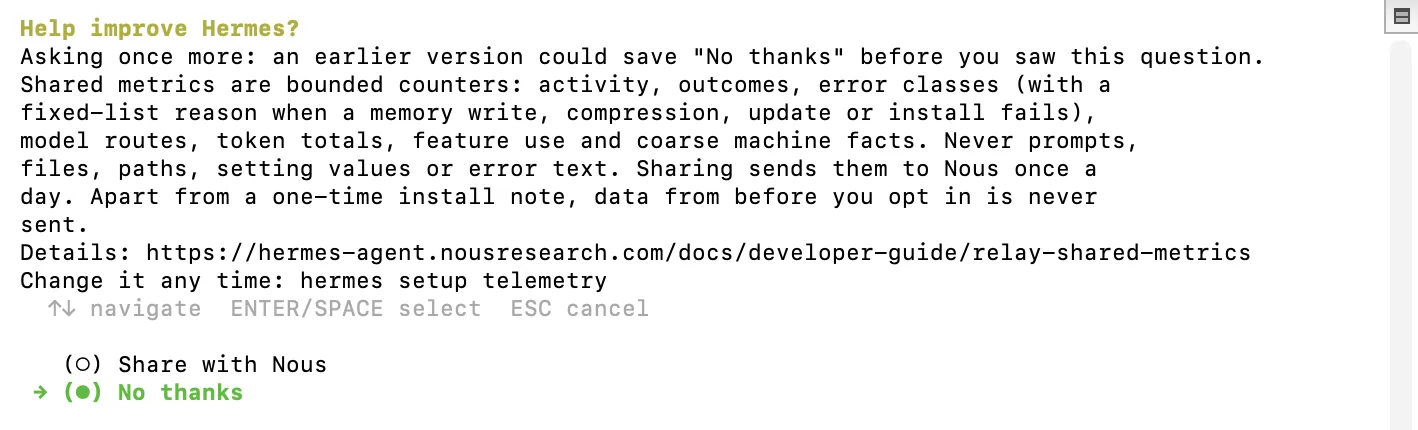
它說只會傳計數類的資料,不傳你的提示詞和檔案內容。要不要分享看你。我的原則是:用不到的東西,預設都先關。預設就停在「No thanks」,直接按 Enter。之後想改,用「hermes setup telemetry」。
第七步:叫 Hermes 打開網頁抓資料
設定完,Hermes 就會直接啟動。你會看到黃色的大字「HERMES-AGENT」,左邊寫著 qwen3.8,代表大腦確實接上你本機的模型了。右邊列出可用的工具,第一個就是 browser-use。
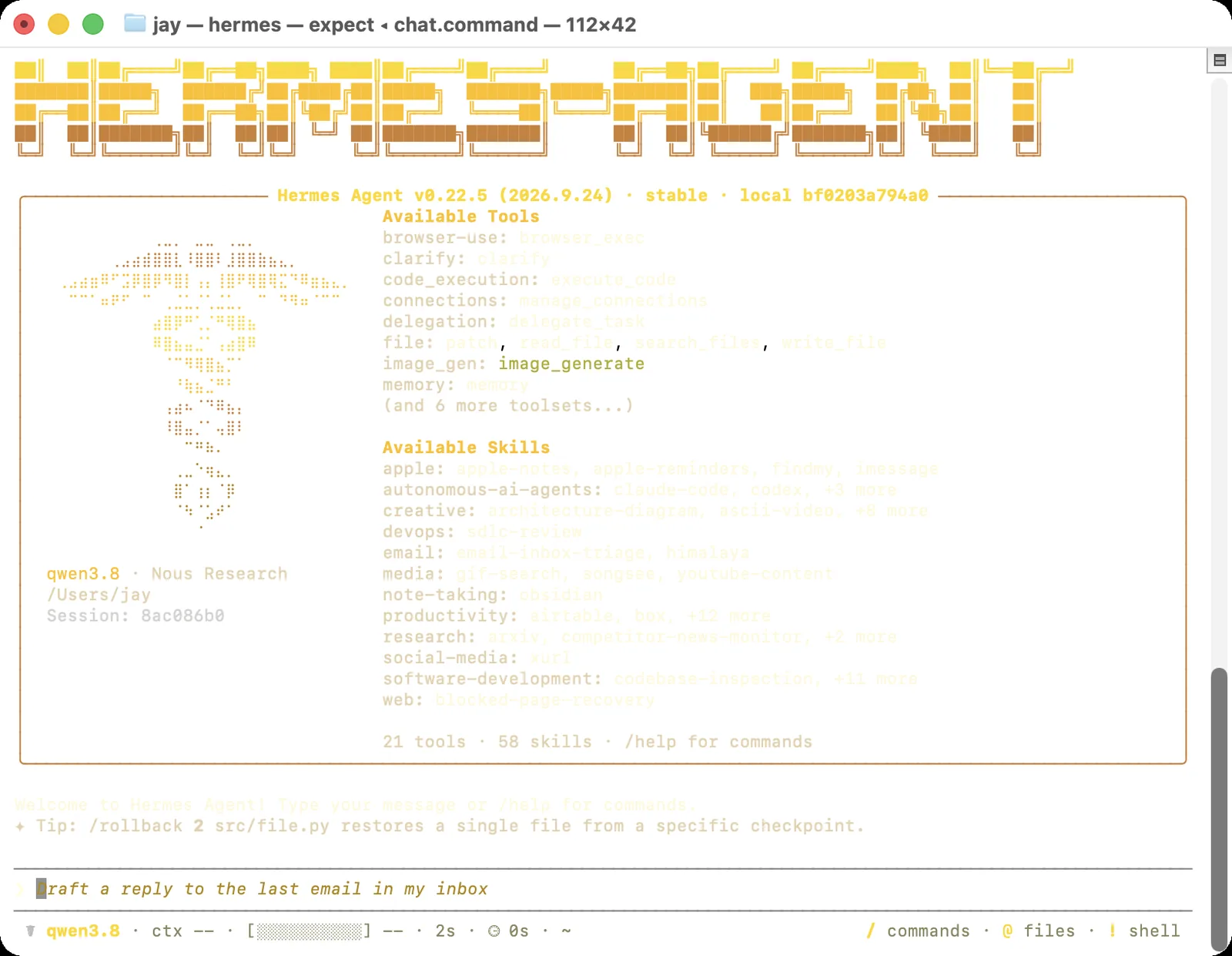
最下面那一行就是輸入框。我丟給它跟剛剛 Ollama 聊天室一模一樣的任務,只是講得更具體:
請用瀏覽器打開 https://pagerank.ing/ ,整理首頁的三件事:1. 主要行動按鈕(CTA)的文字 2. 服務項目 3. 頁尾版權文字。用繁體中文條列回答。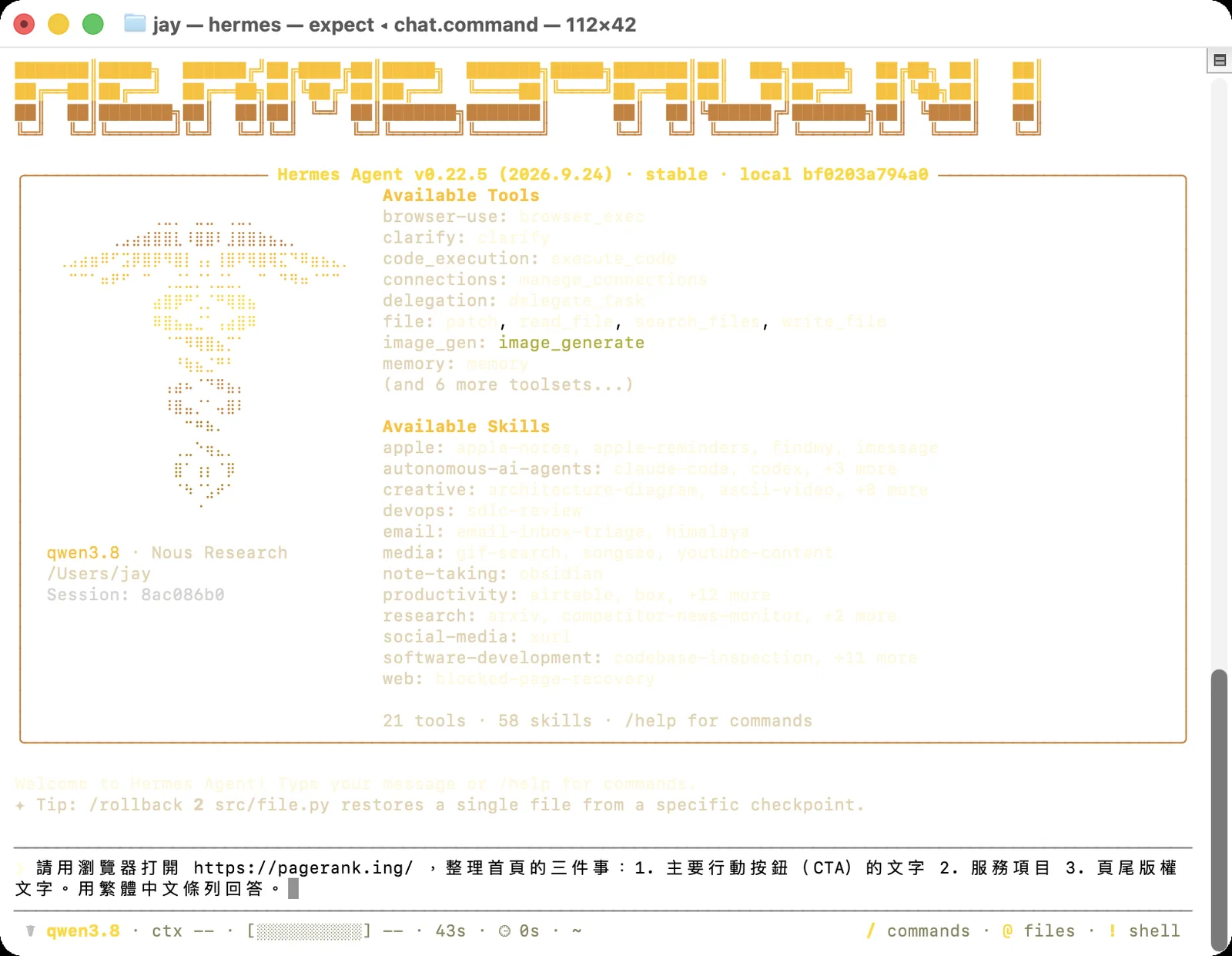
送出任務後,Hermes Agent 怎麼開瀏覽器?
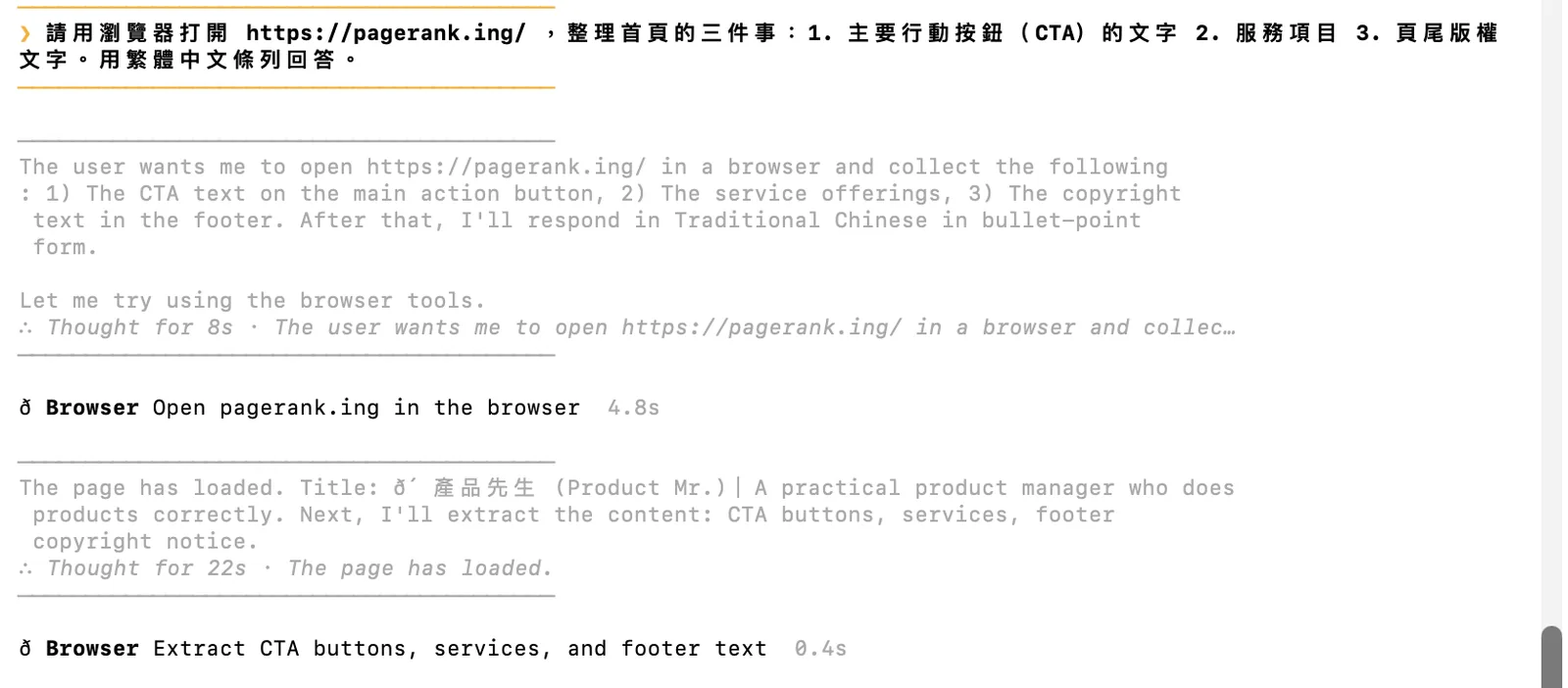
按下 Enter 之後,請先去倒杯水。畫面會先顯示「waiting on qwen3.8」,等了快兩分鐘才開始動(為什麼這麼久,後面「本地模型跑 Agent 到底有多慢?」那段講)。
接著你會看到它真的在做事:先用英文自言自語一段「使用者要我打開網站、抓三樣東西」,然後跳出一行「Browser Open pagerank.ing in the browser 4.8s」:它呼叫了瀏覽器工具,花 4.8 秒把網頁打開,還讀到了網頁標題「產品先生|把產品做對的實戰派產品經理」。
Hermes Agent 寫錯程式會自己修
這次實測我覺得最有意思的一段:Hermes 第一次寫的抽取程式有錯,執行失敗。它沒有放棄,也沒有亂編答案,而是自己讀錯誤訊息、推理哪裡寫錯(一段 JavaScript 的跳脫字元),換一個比較簡單的寫法重來。
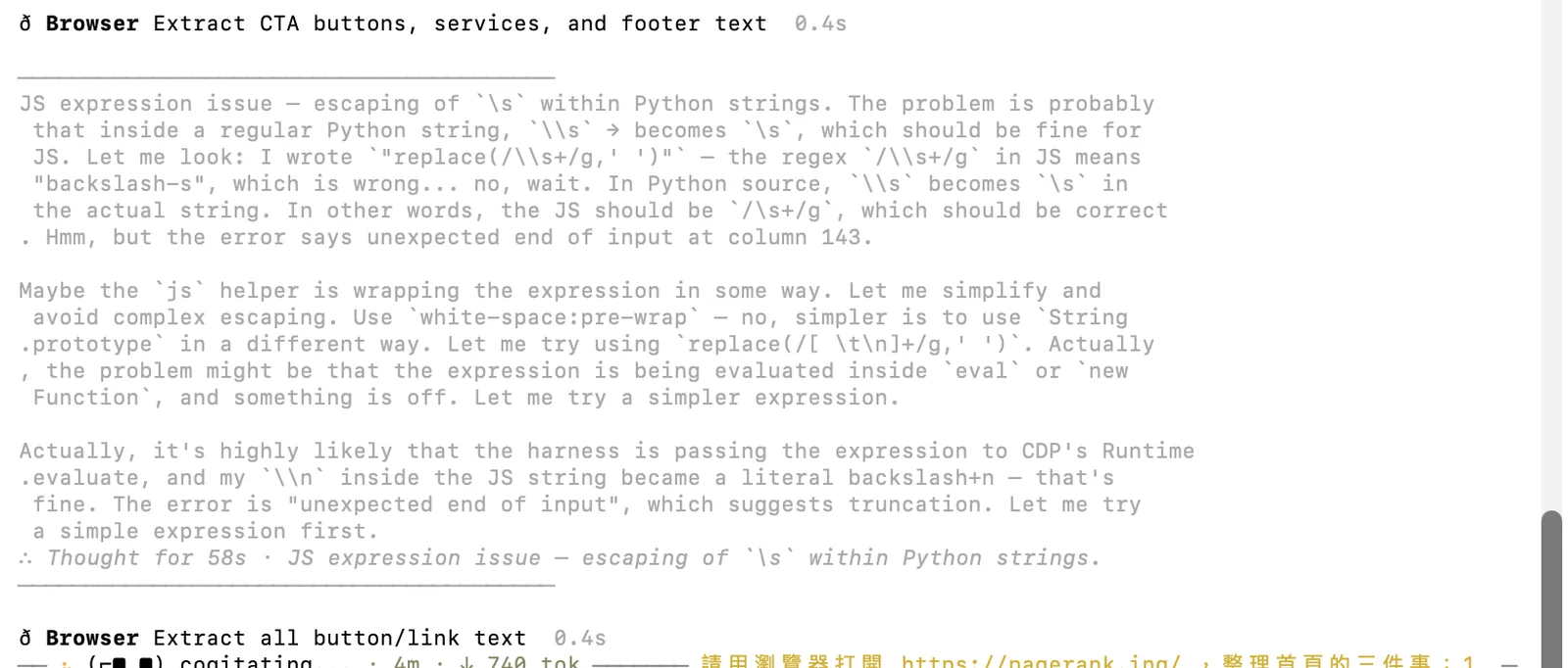
這就是 Agent 和聊天機器人最大的差別:聊天機器人答錯就是答錯,Agent 會看結果、再試一次。
最後它交出答案,畫面底下寫著「4m38s · called 4 tools」:前後 4 分 38 秒,總共呼叫了 4 次瀏覽器工具(其中 1 次失敗、自己修好)。
白底終端機看不到答案?打 /skin daylight
Hermes 交出答案時,我第一眼差點以為它什麼都沒回。答案是淡黃色的字,在白底的終端機上幾乎看不見:
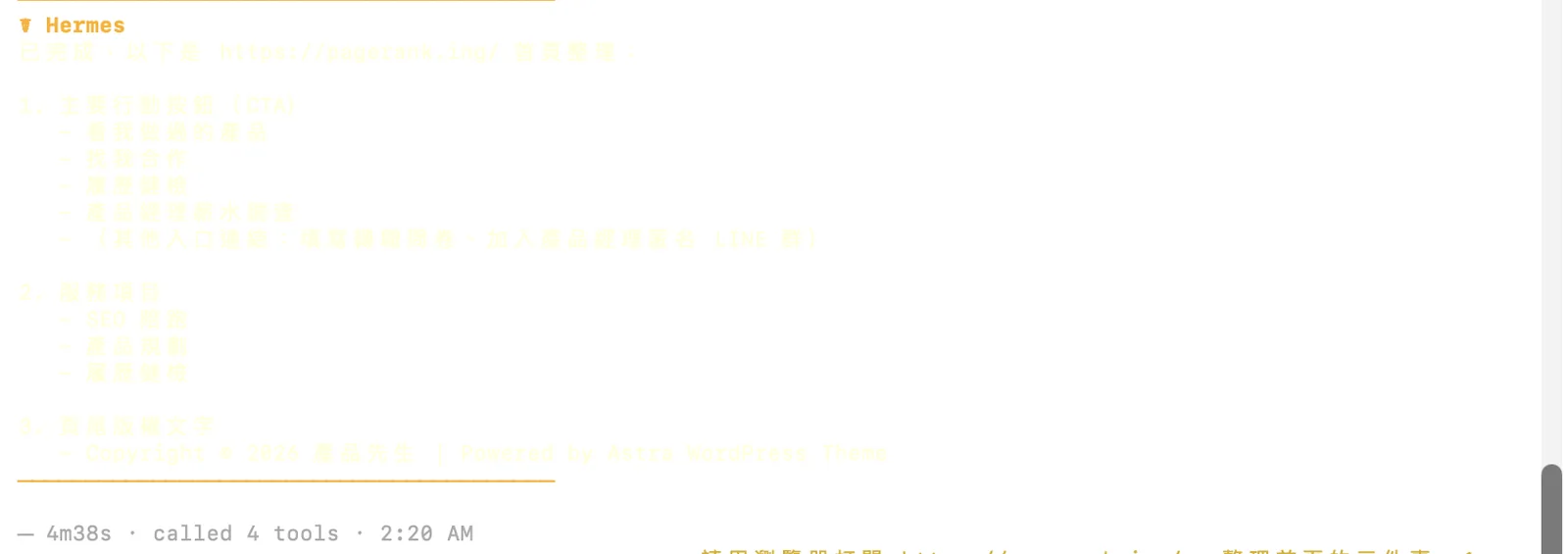
這是 Hermes 預設配色的問題,它是照黑底終端機設計的。如果你的終端機跟我一樣是白底,在輸入框打這行就好:
/skin daylight
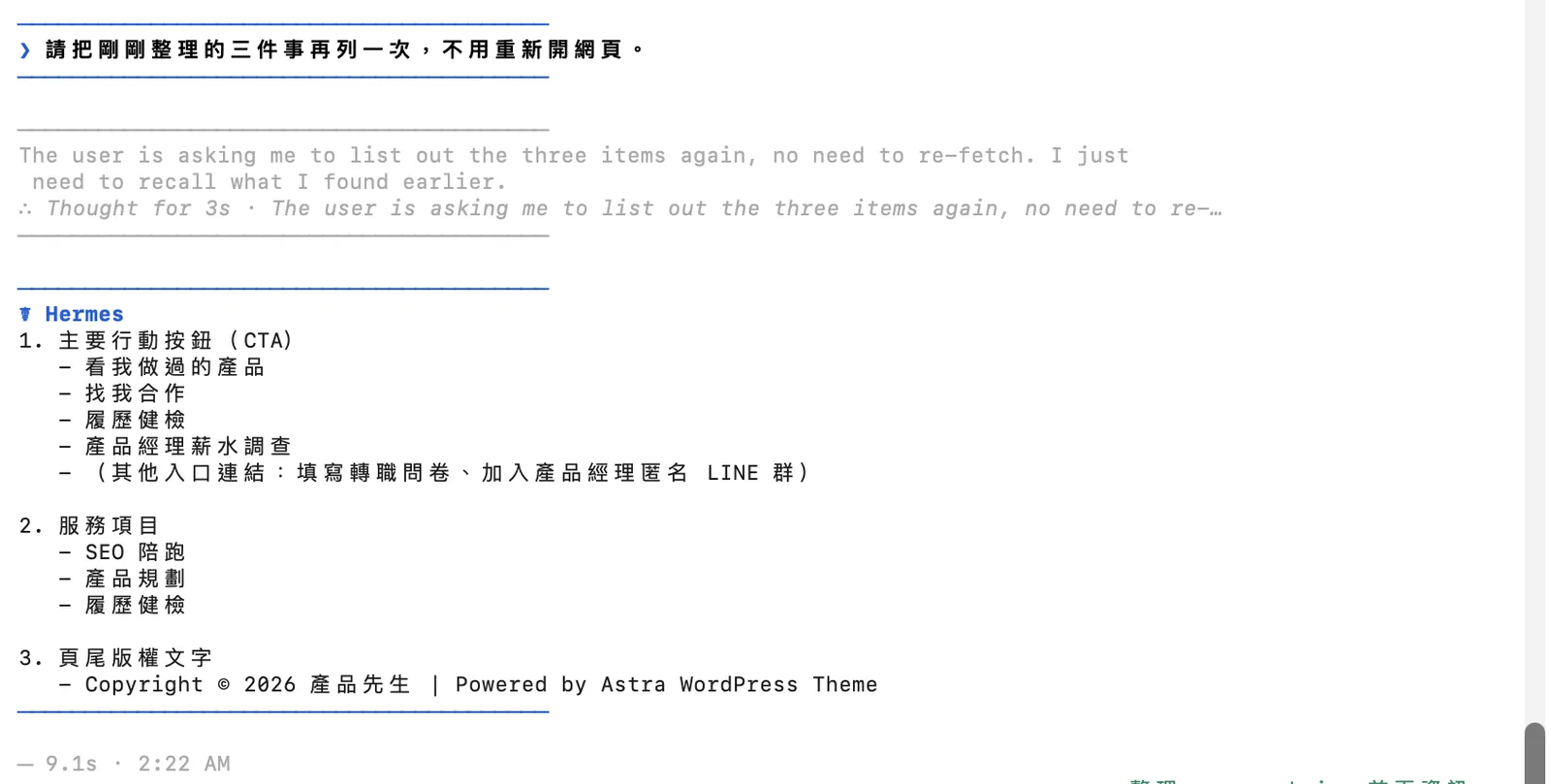
daylight 是 Hermes 內建給淺色終端機用的主題,切完會自動存檔,下次打開也是這套。換好之後,我請它「把剛剛整理的三件事再列一次,不用重新開網頁」,這次就看得清清楚楚:
Hermes Agent 交出的答案對不對?
Hermes Agent 整理出來的結果:
- 主要行動按鈕:看我做過的產品、找我合作、履歷健檢、產品經理薪水調查(另外把「填寫轉職問卷」「加入產品經理匿名 LINE 群」歸成其他入口連結)
- 服務項目:SEO 陪跑、產品規劃、履歷健檢
- 頁尾版權:Copyright © 2026 產品先生 | Powered by Astra WordPress Theme
我自己另外把首頁原始碼抓下來逐字核對,三項全對,一個字都沒有編。兩次的頁尾都有 Astra,是因為那時網站還架在 WordPress,現在搬家後已經沒有這行。連「按鈕」和「文字連結」都分開列,這個細節做得比很多實習生好。
同一個模型、同一個問題,在 Ollama 聊天室只會說「我無法打開網頁」,接上 Hermes Agent 之後,自己開瀏覽器、自己抓資料、寫錯自己修。差別就在有沒有給它工具。
第二次打開,為什麼卡在「Hermes Gateway Starting」?
這是我覺得最容易讓新手以為「壞掉了」的地方,一定要講。
裝好之後,你關掉終端機,隔天想再用,很自然會再打一次「ollama launch hermes」。這次它不用重裝,會直接跳到選模型:
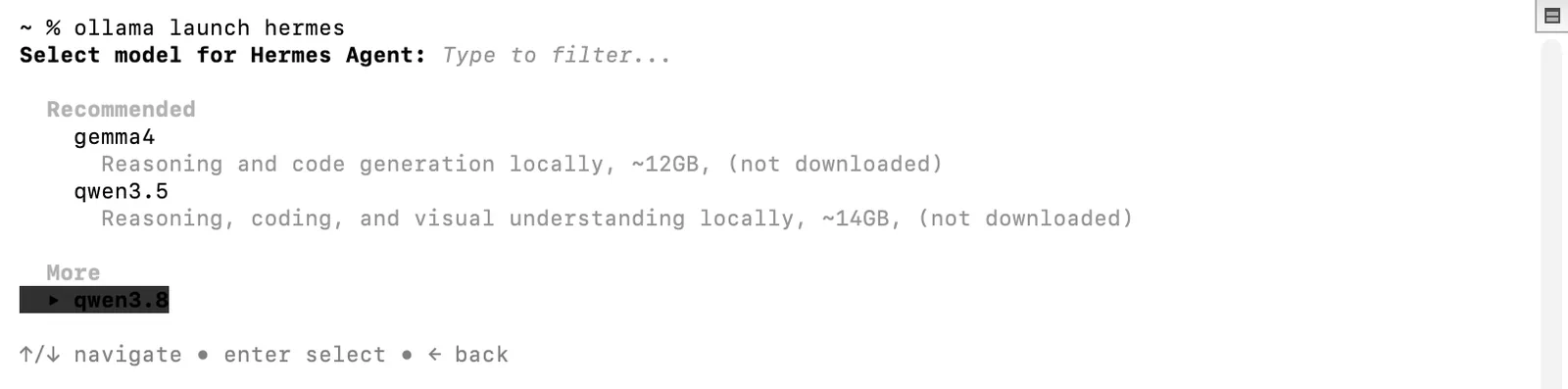
選完之後,畫面卻變成這樣:
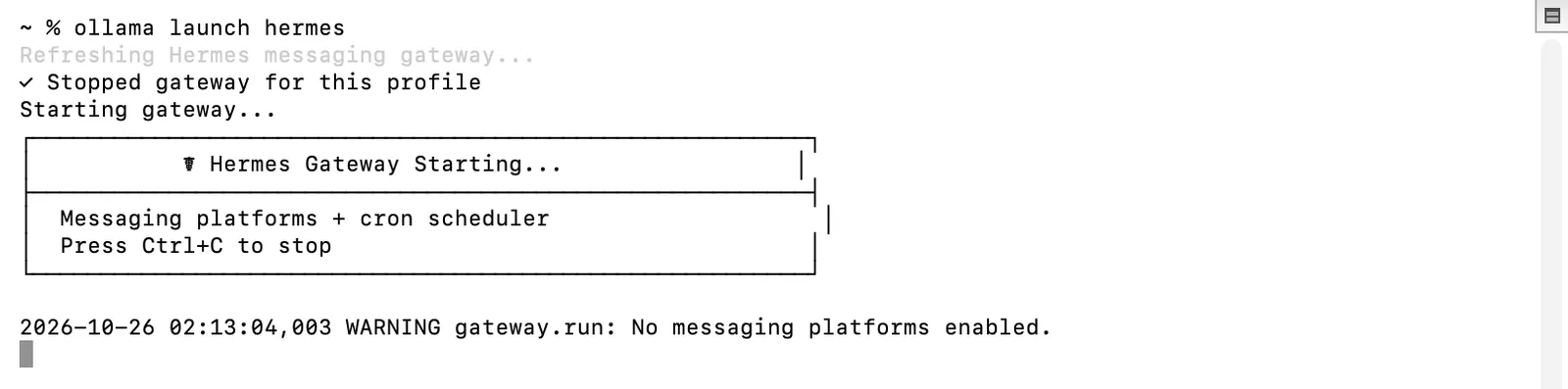
「Hermes Gateway Starting… Press Ctrl+C to stop」,然後就不動了。等十分鐘也一樣。
卡在 Gateway 的原因和解法:每天改用 hermes 開
我去翻了 Hermes 背後在跑什麼:第二次起,「ollama launch hermes」會先幫你「重啟訊息閘道」(gateway,就是負責接 Telegram、Discord 那一塊)。問題是在 Mac 上,如果你沒有把閘道裝成背景服務,它就直接在前景跑起來,佔住整個終端機。你沒接任何通訊軟體,它就這樣乾等。
那按 Ctrl+C 呢?我試了,Ctrl+C 會連 ollama launch 一起關掉,回到命令列,還是進不了聊天。
解法很簡單:裝好之後,每天開 Hermes 不要再用 ollama launch,直接打:
hermes它會讀取第一次安裝時存好的設定(模型 qwen3.8、接本機 Ollama),直接進聊天畫面,完全不碰閘道。「ollama launch hermes」留給兩種時候用就好:第一次安裝,還有想換模型的時候。
怎麼確定兩條路線都是本機的 qwen3.8 在想?
畫面上寫 Qwen3.8 不算數,我要看證據。Ollama 會把每一次收到的請求記在紀錄檔裡,我把兩次測試的時間拿來對:
| 測試 | Hermes 那邊每一步的時間 | Ollama 收到對話請求的時間 |
|---|---|---|
| Hermes Agent(終端機,凌晨) | 02:17:59、02:18:28、02:19:46、02:20:05、02:20:40 | 02:17:59、02:18:28、02:19:46、02:20:05、02:20:40 |
| Hermes Desktop(視窗,早上) | 09:42:36、09:42:59、09:43:14、09:43:45 | 09:42:36、09:42:59、09:43:14、09:43:45 |
一秒不差。Hermes 每想一步,Ollama 就剛好收到一次請求。再加上我電腦裡只下載了 qwen3.8 這一個模型,兩邊的設定也都指向本機的 Ollama,答案很清楚:不管你用終端機還是視窗,背後想事情的都是你家裡那顆 qwen3.8。上網抓網頁當然要連網,但「想」這件事全程在你自己的電腦裡完成,沒有交給任何雲端模型。
Ollama 官方怎麼說 Hermes 接的是哪個模型?
Ollama 官方的 Hermes 整合說明也寫得很清楚:用「ollama launch hermes」設定時,Ollama 會把 Hermes 指向 http://127.0.0.1:11434/v1(也就是你電腦裡的 Ollama),並把你選的模型設成主要模型。我去翻 Hermes 的設定檔,寫的就是這個網址和 qwen3.8,跟官方說法一致。
想自己驗證也很簡單,Hermes 在跑的時候,另開一個終端機輸入「ollama ps」,就會看到 qwen3.8 正在使用中。
本地模型跑 Agent 到底有多慢?
醜話說在前面:本地模型跑 Agent,比你在聊天室問問題慢很多。
原因不是模型變笨,是 Hermes 每次開口前,都要先讓模型讀一大份「說明書」:有哪些工具、每個工具怎麼用、有哪些技能。我從 Ollama 的紀錄看到,這份說明書大約 1.4 萬 token(Token 是 AI 計算文字的單位,不熟的話可以先看 Token 是什麼)。我這台 M4 Max 每秒能處理大約 150 個 token,光是「讀題」就要 90 秒左右,模型才開始吐第一個字。
我這次實測的數字給你參考(M4 Max、64GB、qwen3.8 27B,前四列是路線二的終端機版):
| 項目 | 實測時間 |
|---|---|
| 從送出問題到模型第一次呼叫工具 | 約 1 分 55 秒 |
| 打開網頁(瀏覽器工具本身) | 4.8 秒 |
| 第一個任務整體(含一次失敗重試) | 4 分 38 秒 |
| 同一個對話裡的第二個問題 | 9.1 秒 |
| Hermes Desktop 全新安裝後的同一個任務 | 3 分 26 秒 |
看到了嗎?真正慢的不是上網,是讀說明書。第二個問題只要 9 秒,因為說明書已經讀過、被快取起來了。
所以你按下 Enter 之後,畫面寫著「waiting on qwen3.8」等了一分多鐘,是正常的。別急著按 Ctrl+C 重來,重來只會從頭再讀一次說明書。
本地模型跑 Agent 想快一點,有三個方向
本地模型跑 Agent 想快一點,有三個方向:
- 換小一點的模型。8B、14B 級的模型讀題快很多,代價是判斷力比較差,工具可能叫錯。
- 同一個對話裡連續問。說明書讀過一次會被快取,第二個問題起不用從頭讀。
- 真的很趕的任務,交給雲端模型。本地模型的強項是免費、資料不出你家,不是快。
Hermes 安裝檢查清單
照著打勾,一項都別跳。
兩條路線都要檢查的項目
- Ollama 是新版,Apps 分頁裡看得到 Hermes Desktop 和 Hermes Agent
- 本機至少有一個支援 tools 的模型(「ollama show 模型名稱」確認)
- 硬碟留 3GB 以上給 Hermes
- 選模型時,選 More 底下已經下載好的,不選標著 not downloaded 的
- 丟任務後等一兩分鐘,畫面沒動是正常的,模型在讀說明書
- 全程不需要 sudo,也不用輸入電腦密碼,看到要你打密碼的步驟先停下來確認
路線一 Hermes Desktop 的檢查項目
- 在 Apps 分頁點 Hermes Desktop,到終端機貼上「ollama launch hermes-desktop」
- 視窗打開後點「新工作階段」,確認輸入框旁顯示你選的模型
- 分享使用統計照自己意願選
- 把 Hermes Desktop 留在 Dock,別依賴終端機開它,關掉終端機它會跟著關
路線二 Hermes Agent 的檢查項目
- 在 Apps 分頁點 Hermes Agent,到終端機貼上「ollama launch hermes」
- 通訊軟體選 Set up later
- 遙測照自己意願選,預設是 No thanks
- 終端機是白底的話,先打「/skin daylight」,不然答案看不清楚
- 之後每天用「hermes」開,不再用「ollama launch hermes」
給本地模型工具:Ollama 是大腦,Hermes 是手腳
Ollama 讓你把大腦搬回家,Hermes Agent 讓這顆大腦長出手腳。
別再只拿本地模型聊天了,給它工具,它才是實習生,不然它永遠只是一台很會講話的答錄機。
常見問題
Hermes Agent 要錢嗎?
Hermes Agent 本身是開源免費的。搭配 Ollama 跑本地模型,整套不用付任何 API 費用,成本只有電費和你的硬碟空間。
Hermes Agent 和 Hermes Desktop 要裝哪一個?
都是 Nous Research 的同一套 Hermes,差在介面。Hermes Agent 在終端機裡用打字操作,Hermes Desktop 是有輸入框和側邊欄的桌面視窗,工具、模型、對話紀錄兩邊共用。新手建議先用 Hermes Desktop(本篇路線一),習慣終端機再用 Hermes Agent(路線二)。兩個在 Ollama 的 Apps 分頁裡都找得到。
可以直接在 Ollama App 的聊天室下指令給 Hermes 嗎?
不行,Ollama 聊天室的模型選單只能選模型,選不到 Hermes。Ollama App 只負責給你啟動指令、在背景跑模型,提示詞要下在 Hermes Agent 的終端機畫面,或 Hermes Desktop 的視窗裡。
為什麼 Ollama 聊天室不能上網,Hermes 就可以?
因為上網靠的是工具而不是模型,Ollama 聊天室沒有給模型任何工具,Hermes Agent 則提供瀏覽器、檔案、程式執行等工具,模型決定要用哪個,由 Hermes 實際去執行。
選錯模型,開始下載了怎麼辦?
在下載過程中按 Ctrl+C 中斷,再重新執行「ollama launch hermes-desktop」或「ollama launch hermes」選一次。已經下載完的模型,可以用「ollama rm 模型名稱」刪掉,把硬碟空間拿回來。
打「hermes」出現 command not found?
代表終端機還不認得這個新指令。把終端機整個關掉重開一次,通常就好了。安裝程式把指令放在家目錄底下的「.local/bin」資料夾。
Hermes 回答了,但我看不到字?
你的終端機大概是白底。Hermes 預設配色是給黑底用的,答案是淡黃色。在輸入框打「/skin daylight」切成淺色主題,設定會自動存檔。
不用 Ollama,也能裝 Hermes 嗎?
可以,Hermes 官方提供一行安裝指令,Mac、Linux 在終端機貼上這行,就會裝好純終端機版:
curl -fsSL https://hermes-agent.nousresearch.com/install.sh | bash不過這樣裝,模型要自己設定,所以已經有 Ollama 的人,用本篇的「ollama launch」比較省事,模型和網址 Ollama 都幫你設好了。
Windows 可以用嗎?
可以,但這篇是 Mac 實測,Windows 我沒有測。要特別提醒一件事:網路上排在前面的幾篇簡中教學寫「Hermes Agent 原生不支援 Windows,一定要裝 WSL2」,這已經是舊資訊。Hermes 官方文件截至 2026 年 11 月寫的是,Windows 可以在 PowerShell 用官方指令直接安裝,原生 Windows 就能跑完整的終端機版,不必先裝 WSL2。桌面版則是到 Hermes 官網下載安裝檔,用 Windows 的 App Installer 安裝。想用 WSL2 也可以,官方說兩種裝法能共存。
我之前裝過 OpenClaw,可以搬到 Hermes 嗎?
可以,我這台之前照 OpenClaw 安裝教學裝過 OpenClaw,Hermes 第一次啟動就偵測到了,還主動提示搬家的方法:先安裝 agent-importers 外掛,再執行「hermes import-agent openclaw」,就能把原本的設定、記憶和技能搬過來。Hermes 官方的 README 也寫明支援從 OpenClaw 遷移。
我的電腦只有 16GB 記憶體,跑得動嗎?
跑得動,但別選 27B 這種大模型。先用「ollama list」看你有哪些模型,挑一個 8B 左右、支援 tools 的。速度會快很多,只是複雜任務的成功率會比較低。
延伸閱讀
- 還沒裝 Ollama:Ollama 教學
- 同樣用 Ollama 一行指令裝的 AI 助理:OpenClaw 安裝手把手教學:用 Ollama 一行指令裝好,在自己電腦免費跑
- Mac 上跑本地 AI 的另一條路:MLX 是什麼?和 Ollama 差在哪、在 Mac 上跑本地 AI 該選誰
- 搞懂速度瓶頸的單位:Token 是什麼?AI Token 意思白話講,一個中文字算幾個 Token 實測給你看
