 產品先生
你在新聞上看到 ChatGPT 現在可以直接做網站,第一個念頭大概是:那我還需要花錢請人做一頁式網站嗎?於是你打開 ChatGPT 想找那個入口,結果只看到熟悉的對話框,連要從哪裡開始都不知道。
搞不清楚的代價很實際,你可能以為免費版就能發布,把網址貼給客戶才發現根本沒有網址,也可能為了這個功能升級 Plus,結果真正卡住的是站上的資料不會自己更新。這篇把 ChatGPT Sites 是什麼、哪些方案能用、免費版打 @Sites 會發生什麼事、發布與網域的規則、產品經理可以拿它做什麼,一次講清楚,方案與限制講的是 2026 年 11 月 1 日的狀態。
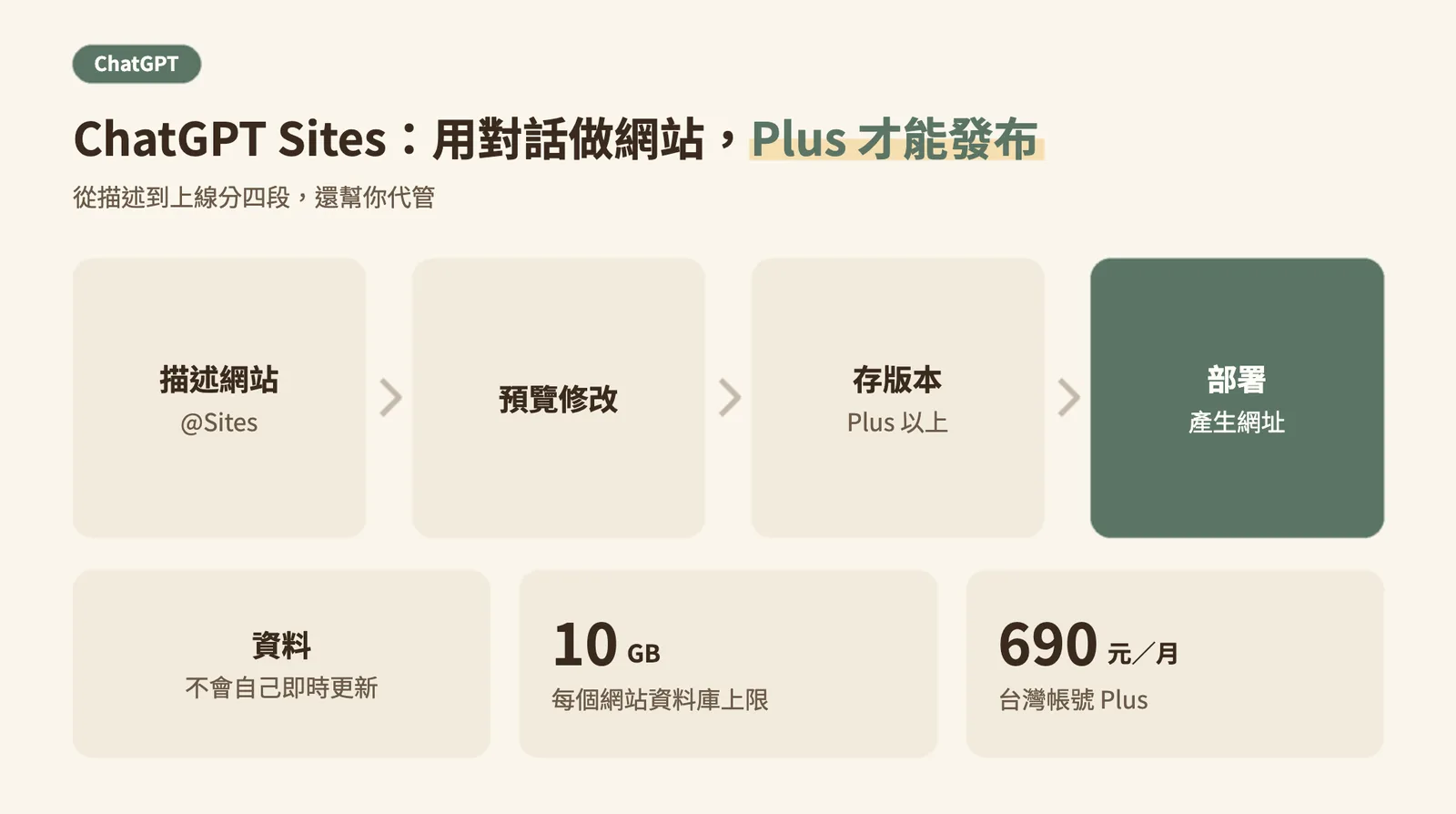
一句話總結:ChatGPT Sites 是 ChatGPT 裡用對話做網站和輕量 App、還幫你代管的功能,2026 年 7 月 9 日推出公開測試版,要 Plus 以上的方案才能發布成網址。
ChatGPT Sites 是什麼?
ChatGPT Sites 讓你在對話裡建立、預覽、發布並分享互動式網站與輕量應用程式。繁體中文官方頁把 Sites 翻成「工作站」,台灣使用者大多直接講 Sites,你在中文介面看到「工作站」三個字,指的就是同一個功能。
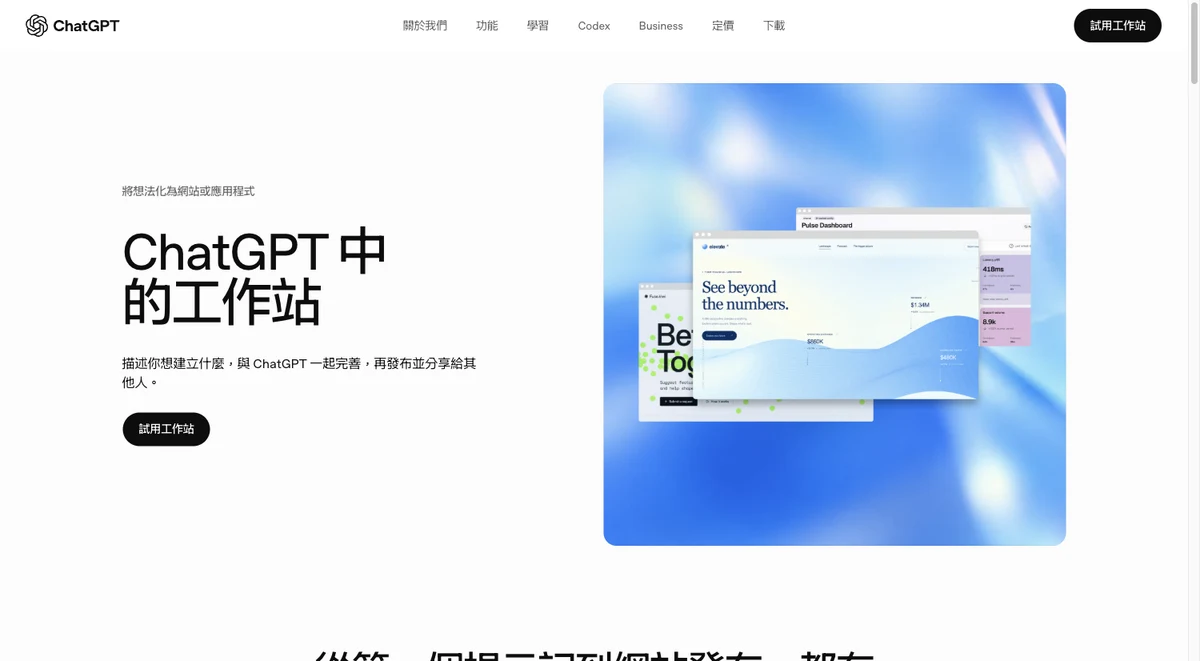
官方列的組成有四樣:代管服務、存取權限控制、儲存空間、資料庫支援。翻成白話就是:網站做完不用自己去找主機,要放清單、表單的資料也有地方存,誰能看誰不能看則由權限控管。
ChatGPT Sites 能做什麼、怎麼起手?
Sites 能做什麼?官方版本說明列了儀表板、專案追蹤表、上市行事曆、原型、內部入口網站和報告,而且分享前可以先在 ChatGPT 裡預覽和修改。繁體中文官方頁的講法更貼近一般人:從儀表板、客戶入口網站到作品集,都能打造。
那要怎麼起手?繁體中文官方頁寫得很直接:請 ChatGPT 建立網站,或在對話中提及 @Sites,描述你想製作什麼、打算用它來做什麼。2026 年 7 月 9 日的版本說明標題就是「ChatGPT Sites 推出公開測試版」,所以你現在用到的功能都還在測試階段,規則之後可能再調。
如果你連 ChatGPT 本身都還沒摸熟,建議先看 ChatGPT 是什麼,再回來看 Sites 會順很多。
ChatGPT Sites 跟 Work、Codex、Site tools 是什麼關係?
這幾個名字在介面上靠得很近,做的事卻差很多,先看表比較快。
| 名稱 | 它是什麼 | 跟 Sites 的關係 |
|---|---|---|
| Work | ChatGPT 裡處理長任務的模式,網頁版選 Work,桌面 App 選 ChatGPT 再選 Work | 官方說明的 Sites 入口之一 |
| Codex | 桌面 App 也可以直接選 Codex | 建立或編輯 Site 會計入 Codex 用量 |
| Sites | 用對話做網站與輕量 App,含代管 | 本文主角 |
| Site tools | 讓 ChatGPT 操作桌面 App 內建瀏覽器裡已開啟的網頁 | 名字很像,是另一個功能 |
先講 Work,說明中心寫的入口是:網頁版選 Work,桌面 App 選 ChatGPT 再選 Work,或直接選 Codex。Work 本身是什麼、免費版能不能用,我另外寫在 ChatGPT Work 是什麼。
Codex 跟 Sites 的關係在用量:建立或編輯一個 Site 會計入你的 Codex 用量,但網站上線後運作與代管的流量、儲存是分開計算的。意思很實際,做網站會吃掉你原本用在 Codex 的額度,網站被別人瀏覽,算的是另一筆帳。Codex 的介面怎麼操作,可以看 Codex App 怎麼用。
Site tools 跟 Sites 不是同一個功能
Site tools 最容易被搞混,它讓 ChatGPT 在桌面 App 的內建瀏覽器裡,直接操作你已經開啟的網頁。差別在哪?Sites 是你用對話生出一個網站並發布,Site tools 是讓 ChatGPT 幫你操作眼前別人的網站,兩個不要混著談。網站怎麼把工具交給 AI 操作,原理寫在 WebMCP 是什麼。
哪些方案能用 ChatGPT Sites?台灣能不能用?
說明中心寫的是:Sites 開放給 Plus 和 Pro 帳號,以及 Business 和 Enterprise 工作區,Free 和 Go 不能用。
| 方案 | 能不能用 Sites | 說明 |
|---|---|---|
| Free | 不能 | 價格頁方案表裡,免費版的 Sites 欄是 No |
| Go | 不能 | 官方把 Free 和 Go 一起排除 |
| Plus | 可以 | 2026 年 7 月 9 日公開測試時,比 Pro 晚幾天開放 |
| Pro、Pro Lite、Edu | 可以 | 2026 年 7 月 9 日公開測試第一批 |
| Business | 可以 | 本來就能用,2026 年 7 月 9 日起可以公開發布、用網址分享給任何人 |
| Enterprise | 可以 | 公開發布預設關閉,要管理員開啟 |
台灣能不能用?台灣在 ChatGPT 的支援國家清單裡,而 2026 年 7 月 9 日推出時,公開發布與擴大測試排除的是歐洲經濟區、瑞士、英國,這份排除名單沒有台灣,所以台灣的付費方案在開放範圍內。
想升級 Plus 來用 Sites 的人,2026 年 11 月 1 日台灣帳號的升級視窗標價是每月 690 元。這筆錢買到的是把網站存版本、部署成網址、分享給別人這一段,要不要花,就看你手上那個網站值不值得放上網。
免費版打 @Sites 會發生什麼事?
官方文件與價格頁都寫免費版不能用 Sites,但實際畫面比這句話複雜,這段照實講。
用免費帳號實測,在網頁版對話框輸入 @Sites,會跳出 Sites 這個選項,說明寫著 Build interactive site previews,也就是「建立互動式網站預覽」。

接著用 @Sites 請它做一頁式的假日清單網站,處理約 3 分鐘後,回覆說網站預覽已建立。回覆最後一段寫明「目前是 ChatGPT 內的互動網站預覽,尚未公開部署。」預覽卡片右上只有「外觀」與放大按鈕,找不到發布按鈕。
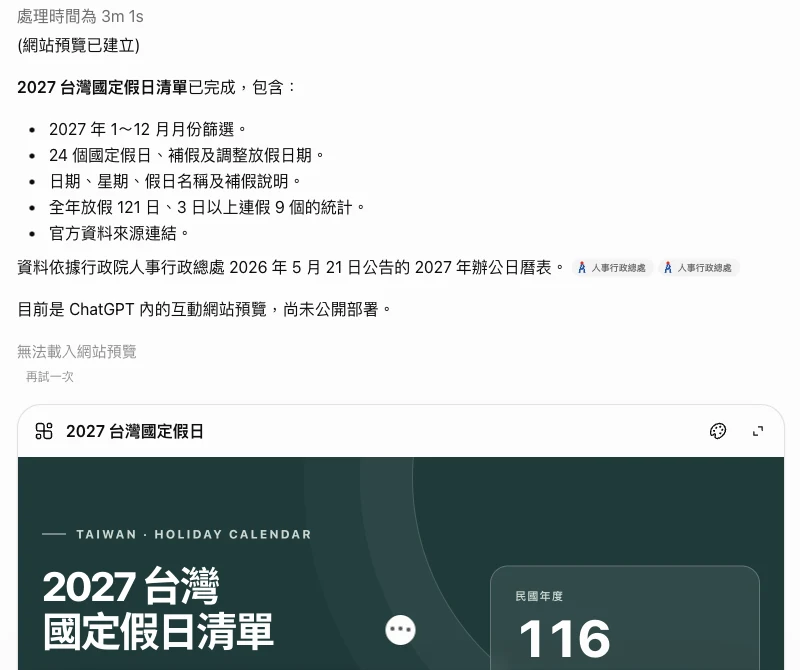
所以免費版與付費版的界線要講精準:免費版可以在對話裡看到一個能點的網站預覽,但官方說的 Sites,也就是存版本、部署成網址、分享給別人,要 Plus 以上才有。這兩件事不能混成一句「免費版也能用 Sites」。
這個預覽對你有什麼用?你可以先用免費帳號確認「用講的做網站」到底合不合你的需求,做出來的東西看得順眼,再決定要不要為了發布付錢。
ChatGPT Sites 怎麼做網站?從描述到發布的步驟
照官方說明,付費方案做一個 Site 的順序是這樣:
- 先確認 App 版本:桌面版要用最新的 ChatGPT 桌面 App,舊的 ChatGPT Classic 不支援 Sites。
- 切到對的地方:網頁版選 Work,桌面 App 選 ChatGPT 再選 Work,或直接選 Codex。
- 描述你要的網站:提示詞裡要有「website」這個字,或提及 @Sites。繁體中文官方頁的講法是請 ChatGPT 建立網站,並說清楚你想做什麼、打算拿來做什麼。
- 預覽、修改,滿意了再存版本:存版本和發布是分開的兩個步驟。
- 部署產生網址:新建立的網站預設是私人,工作區管理員也可能看得到。
- 用 Chrome 打開部署好的網址再檢查一次:官方寫目前不支援用 App 內建瀏覽器檢查。
提示詞要寫清楚,部署之後才有網址
第 3 步最容易偷懶,提示詞只寫一句「幫我做一個網站」,ChatGPT 就得自己補一堆假設,做出來的東西通常跟你想的差很遠。把用途、給誰看、要有哪些區塊寫進去,來回修的次數會少很多,想練這件事可以看 Prompt Engineering 是什麼。
存版本和部署這兩步也要分清:部署之後才會產生網址讓別人開,你只存了版本、沒部署,貼出去的就不是一個能開的網址。
誰看得到你的網站?分享、自訂網域與改網址
新建立的網站預設是私人,繁體中文官方頁也寫,首次建立工作站時只有你和工作區管理員能存取。這對內部工具很重要,還沒準備好的東西不會先被看光。
要給工作區以外的人看,擁有者可以邀請對方檢視,但對方必須用收到權限的 ChatGPT 帳號登入,而且不能編輯,也不能把網站改成公開。這是邀請制,跟公開是兩件事。
真正公開的網站,任何人不用登入 ChatGPT 就能打開,網站如果另外做了登入功能,那是網站自己的設計。
自訂網域、改網址與多人協作
Sites 的自訂網域要自己準備,Sites 不會幫你註冊網域,你必須已經擁有那個網域,而且能改 DNS 記錄。如果網站在 chatgpt.site 網址開得起來,自訂網域卻一直顯示 pending 並回 404,要回頭對照 Sites 給的 DNS 記錄,包括驗證用的 TXT 記錄。
改網址的規則在 2026 年 8 月 20 日的版本說明更新過:Plus 和 Pro 的擁有者可以改 ChatGPT 代管的網址,不用重新部署,舊網址會連同路徑與查詢參數轉到新網址,自訂網域不受影響。
多人一起改靠權限設定,擁有者可以給同工作區成員 Can edit 權限,擁有者第一次發布之後,協作者就能把後續版本直接發布到同一個網址。Enterprise 工作區要多注意一步:公開發布預設是關閉的,必須由管理員開啟。
ChatGPT Sites 有哪些限制,什麼情況不該用?
第一個限制最容易踩到:還原較早的版本只會還原程式碼,不會還原資料庫或已上傳的檔案,官方也提醒發布前要先看過資料庫的變更。別把「還原版本」當成時光機。
第二個是資料不會自己更新,Sites 目前不能直接連到即時資料。官方給的做法是另外建一個排程自動化,定期蒐集最新資料、準備好更新版本再放回網站。你要做即時股價、即時庫存這種一直在變的東西,就不該用 Sites 硬做。
Sites 的用量、數量與資料庫上限
Sites 的第三個限制是用量分兩筆,建立或編輯 Site 計入 Codex 用量,網站運作與代管的流量和儲存另外算。Enterprise 工作區目前免收運作與代管的費用,但建立或編輯仍然計入 Codex 用量。
數量的規則在 2026 年 10 月 15 日鬆綁了,Plus 和 Pro 能建立的 Sites 數量不再有固定上限,不過用量和儲存空間限制仍然適用。每個網站的資料庫最多存 10 GB,檔案儲存則沒有單站固定上限。
資料會不會被拿去訓練?健康與支付卡資料不能放
Sites 的資料會不會被拿去訓練,要看你是哪種方案:Business 與 Enterprise/Edu 客戶建立或編輯網站的對話和網站資料,預設不會拿去訓練模型。Free、Go、Plus、Pro 如果開著「Improve the model for everyone」,對話可能被拿去訓練,包含你用 ChatGPT 建立、設計、編輯、管理網站的那些對話。
最後還有一條硬規定,Sites 不准處理受保護的健康資訊或支付卡資料,除非付款完全交給第三方金流處理。你想做會收款的小店網站,卡號就別收進網站自己的資料庫。
這些限制我的態度很簡單:重要的數字、日期、報價,一定要自己再查證一次,別照單全收。Sites 還在測試階段,像數量上限這種規則幾個月內就改過一次,你把它寫進企劃或報價之前,先回官方說明中心對一遍。
產品經理可以拿 ChatGPT Sites 做什麼?
最直接的用法是做原型,官方列的用途本來就包含原型。一個能用滑鼠點的網站,比一疊文件更能讓老闆和工程師看懂你要什麼,而且可以在 ChatGPT 裡先預覽再修,不用等工程師排時間。
第二種是內部工具,官方列的儀表板、專案追蹤表、上市行事曆、內部入口網站和報告,都是產品經理日常真的會用到的東西,繁體中文官方頁還多提了客戶入口網站和作品集。
動手前要先想清楚一件事:Sites 目前不能直接接即時資料,資料要更新得靠排程。做內部儀表板之前先問自己,這份資料多久變一次?變得比排程還快的東西放進來,大家看到的只會是過期數字。
不會寫程式也能用:同一段需求讓不同工具各做一版
我自己不會寫程式,我也認為 AI 產品經理不需要會寫程式。這類工具對不會寫程式的人最大的價值,是把想法做成能點的東西,讓工程師知道你講的「很像那種卡片式列表」到底長什麼樣。這種用講的讓 AI 寫程式的做法,風險和驗收方式寫在 Vibe Coding 是什麼。
我自己經常比較 ChatGPT、Gemini、Claude、Perplexity 對同一個提示詞的回覆差異,看哪個比較適合。做原型也可以用同一招,同一段需求先讓不同工具各做一版,比較完再挑一個往下改,比一開始就埋頭修同一個版本更快看出問題在哪。
下一步:先用免費帳號打一次 @Sites
你如果現在就想試,建議先用免費帳號打一次 @Sites,看看預覽長什麼樣子,確認這個功能真的解決你的問題,再決定要不要升級拿到發布和網址。升級前先把用途、給誰看、資料多久更新一次寫在一張紙上,這三件事想清楚,比急著按升級有用多了。
如果你想把這套判斷變成工作上的本事,例如用 AI 做出能點的原型給老闆和工程師看、AI 功能的 PRD 怎麼寫、做出來的東西怎麼驗收,我把它們整理進規劃中的線上課用 AI 做出你的第一個產品,可以先加 LINE,開課時通知你。
常見問題
ChatGPT Sites 免費嗎?
官方寫 Free 和 Go 不能用 Sites,Plus、Pro、Business、Enterprise 才能用。實測免費帳號打 @Sites,只會在對話裡做出預覽,卡片上沒有發布按鈕。
ChatGPT Sites 中文叫什麼?
ChatGPT 繁體中文官方頁把 Sites 翻成「工作站」,台灣使用者大多直接講 Sites,兩個名字指的是同一個功能。
做好的網站,別人要登入 ChatGPT 才能看嗎?
公開的網站任何人不用登入 ChatGPT 就能打開。如果是擁有者邀請的檢視者,就必須用收到權限的 ChatGPT 帳號登入。
可以用自己的網域嗎?
可以,但 Sites 不會幫你註冊網域,你要先擁有網域,而且能改它的 DNS 記錄。
ChatGPT Sites 跟 Site tools 一樣嗎?
不一樣,Site tools 讓 ChatGPT 在桌面 App 的內建瀏覽器裡直接操作已開啟的網頁,ChatGPT Sites 則是用對話建立、預覽、發布並分享你自己的網站與輕量應用程式。
