GTM(Google Tag Manager)是網站產品經理的重要工具,因為你真的不想再看工程師的臉色去做一些網站細微的修改。而這篇教學是針對 WordPress 來做 GTM 的安裝教學,主要目的是讓產品經理新手們趕緊建立一個網站,快速熟悉 GTM 到底怎麼運作和操作,或是先看「Google Tag Manager|GTM 教學,給新手的」這篇文章。
WordPress 先去裝 Site Kit 外掛
Site Kit 是由 Google 開發的 WordPress 外掛,可以放心安裝。它可以提供多種 Google 服務的串接,像是 Google Analytics、Google Search Console、Google AdSense 等等。
Site Kit 外掛安裝步驟:
- 在 WordPress 上安裝 Site Kit 外掛
- 將 Google 帳戶連結至 Site Kit
重要資訊!Site Kit 需要和你的 Google 帳戶進行「連結」,所以你自己應該要先有一個 Google 帳號,並且在已登入 Google 狀態。
Site Kit 安裝完成,再開始安裝 GTM
步驟 1:進入 Site Kit
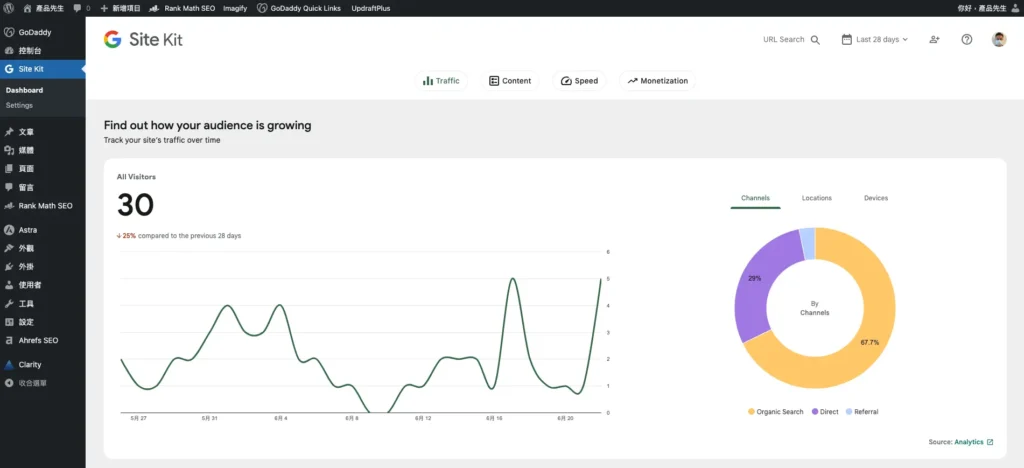
步驟 2:進入 Site Kit 的「Settings」選單
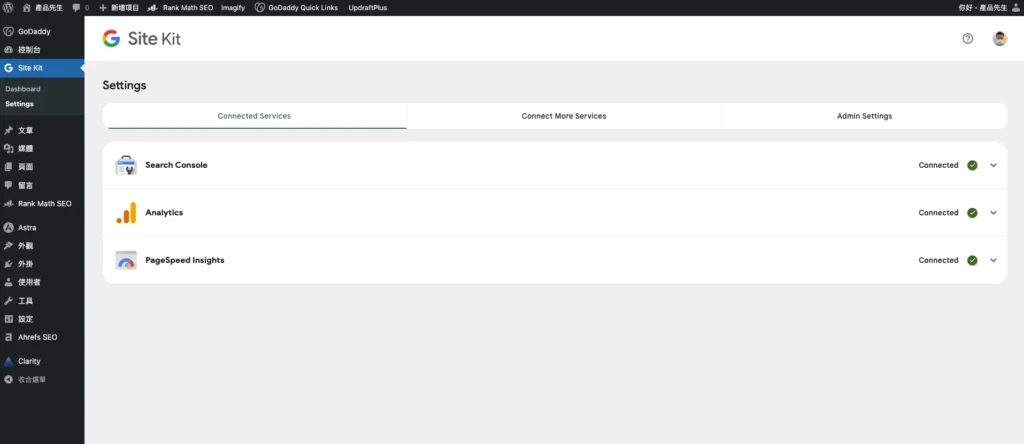
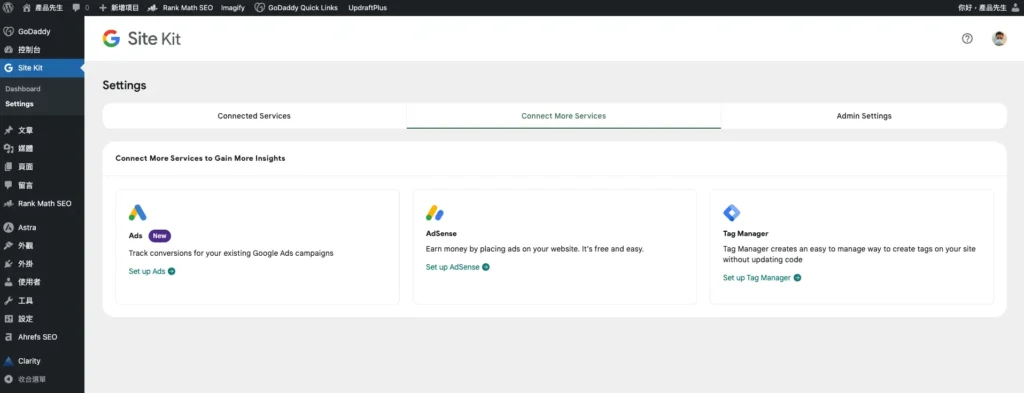
步驟 3:進入 Site Kit 的「Settings」選單後,點擊「Connect More Services」Tab
在左側,看到「Tag Manager」項目中,再點擊「Set up Tag Manager」超連結文字。
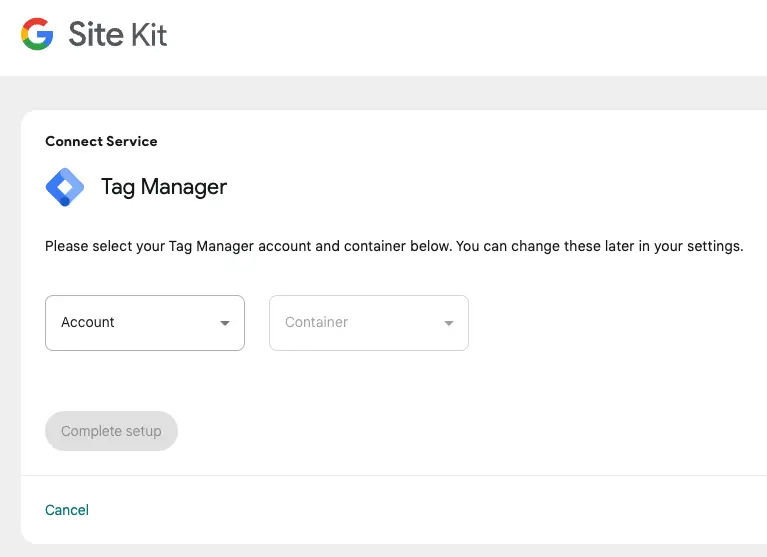
步驟 4:進入 Site Kit 的「Tag Manager」頁面後,點擊「Account」下拉式選單
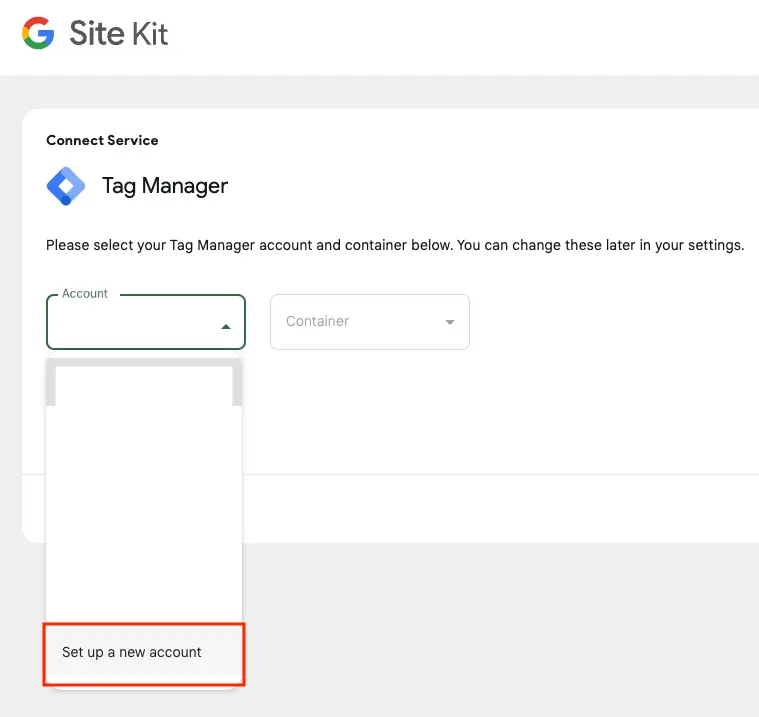
步驟 5:在下拉式選單中,點擊「Set up a new account」
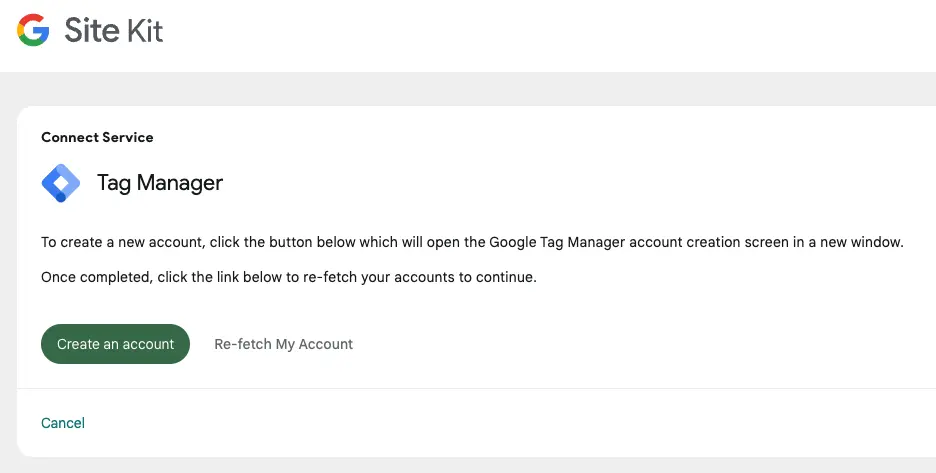
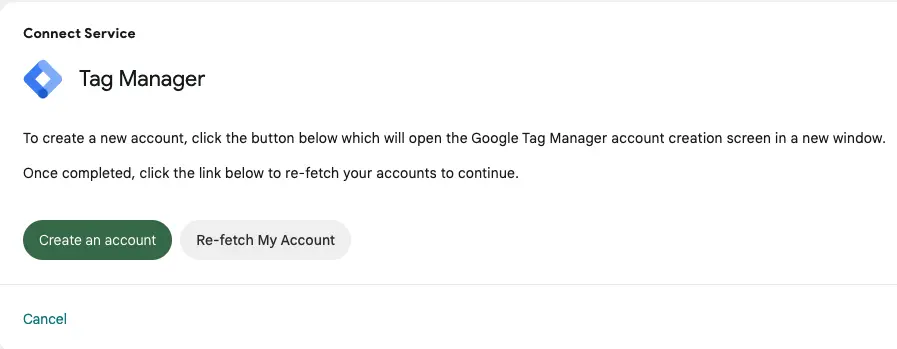
步驟 6:進入 Site Kit 的「Tag Manager」頁面後,點擊「Create account」按鈕
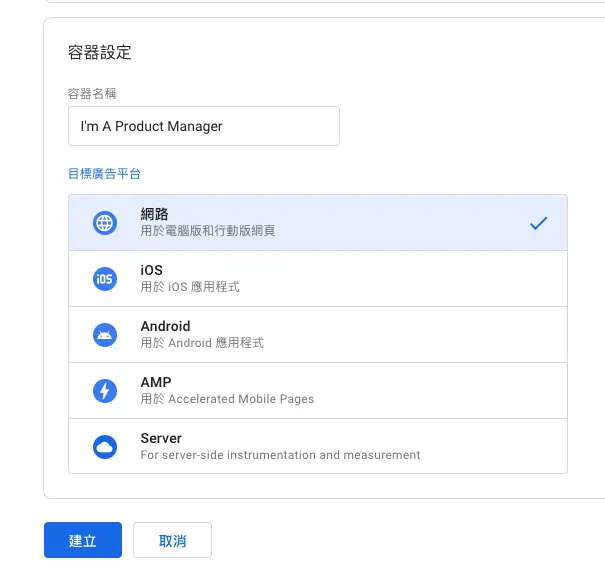
步驟 7:瀏覽器會自動轉跳頁面至「代碼管理工具」頁面,接下來請自行命名帳戶名稱、容器名稱,建議一律取為好記的英文名稱即可
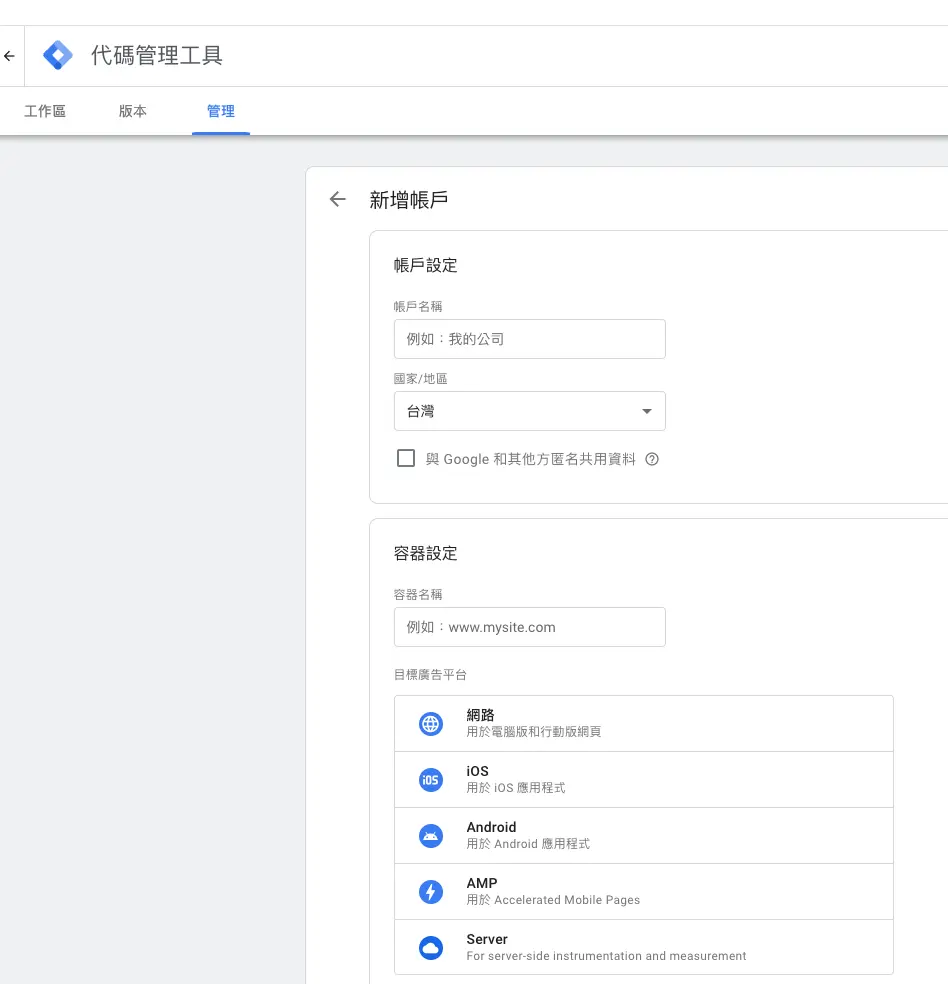
步驟 8:目標廣告平台請選擇「網路」
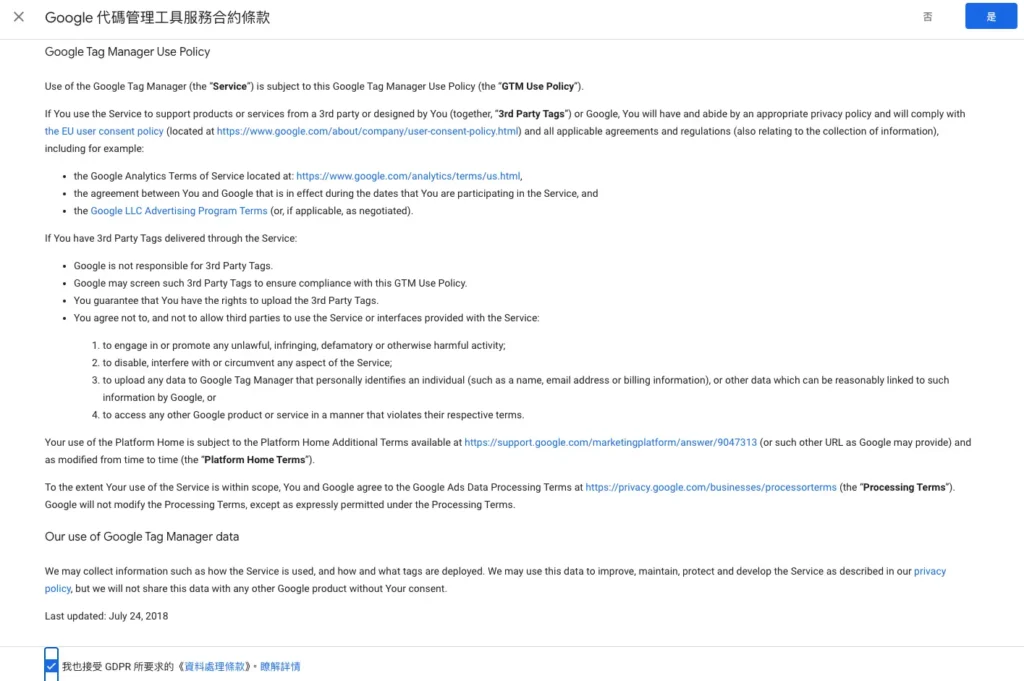
步驟 9:Google 代碼管理工具服務合約條款,打勾後,再點擊右上角的「是」
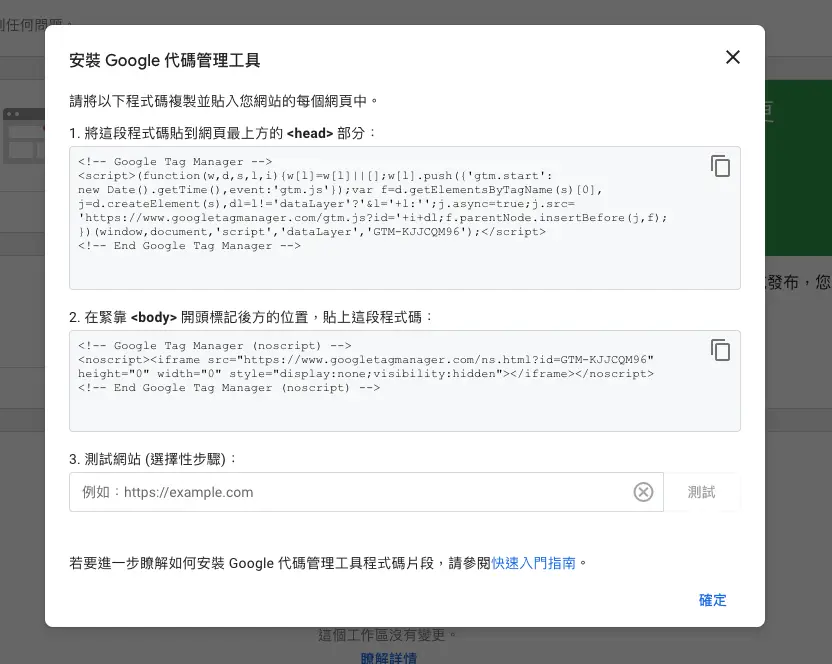
步驟 10:看到 Google 代碼管理工具出現程式碼
步驟 11:自行點擊瀏覽器分頁返回 WordPress,在 Site Kit 裡點擊「Re-fetch My Account」按鈕
步驟 12:出現「Account」下拉式選單,可以看到你剛剛所命名的「帳戶名稱」,請點選它
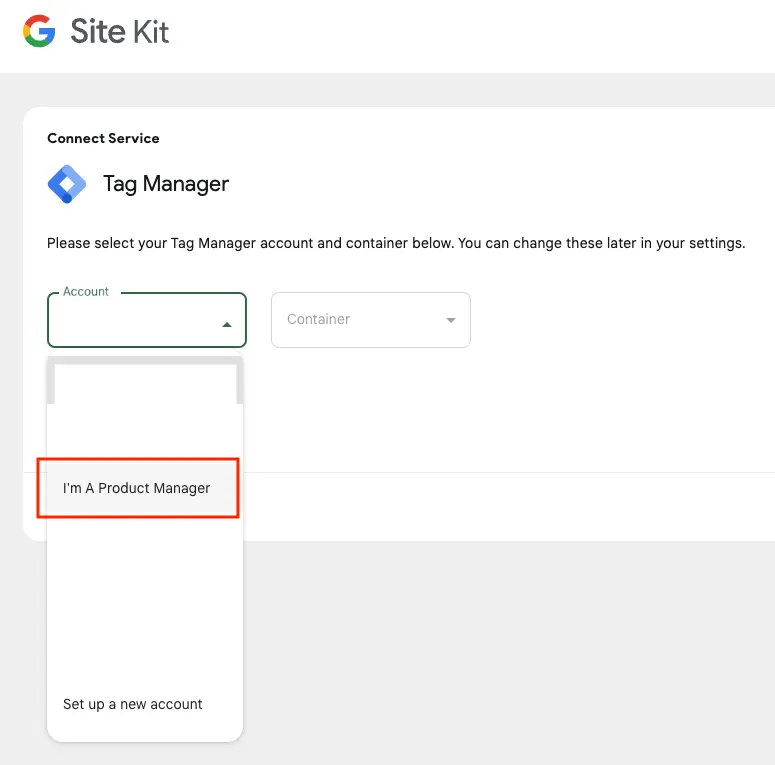
步驟 13:在「Account」下拉式選單,選好你的「帳戶名稱」後,在「Container」下拉式選單中,會看到你剛剛在 GTM 頁面裡所設定的容器名稱,請點選它
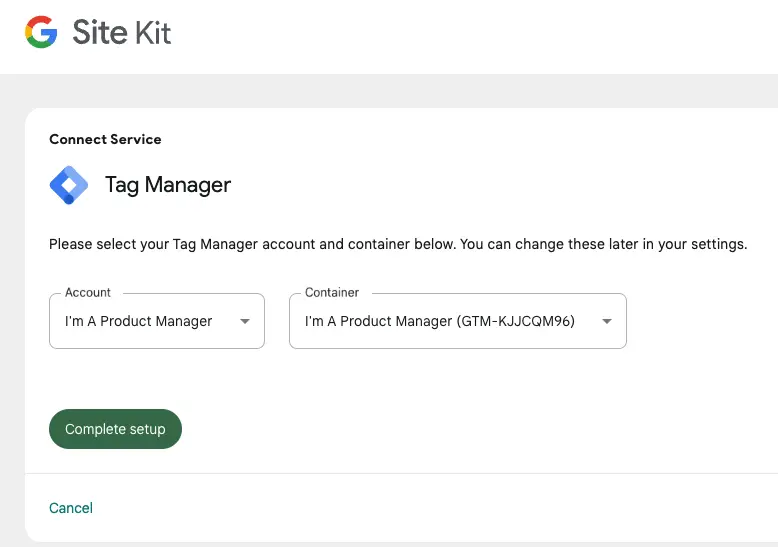
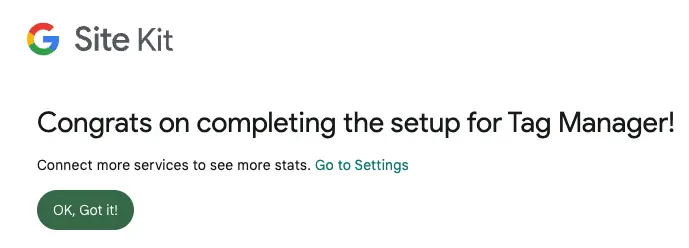
步驟 14:最後,再點擊「OK, Got it!」按鈕,即可完成 GTM 的安裝